¿Alguna vez has tenido un archivo de Excel que te sacó canas verdes? O sea, es fácil sentirte abrumado con tantas celdas y fórmulas. Pero no te preocupes, aquí estoy para hacerte la vida más sencilla.
En este artículo, vamos a hablar de las mejores prácticas para trabajar con archivos XLSX en Excel. Te prometo que no va a ser aburrido. La idea es que puedas manejar tus datos como un pro, sin perder la cabeza en el intento.
Desde trucos para organizar mejor tu información hasta cómo evitar esos errores comunes que todos cometemos, aquí hay todo lo que necesitas saber. Así que, si estás listo para dejar de pelear con Excel y empezar a sacarle el jugo a esas hojas de cálculo, ¡sigue leyendo!
Funciones de Excel que te harán destacar en el trabajo
¿Te imaginas ser el rey o la reina de Excel en tu trabajo? Bueno, no es tan complicado si utilizas algunas funciones claves. Vamos a ver algunas funciones de Excel que, en serio, te harán destacar y dejar a tus compañeros boquiabiertos.
- VLOOKUP: Esta función es la bomba para buscar información. Imagina que tienes una lista de empleados y necesitas encontrar sus datos rápidamente. Con VLOOKUP, puedes buscar un valor en la primera columna y obtener información relacionada de otras columnas. Por ejemplo, si quieres saber el salario de un empleado por su ID, solo tienes que usar esta función. Así ahorras tiempo y esfuerzo.
- PIVOT TABLES: Si aún no usas tablas dinámicas, te estás perdiendo una joya. Son ideales para resumir grandes cantidades de datos. Piensa en un montón de ventas por región; las tablas dinámicas te permiten organizarlas en un abrir y cerrar de ojos. Solo seleccionas tus datos, creas la tabla dinámica y ¡listo! Obtienes resúmenes claros y visuales.
- IF: Esta función lógica te ayuda a tomar decisiones basadas en condiciones. Por ejemplo, si quieres saber si un empleado ha alcanzado su meta: puedes usar IF para mostrar “¡Bien hecho!” si lo ha logrado o “Sigue intentando” si no lo hizo. Esto hace que tu hoja sea más interactiva y útil.
- CONCATENATE: Si necesitas unir texto de diferentes celdas (como nombre y apellido), esta función es tu amiga. En vez de hacerlo manualmente celda por celda, simplemente unes los campos con CONCATENATE y ¡voilà!, tienes todo junto en poco tiempo.
- SUMIF: ¿Tienes que sumar valores bajo ciertas condiciones? Esta función es perfecta para eso. Por ejemplo, si solo quieres sumar las ventas realizadas por una persona específica, SUMIF lo hace fácil: defines el rango donde están los datos, la condición (el nombre del vendedor) y el rango a sumar (las cifras). Perfecto para análisis rápidos.
Aparte de estas funciones clave, hay algunas mejores prácticas que vale la pena considerar cuando trabajas con archivos XLSX. Aquí van:
- Nombra las hojas: Asegúrate de dar nombres claros a tus hojas para que cualquiera pueda encontrar lo que busca sin complicaciones.
- Simplifica:** No sobrecargues las hojas con demasiados colores o fuentes; mantén todo limpio y legible.
- Copia antes de modificar: Si vas a hacer cambios grandes o arriesgados, siempre haz una copia del archivo original por si acaso algo sale mal.
- Mantén todo actualizado: Revisa regularmente los datos para asegurarte de que toda la información sea precisa; esto también incluye corregir errores ortográficos.
Total que dominar estas funciones puede cambiar el juego en tu oficina. Cada vez que utilices Excel con estas herramientas, estarás un paso más cerca de ser ese compañero indispensable al cual todos recurren cuando hay problemas o dudas sobre datos. Y aunque aquí hemos hecho una vista rápida al asunto; recuerda que siempre hay más por descubrir entre fórmulas y gráficos.
No dudes en pedir ayuda profesional si sientes que necesitas un empujón extra para mejorar tus habilidades en Excel!
Trucos y Fórmulas de Excel para Solucionar Problemas Comunes
¡Hey! Vamos a hablar un poco de Excel, que a veces puede parecer un monstruo bien raro, pero la verdad es que tiene su encanto y un montón de trucos que te facilitarán la vida. Así que si alguna vez te has encontrado con problemas comunes en archivos XLSX, este es tu lugar. Fíjate en estos puntos clave que pueden ayudarte a salir del apuro.
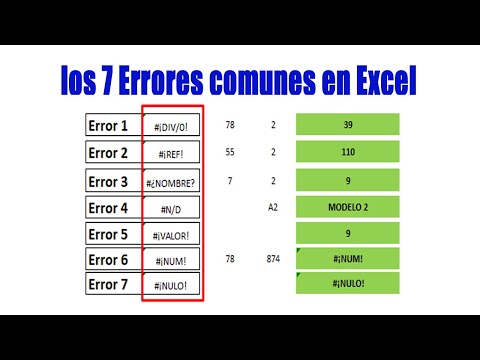
Corrección de errores en fórmulas: Uno de los problemas más comunes son las fórmulas que no funcionan como deberían. Por ejemplo, si ves el famoso error #DIV/0!, eso significa que intentaste dividir entre cero. Para evitarlo, puedes usar la función IFERROR(). Así:
`=IFERROR(A1/B1, «Error en cálculo»)`
Ahora, si hay un problema con la división, verás “Error en cálculo” en lugar del mensaje feo.
Formato condicional para visualizar datos: Imagina que tienes una lista enorme y necesitas identificar rápidamente ciertos valores. ¿Qué tal usar el formato condicional? Con esto puedes resaltar celdas según criterios específicos. Por ejemplo, para resaltar todos los valores por encima de 100:
– Selecciona tus celdas.
– Ve a «Formato condicional» y elige «Nueva regla».
– Luego selecciona «Formato de celdas que contengan» y establece tus parámetros.
Eliminar duplicados fácilmente: Tener datos repetidos puede ser bien molesto. Para solucionarlo rápidamente:
– Selecciona el rango donde quieras buscar duplicados.
– Haz clic en «Datos» y luego “Quitar duplicados”. Esto es como magia; ya no tendrás dos duplicados haciendo fiesta en tu hoja.
Aprovecha las tablas dinámicas: Si estás lidiando con grandes volúmenes de información y necesitas análisis más complejos, las tablas dinámicas son super útiles. Te permiten resumir datos rápidamente sin hacer ningún cálculo complicado por tu cuenta. Solo selecciona tu rango de datos y ve a “Insertar” > “Tabla dinámica”. ¡Voilà!
Uso eficaz del filtro: Si tienes un montón de información desordenada y buscas algo específico, los filtros son tus aliados. Solo selecciona la fila superior (los encabezados) y ve a “Datos” > “Filtro”. Ahora podrás ver flechitas en cada celda del encabezado donde puedes filtrar por lo que necesites.
Cuidado al abrir archivos: Y ojo aquí porque si recibes archivos XLSX de fuentes desconocidas, siempre es buena idea abrirlos en modo lectura o asegurarte de tener seguridad suficiente antes de habilitar contenido activo. Protégete tú mismo porque nadie quiere sorpresas desagradables.
En fin, estos truquitos pueden ayudarte a aligerar un poco esa carga con Excel y solucionar problemas comunes sin volverte loco. ¿Te imaginas? Con solo unas pocas fórmulas y herramientas ya puedes ser el rey o reina del Excel entre tus amigos o compañeros de trabajo. Recuerda siempre guardar copias antes de hacer cambios grandes—nunca está demás prevenir cualquier tragedia digital.
Si alguna vez te sientes perdido entre filas y columnas o ves ese temido #N/A sin saber qué hacer, no dudes en buscar ayuda profesional para evitar líos mayores. ¡Suerte con esos archivos!
Atajos de Excel para aumentar tu productividad diaria
Claro, aquí va un texto fresco sobre los atajos de Excel para que aumentes tu productividad con esos archivos XLSX. Que no se diga que no aprecio esos momentos de “¡madre mía, se me ha hecho tarde!” en la oficina. ¿Listo? Vamos allá.
Excel es una herramienta potente cuando se usa bien, pero a veces el tiempo se nos escapa y nos quedamos estancados haciendo clic aquí y allá. Usar atajos de teclado puede transformar tu rutina. Te voy a contar unos cuantos que te harán sentir como un ninja del Excel.
- Ctrl + C y Ctrl + V: Estos son los clásicos, pero nunca pasan de moda. Copiar y pegar información es esencial para moverte rápido entre celdas.
- Ctrl + Z: ¿Te equivocaste? No pasa nada. Este atajo deshace la última acción. Siempre es tu salvavidas.
- Ctrl + S: Guarda tu trabajo cada vez que haces un cambio importante. Recuerda lo que pasó con ese archivo del proyecto anterior, ¿verdad?
- Ctrl + A: Si necesitas seleccionar todo el contenido de la hoja, esto lo hace en un abrir y cerrar de ojos.
- Alt + Enter: Quieres escribir en una celda diferente sin cambiarte de celda? Usa este atajo para comenzar una nueva línea dentro de la misma celda.
- F2: Edita rápidamente la celda seleccionada sin tener que hacer clic en ella. ¡Es como magia!
- Ctrl + flechas de dirección: Este atajo te lleva rápidamente al final del rango de datos en cualquier dirección; ya no más desplazamientos tediosos.
- Ctrl + P: Imprimir; perfecto cuando necesitas tener una copia física para revisar durante la reunión.
Estos son solo algunos ejemplos; hay muchos más por ahí. Por ejemplo, si trabajas frecuentemente con filtros, puedes usar (Ctrl + Shift + L), para activar o desactivar los filtros en tus tablas.
Ahora bien, también hay ciertas mejores prácticas a seguir cuando trabajas con archivos XLSX:
- Asegúrate de usar fórmulas claras y sencillas, evita las complejas si no son necesarias.
- No abuses del formato condicional; puede hacer que tu archivo se vuelva lento o poco manejable.
- Mantén tus datos organizados: utiliza tablas y nombres significativos para las hojas y celdas.
Por último, recuerda siempre **guardar copias** de seguridad antes de hacer cambios grandes—no querrás perder horas de trabajo por un error inesperado.
Así que ya sabes, empezar a implementar algunos atajos puede marcar la diferencia entre ser un tortuga estancada o un velociraptor volador en Excel. ¡Aprovecha estos trucos! Pero recuerda no sustituye ayuda profesional si te encuentras con problemas más complejos o técnicos. ¡A darle caña!
Oye, hablemos un poco sobre esos archivos XLSX que todos conocemos y, a veces, tememos. Recuerdo una vez que intenté organizar mis gastos en hoja de cálculo. Fue genial al principio, hasta que me di cuenta de que tenía tanto lío que no sabía ni por dónde empezar. O sea, la cosa es que Excel tiene tantas herramientas y opciones que a veces te sientes abrumado.
La primera mejor práctica que aprendí fue la importancia de usar nombres claros para tus columnas. Imagínate tener una columna llamada «A» cuando podrías llamarla «Gastos de Comida». Es como tratar de encontrar un tesoro en una isla desierta sin un mapa. Además, al usar nombres descriptivos te ahorras confusiones y el momento incómodo de preguntar: “¿Esta columna qué era?”.
Otra cosa vital es la organización. A veces piensas: “Ya lo haré después”, pero si no mantienes todo ordenado desde el principio, luego puede ser un verdadero caos. Y ojo con los colores; aunque personalizarlos es tentador, usar demasiados puede hacer que tu hoja parezca un arcoíris descontrolado. Un par de colores para diferenciar categorías está perfecto.
Y ya ves, no olvides las fórmulas y las funciones. Al principio puede parecer complicado, pero son tus mejores aliadas. Tantas veces intenté sumar manualmente cuando podía usar simplemente «SUMA». ¡Qué pérdida de tiempo! Así que tómate tu tiempo para aprender algunas funciones básicas; te pueden cambiar la vida.
La colaboración también es clave hoy en día. Si trabajas con otros, ¡usa OneDrive o Google Drive! Así todos pueden editar al mismo tiempo y no tendrás esos momentos horribles donde dos personas están trabajando en la misma versión del archivo sin saberlo.
Ah, y por último—pero no menos importante—haz respaldos de tus archivos. Nunca sabes cuándo puede ocurrir un accidente o esa horrible sensación cuando Excel decide cerrarse sin guardar tus cambios. Siempre es mejor prevenir.
Así que ya sabes, trabajar con archivos XLSX puede ser toda una aventura si sigues estas prácticas sencillas pero efectivas. La próxima vez que te sientes frente a Excel, piensa en lo fácil que puede ser si le das un poco de cariño y orden a tus datos. ¿Me sigues?