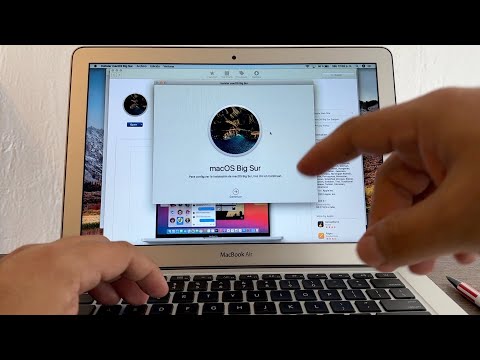
Oye, ¿sabías que los puertos de tu MacBook pueden convertirse en un verdadero dolor de cabeza? Bueno, si tienes un modelo reciente, más aún. La cosa es que Apple ha hecho algunos cambios y no siempre nos damos cuenta de cómo afectan nuestra vida diaria.
Imagínate que necesitas conectar un par de cosas y te das cuenta de que la configuración es diferente. Un lío total, ¿no? Así que, hoy vamos a charlar sobre esas actualizaciones en los puertos que han llegado a los modelos más nuevos.
Te voy a contar qué puerto sirve para qué, las ventajas y desventajas de cada uno y, claro, algunos trucos para sacarle el jugo al máximo. Así que sírvete un café o lo que sea y vamos al lío.
“Soluciones Comunes para Problemas con los Puertos en MacBook Air M4”
Parece que te has encontrado con algunos problemas relacionados con los puertos de tu MacBook Air M4. No te preocupes, aquí estoy para echarte una mano. Vamos a ver algunas de las soluciones más comunes que podrías probar.
Verifica el estado del hardware
Primero, asegúrate de que los puertos no estén sucios o dañados. A veces, solo un poco de polvo puede causar problemas. Usa aire comprimido para limpiar suavemente el puerto y asegúrate de que no haya objetos extraños.
Reinicia tu MacBook
Sí, suena simple, pero reiniciar puede solucionar muchos problemas. Si tu MacBook Air no reconoce un dispositivo conectado a un puerto, dale un reinicio y prueba otra vez.
Comprueba el cable y dispositivo
Asegúrate de que el cable o dispositivo conectado esté en buen estado. Si tienes otro cable o dispositivo similar a la mano, pruébalo para ver si el problema persiste. A veces, es solo una cuestión del periférico.
Actualiza macOS
Ten siempre tu sistema operativo actualizado. Las actualizaciones pueden corregir errores conocidos y mejorar la conectividad de los puertos:
Restablece la NVRAM/PRAM
Este paso es un poco más técnico pero vale la pena intentarlo si otros métodos no funcionan. La NVRAM guarda configuraciones relacionadas con los puertos:
Restablece el SMC
El Controlador de Gestión del Sistema (SMC) maneja funciones como la carga y el rendimiento del hardware. Restablecerlo puede ayudar si los puertos no funcionan correctamente:
Consulta la documentación oficial
Si después de intentar todo esto sigues con problemas, visitar la página oficial de soporte de Apple puede ofrecerte más información específica dependiendo del modelo exacto o problema.
Recuerda que estas soluciones son bastante comunes y en general fáciles de aplicar. Sin embargo, si sientes que te estás metiendo en terreno complicado o aún persisten los problemas después de intentar todo esto, lo mejor es buscar ayuda profesional en un servicio técnico certificado. Tener una segunda opinión siempre es buena idea cuando se trata del equipo que usamos todos los días.
Resolviendo Problemas Comunes con los Puertos del MacBook Pro M5
Claro, hablemos de los problemas comunes que puedes encontrar con los puertos del MacBook Pro M5. Ya sabes, a veces un pequeño detalle puede ser un dolor de cabeza. Así que vamos al grano.
Primero, ¿qué puertos tiene el MacBook Pro M5? Principalmente, este modelo viene con puertos Thunderbolt 4/USB 4. Esto significa que puedes conectar una variedad de dispositivos, desde pantallas hasta discos duros externos. Pero, a veces, estas conexiones no funcionan como deberían.
1. Problemas con la carga: Si tu MacBook no carga cuando conectas el cargador, asegúrate de probarlo en otro puerto. A veces uno de los puertos puede fallar. Si tienes otro cargador por ahí, sería genial que lo probaras también. Muchas veces es solo el cable o el adaptador.
2. Dispositivos no reconocidos: Imagínate que conectas un disco duro y ¡nada! Puede ser frustrante. Aquí te dejo algunas cosas a chequear:
- Asegúrate de que el dispositivo esté encendido.
- Prueba en otro puerto.
- Cambia el cable si tienes uno extra.
Si después de esto no funciona, podría ser un problema más serio y necesitarías pensar en contactar soporte técnico.
3. Velocidad lenta al transferir datos: Oye, esto es algo común si estás usando un hub USB o varios dispositivos a la vez. El input lag, o sea ese retraso en la respuesta cuando mueves el mouse o haces clic, puede suceder cuando múltiples dispositivos están conectados consumiendo ancho de banda. Intenta desconectar algunos para ver si mejora la velocidad.
4. Actualizaciones del sistema operativo: Asegúrate siempre de tener tu sistema operativo actualizado porque muchas veces Apple lanza parches para mejorar cómo funcionan estos puertos y reparar errores previos.
En fin, si después de intentar estas soluciones aún tienes problemas, quizás es buen momento para llevarlo a un servicio técnico autorizado y dejarlo en manos profesionales. ¡Siempre es mejor prevenir que lamentar!
Espero que esto te ayude a resolver esos problemillas comunes con los puertos del MacBook Pro M5; la tecnología a veces puede ser caprichosa pero siempre hay una solución cerca. ¿Tienes alguna otra duda sobre tu máquina? ¡Dímelo!
Soluciones Comunes para Problemas con Puertos en MacBook Air M5
¿Te ha pasado que te conectas a tu MacBook Air M5 y, de repente, los puertos dejan de funcionar? Vaya momento, ¿verdad? A veces parece que la tecnología nos juega una mala pasada. Si estás lidiando con problemas relacionados con los puertos USB-C o Thunderbolt en tu MacBook Air, aquí van algunas soluciones comunes que podrían ayudarte.
Reinicia tu MacBook. Así suena sencillo y quizás te parezca básico, pero a menudo un buen reinicio puede resolver problemas temporales del software. A veces, el sistema necesita un reseteo para reconocer correctamente los dispositivos conectados.
Verifica el cable y el dispositivo. ¿Sabías que muchas veces el problema no está en tu Mac? Puede ser que el cable USB esté dañado o que el dispositivo no esté funcionando bien. Prueba usando otro cable o conectando otro dispositivo al puerto para comprobar si el problema persiste.
- Asegúrate de probar dispositivos simples como un pendrive.
- Si usas un adaptador, verifica si es compatible y funciona correctamente.
Revisa las actualizaciones de macOS. Los problemas de puertos pueden estar relacionados con errores en la versión del sistema operativo. Accede a «Preferencias del Sistema» > «Actualización de Software» y asegúrate de tener la última versión instalada. Las actualizaciones pueden incluir parches importantes que solucionan fallos conocidos.
Restablece la SMC (System Management Controller). Este es como el corazón del hardware en tu MacBook. Restablecerlo puede ayudar a solucionar problemas relacionados con energía y puertos. Para hacer esto:
- Apaga tu MacBook Air.
- Pulsar las teclas Shift + Control + Opción (izquierda) junto con el botón de encendido durante 10 segundos.
- Suelta todas las teclas y vuelve a encenderla normalmente.
Realiza un diagnóstico. El propio sistema operativo tiene una herramienta para diagnosticar problemas. Reinicia tu Mac e inmediatamente mantén presionada la tecla “D”. Esto iniciará la herramienta de diagnóstico Apple, donde podrás detectar si hay algún problema físico o relacionado con hardware.
Cuidado con los adaptadores y hubs. Si utilizas adaptadores o hubs USB-C, asegúrate de que sean de buena calidad. Muchos usuarios han tenido problemas debido a accesorios incompatibles o defectuosos.
Por último, si después de intentar todas estas soluciones tus puertos aún no funcionan adecuadamente, lo mejor será contactar al soporte técnico oficial. A veces es necesario revisar componentes internos o incluso sustituir piezas, lo cual debe hacerlo un profesional.
La tecnología puede ser complicada a veces, pero con paciencia y un par de trucos puedes solucionar muchos inconvenientes por ti mismo. ¡Espero que esto te ayude a volver al trabajo sin más interrupciones!
Oye, ¿te ha pasado que compras una MacBook y a los pocos meses te das cuenta de que no tiene los puertos que esperabas? A mí me ocurrió una vez cuando compré una de las versiones más nuevas. Estaba emocionado por el diseño delgado y ligero, pero luego quise conectar mi viejo ratón y ¡sorpresa! No había un solo puerto USB tradicional. Fue un momento incómodo, la verdad.
La cosa es que Apple ha decidido dar un giro en su diseño al concentrarse en la conectividad por USB-C. En modelos recientes, verás puertos Thunderbolt 3/USB-C, pero eso significa que si tienes periféricos más antiguos, tendrás que buscar adaptadores o hubs. Es un poco frustrante, ¿verdad? Recuerdo que traté de conectar mi disco duro externo y al final terminé buscando un adaptador a última hora. ¡Nada menos emocionante para una noche de trabajo!
Entonces, aunque estos puertos son súper versátiles (puedes conectar pantallas 4K o cargar tu laptop), tienes que estar preparado para hacer malabares con dispositivos antiguos. Y es que con cada actualización hay pros y contras. Por un lado, la velocidad es impresionante; por otro lado, sentirte como en el pasado cuando todos tus gadgets parecen de otra era puede ser molesto.
A fin de cuentas, si decides dar el salto a uno de estos modelos nuevos, hazlo con la mente abierta. Eso sí, ten a la mano unos adaptadores para no terminar en apuros como me pasó a mí aquel día. ¿Te ves en esta misma situación? ¡Es todo un viaje!