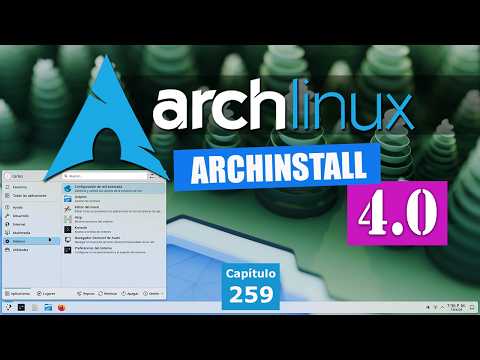
Oye, ¿has escuchado de Arch Linux? Es como ese amigo misterioso que siempre está un poco fuera de la norma. Pero, ¡te juro que vale la pena! Y si estás aquí es porque quieres lanzarte a la aventura de instalar Archinstall.
Aquí te voy a contar cómo hacerlo sin morir en el intento. Tú y yo vamos a recorrer todos los pasos juntos. Verás que no es tan complicado como parece. Lo único que necesitas es un poco de paciencia y ganas de aprender.
¿Te imaginas poder personalizar tu propio sistema operativo desde cero? Eso suena genial, ¿no? A veces da un poco de miedo, pero tengo algunos trucos para que todo fluya más suave que la mantequilla. Así que relájate, agarra tu café y prepárate para sumergirte en este mundo lleno de posibilidades. ¡Vamos a ello!
Instalación de Arch Linux: Soluciones y pasos para usuarios en busca de configuración efectiva
El tema de instalar Arch Linux puede parecer algo complicado, pero no te preocupes, porque aquí te voy a dar algunos pasos y soluciones que pueden ayudarte en este proceso. Lo principal es que estés preparado y tengas una buena idea de lo que necesitas hacer.
Primero que nada, antes de lanzarte a la instalación, asegúrate de tener todo el material necesario a mano, como un USB booteable con la imagen de Arch Linux y acceso a Internet. Así como lo oyes. Puedes usar herramientas como `Rufus` si estás en Windows o `Etcher` si usas macOS para crear tu USB.
Una vez que estés listo, el primer paso es arrancar tu ordenador desde el USB. Ahí vas a encontrar una terminal; no te asustes por eso. Es donde harás las magias. Recuerda que Arch no tiene una instalación gráfica por defecto!
Ahora vamos al grano:
- Conectarte a Internet: Si estás usando Ethernet, ya deberías estar conectado automáticamente. Si es Wi-Fi, utiliza el comando `iwctl` para conectarte.
- Particiona tu disco: Utiliza `cfdisk` o `fdisk`. Necesitarás crear al menos una partición para root (`/`) y otra para swap. Asegúrate de saber cuál es tu disco (puedes chequear con `lsblk`).
- Formatea las particiones: Formatea la partición raíz con `mkfs.ext4 /dev/sda1` (o el nombre correcto de tu partición) y crea el área swap con `mkswap /dev/sda2`.
- Activa la swap: Utiliza `swapon /dev/sda2` para activar la swap.
- Monta la partición raíz: Monta con `mount /dev/sda1 /mnt`, donde `/mnt` es el punto de montaje.
Al principio puede parecer un lío, pero créeme, una vez que lo hagas un par de veces se hace más fácil. Yo recuerdo cuando instalé Arch por primera vez… Estaba tan emocionado, pero me terminé perdiendo en los comandos y hubo momentos en que quería tirar la toalla. Pero luego volví a intentarlo y ¡zas! Funcionó.
Después de montar tus sistemas de archivos básicos haz esto:
- Instala los paquetes básicos: Ejecuta `pacstrap /mnt base linux linux-firmware vim`. Asegúrate de incluir solamente lo básico al principio.
- Genera el archivo fstab: Esto se hace corriendo `genfstab -U /mnt >> /mnt/etc/fstab`.
- Cambia al nuevo sistema: Usa `arch-chroot /mnt` para cambiar al sistema recién instalado.
No olvides configurar aspectos clave como:
- Cambiar la zona horaria: Por ejemplo: `ln -sf /usr/share/zoneinfo/Europe/Madrid /etc/localtime && hwclock –systohc`.
- Edita locales: Ve al archivo `/etc/locale.gen`, descomenta tu idioma (como “es_ES.UTF-8”) y corre `locale-gen`, además crea un archivo `/etc/locale.conf` con LANG=es_ES.UTF-8.
Luego viene la parte divertida: instalar GRUB (el gestor de arranque). Simplemente ejecuta:
- `pacman -S grub os-prober grub-customizer`
- `grub-install –target=i386-pc /dev/sda`
Por último lo que tienes que hacer es salir del chroot con el comando “exit”, desmontar las particiones con “umount -R /mnt” y reiniciar tu ordenador usando “reboot”.
Recuerda siempre hacer respaldos antes de realizar cambios importantes en tu sistema. La instalación puede ser un viaje lleno de retos, pero mira hacia adelante: cada error es una oportunidad para aprender algo nuevo.
Si sigues estos pasos cuidadosamente deberías estar listo para disfrutar Arch Linux sin problemas mayores. Y si algo falla… bueno, hay una comunidad inmensa dispuesta a ayudarte en foros como Reddit o los foros oficiales.
Así que ánimo con esa instalación; ¡vale mucho la pena! ¿Me sigues?
Pasos para configurar Arch Linux y resolver posibles inconvenientes
Bueno, configurar Arch Linux puede ser un poco como armar un rompecabezas sin ver la imagen de la caja. Es emocionante, pero también puede dar un poco de miedo si es la primera vez que te enfrentas a ello. Pero no te preocupes, aquí van unos pasos claros para que lo hagas sin complicaciones. ¡Vamos a ello!
1. Prepara tu entorno: Antes de empezar, asegúrate de tener todo listo. Necesitarás un USB booteable con la imagen de Arch Linux. Puedes usar herramientas como Rufus o Etcher.
2. Bootear desde el USB: Con el USB enchufado, reinicia tu ordenador y accede al menú de arranque (normalmente es F2, F10 o Esc). Elegir el USB como dispositivo de arranque.
3. Conéctate a Internet: Una vez estés en el entorno live, verifica tu conexión a Internet. Si estás en Wi-Fi y lo necesitas, puedes usar el comando `iwctl` para conectarte.
4. Particiona el disco: Aquí viene lo divertido y complicado a la vez. Usa una herramienta como `cfdisk` o `fdisk`. Define al menos dos particiones: una para root (/) y otra para swap. Por ejemplo:
- /dev/sda1 para root (ext4).
- /dev/sda2 para swap.
5. Formatea las particiones: Usa el siguiente comando para formatear:
«`bash
mkfs.ext4 /dev/sda1
mkswap /dev/sda2
swapon /dev/sda2
«`
6. Monta las particiones: Ahora hay que montar root en `/mnt`:
«`bash
mount /dev/sda1 /mnt
«`
Si tienes más particiones (como `/home`), ¡móntalas también! Así mantendrás tus archivos separados.
7. Instala los paquetes base: Aquí entra en juego `pacstrap`, que instalará el sistema básico:
«`bash
pacstrap /mnt base linux linux-firmware
«`
8. Configura fstab: Esto ayudará al sistema a saber cómo montar las particiones al inicio:
«`bash
genfstab -U /mnt >> /mnt/etc/fstab
«`
9. Chroot al nuevo sistema: Esto te lleva al nuevo entorno instalado:
«`bash
arch-chroot /mnt
«`
Ya estás dentro del sistema instalado.
10. Configura tu timezone:
«`bash
ln -sf /usr/share/zoneinfo/Region/Ciudad /etc/localtime
hwclock –systohc
«`
Reemplaza «Region/Ciudad» por tu ubicación real.
11. Localización:
Edita `/etc/locale.gen`, descomenta tu idioma y luego ejecuta:
«`bash
locale-gen
echo «LANG=es_ES.UTF-8» > /etc/locale.conf
«`
Esto asegura que tu sistema hable español.
12. Configura red:
Crea un archivo en `/etc/hostname` con el nombre que quieras darle a tu máquina (ejemplo: `mi_pc`). Y edita `/etc/hosts` con algo así:
«`
127.0.0.1 localhost
::1 localhost
127.0.1.1 mi_pc.localdomain mi_pc
«`
13. Instala GRUB:
Instalar GRUB es crucial porque es lo que va a arrancar tu sistema operativo más tarde.
«`bash
pacman -S grub os-prober
grub-install –target=i386-pc /dev/sda
grub-mkconfig -o /boot/grub/grub.cfg
«`
Recuerda cambiar « si usas una arquitectura diferente.
Cuando completes todos estos pasos, ya puedes salir del entorno chroot y reiniciar tu máquina con `reboot`.
Entonces… si todo salió bien deberías poder iniciar Arch Linux sin problemas ¿y qué pasa si no? Bueno, aquí van algunos inconvenientes comunes y cómo resolverlos:
- Error “No bootable device”:
- Error de montaje de particiones:
- No tengo conexión Wi-Fi:
- Pantalla negra tras arrancar:
Recuerda siempre consultar documentación oficial o foros cuando tengas dudas específicas; aquí solo te doy unas pinceladas por si alguna vez te perdés en el camino.
Al final del día configurar Arch Linux es toda una experiencia; aprenderás mucho sobre sistemas operativos y tendrás un computador totalmente adaptado a tus necesidades!
Cómo realizar la instalación de Arch Linux utilizando Arch Install sin complicaciones
Claro, vamos a meternos de lleno en la instalación de Arch Linux usando Arch Install. La verdad es que puede parecer complicado al principio, pero te lo voy a desgranar paso a paso para que no te quedes atascado.
Prepara tu entorno
Antes de nada, asegúrate de tener una USB booteable con Arch Linux. Puedes usar herramientas como Rufus o Etcher, son bastante sencillas. Después, arranca tu PC desde la USB y estarás en el entorno live de Arch.
Inicia el instalador
Una vez que estés en el live CD, abre la terminal. Aquí es donde comienza la magia. Escribe `archinstall` y presiona Enter. Esto lanzará el asistente gráfico para instalar Arch Linux, y aquí es donde se pone emocionante.
Configuración del disco
El primer paso será seleccionar el disco donde quieres instalar Arch. Asegúrate de elegir bien; si tienes varios discos duros puedes terminar formateando uno que no querías. El instalador te dará varias opciones:
Si eliges automático, simplemente confirma y deja que haga su trabajo.
Configuración de red
A continuación, deberás configurar tu conexión a internet. Si estás usando Wi-Fi:
Si tienes un cable Ethernet conectado, esto se configurará automáticamente.
Selecciona tu entorno de escritorio o gestor de ventanas
Este es un momento crucial y bien emocionante porque aquí decides cómo se verá tu sistema. Puedes optar por varios entornos como GNOME, KDE Plasma o incluso algo más ligero como XFCE. Solo escoge uno y sigue las instrucciones en pantalla.
Crea usuario y contraseña
Cuando llegues a este punto, tendrás que configurar un usuario normal (no uses root para tus cosas diarias). El instalador te pedirá que pongas un nombre de usuario y una contraseña:
Tómatelo con calma aquí.
Instalación del sistema base
Ahora viene la parte donde realmente se instala Arch Linux. El instalador iniciará el proceso y esto puede tardar unos minutos dependiendo del tipo de disco duro que tengas.
Después de eso llega el momento de los extras; como agregar paquetes adicionales o servicios que quieras activar al inicio:
- Sistema gráfico: Instala controladores gráficos si usas NVIDIA u otra tarjeta gráfica.
- Pantallazos: Si eres fanático del gaming o multimedia también añade soporte para sonido.
Recuerda: siempre puedes modificar esto después una vez instalado.
Configuración final y reinicio
Cuando todo esté completo, verás un mensaje diciendo que todo ha ido bien (o no). Si todo fue ok, reinicia tu sistema e intenta arrancar desde tu disco duro ahora.
Recuerda retirar la USB antes del reinicio para evitar volver al live CD.
Oye tú, si surge algún problema durante este proceso—no te preocupes—Arch tiene una gran comunidad detrás dispuesta a ayudar en foros o chats en línea. Así que aunque parezca complicado al principio, ¡tú puedes hacerlo!
Al final del día hay algo mágico en usar Arch Linux; sentirte parte activa en su funcionamiento trae una satisfacción increíble. Pero siempre ten presente que experimentar es parte del aprendizaje—¡no te desanimes!
Oye, fíjate que configurar Archlinux con Archinstall puede ser toda una aventura. Recuerdo que la primera vez que lo hice, me sentí como un explorador en una selva digital. El tema es que, aunque Arch es famoso por su complejidad, Archinstall te tiende una mano para hacer la experiencia un poco más amigable.
Primero, es clave prepararte bien. Tienes que asegurarte de que tienes conexión a Internet, porque sin eso, olvídate de instalar nada. Luego, viene ese momento en el que inicias el proceso de instalación y te encuentras con un menú. Es como estar en un restaurante y no saber qué pedir; ¡pero tranquilo! Aquí no hay platos raros.
Cuando eliges Archinstall, es casi como si estuvieras optando por el camino más fácil sin perder la esencia de lo que es Arch. Ya sabes, hay opciones para particionar el disco y configurar tu entorno. A veces puede parecer complicado, pero solo tienes que tomarte tu tiempo y leer cada opción con calma. Una vez me salté una configuración importante y tuve que reiniciar todo… Un verdadero drama.
La personalización después de la instalación también resulta liberadora. Puedes elegir qué software quieres usar desde el principio. Como cuando desordenas tu habitación para buscar algo: al final puedes encontrar cosas increíbles (o un montón de polvo).
Ah, y no olvidemos la cuestión del post-instalación: configurar drivers y todo eso. Puede ser algo tedioso si no estás familiarizado, pero cada paso te acerca más a tener ese sistema a medida que siempre quisiste.
En fin, aunque al principio pueda parecer una montaña rusa de emociones (y errores), la satisfacción de tener tu propio sistema corriendo al 100% vale totalmente la pena. La próxima vez que te animes a instalarlo o reconfigurarlo recuerda: respira hondo y tómate tu tiempo… ¡y sobre todo disfruta del viaje!