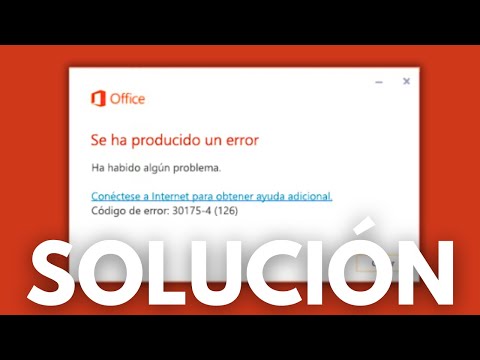
Oye, ¿te ha pasado eso de querer actualizar Windows y de repente te salta el error 80072F8F? A mí me pasó una vez y fue un rollo. Estaba emocionado por las nuevas funciones y, pum, me topo con eso.
La cosa es que este error puede ser más común de lo que piensas. Y no te preocupes, no es nada del otro mundo. Hay varias razones por las que aparece, algunas super simples de resolver. Así que si quieres saber qué lo causa y cómo darle la vuelta, quédate aquí. Te voy a contar todo lo que he aprendido para que puedas volver a disfrutar de tu computadora sin problemas. ¡Vamos al grano!
Soluciones para el Error 0x80072f8f en Windows 7: Pasos para Recuperar Tu Sistema
El error 0x80072f8f en Windows 7 es uno de esos problemas que puede aparecer en los momentos menos esperados, justo cuando estás a punto de hacer algo importante. Este error aparece principalmente cuando hay un problema con la fecha y hora en tu sistema o con la conexión a Internet. Pero no te preocupes, aquí te cuento unas cuantas soluciones para recuperarte rápido.
Primero que nada, vamos a echar un vistazo a las causas comunes del error 0x80072f8f. Generalmente, esto ocurre por:
- Fecha y hora incorrectas en el sistema.
- Problemas con la conexión a Internet.
- Cortafuegos o antivirus bloqueando las actualizaciones.
- Error en los certificados de seguridad.
Ahora que ya sabes por qué puede suceder, hablemos de cómo solucionarlo. Aquí van unos pasos prácticos:
- Ajustar la Fecha y Hora: Dirígete al reloj que aparece en la esquina inferior derecha. Haz clic derecho y selecciona «Ajustar fecha/hora». Revisa que todo esté correcto. Si no está bien, cámbialo manualmente y asegúrate de que tu zona horaria sea la correcta.
- Verificar Conexión a Internet: Asegúrate de estar conectado. Puedes abrir tu navegador e intentar acceder a alguna página web para comprobarlo. Si no tienes acceso, reinicia tu módem o router.
- Desactivar Cortafuegos/Antivirus Temporalmente: A veces estos programas pueden causar conflictos con las actualizaciones. Desactiva temporalmente cualquier programa de seguridad para ver si eso resuelve el problema. ¡Recuerda activarlos nuevamente después!
- Restaurar Certificados de Seguridad: Abre el «Símbolo del sistema» como administrador (haz clic derecho en él y selecciona «Ejecutar como administrador»). Escribe el siguiente comando:
certutil -generateSSTFromWU roots.sst. Luego presiona Enter. Este comando debería ayudar a restaurar los certificados necesarios para las actualizaciones. - Ejecución del Solucionador de Problemas de Windows Update: Ve al Panel de Control y busca «Solucionar problemas». Ahí encontrarás una opción relacionada con Windows Update. Esto puede detectar automáticamente cualquier problema relacionado con el error 0x80072f8f.
Sigue estos pasos uno por uno, pero si después de intentarlo sigues teniendo problemas, puede ser buena idea considerar una consulta más formal con un técnico especializado o revisar foros específicos donde otros usuarios han compartido sus experiencias.
No olvides que lo más importante es mantener siempre una copia de seguridad de tus datos importantes antes de realizar cambios significativos en tu sistema, porque nunca está demás estar preparado ante cualquier imprevisto. Espero que estas soluciones te ayuden a salir del apuro y puedas seguir disfrutando tu computadora sin interrupciones molestas.
Soluciones para el Error 80072f8f en las Actualizaciones de Windows 7
Bueno, el error 80072F8F en Windows 7 puede ser bastante frustrante. A veces, te está gritando que hay un problema con las actualizaciones y no sabes exactamente qué hacer. ¡Tranquilo! Aquí te voy a contar las causas más comunes y algunas soluciones para que lo puedas resolver.
Causas Comunes del Error 80072F8F:
- Fecha y hora incorrectas: Esto parece tonto, pero si la fecha o la hora de tu PC están mal, pueden provocar este error. Windows verifica la validez del certificado de seguridad, y si las fechas no cuadra, ¡pum! Error.
- Problemas con el Certificado SSL: Si Windows no puede verificar el certificado de seguridad de los servidores de actualización, también puede dar lugar a este error. Oye, eso es como intentar entrar a una fiesta sin estar en la lista.
- Ajustes del Firewall o Antivirus: A veces esos programas se ponen muy celosos y bloquean las conexiones necesarias para las actualizaciones. Es como si tu antivirus pensara que todo es un enemigo.
- Conexión a Internet débil o inestable: Si Internet va y viene como una montaña rusa, tus intentos de actualizar pueden fallar. Un buen Wi-Fi es clave aquí.
Soluciones para el Error 80072F8F:
- Revisar Fecha y Hora: Ve a la esquina inferior derecha de tu pantalla. Haz clic derecho en el reloj y selecciona «Ajustar fecha/hora». Asegúrate de que todo esté correcto. Si está mal, ajusta esas configuraciones.
- Ajustes del Firewall/Antivirus: Desactiva temporalmente tu firewall o antivirus (recuerda volver a activarlo después). Intenta actualizar nuevamente. Si funciona, tal vez necesites añadir excepciones para permitir esas conexiones.
- Cambiar Configuración del Proxy: Ve al Panel de Control > Opciones de Internet > Conexiones > Configuración LAN. Si tienes un proxy habilitado que no usas realmente, desactívalo y prueba otra vez.
- SFC Scan (Comprobador de archivos del sistema): Abre el símbolo del sistema como administrador (escribe «cmd» en la búsqueda, haz clic derecho y selecciona «Ejecutar como administrador»). Luego escribe `sfc /scannow` pero ya sabes que esto podría tardar un rato. Este comando repara archivos dañados importantes.
- Actualizar manualmente Windows 7: Si todo lo demás falla, puedes buscar las actualizaciones manualmente desde el sitio oficial de Microsoft e instalarlas desde allí. Esto puede ser un poco tedioso pero a veces es necesario.
Recuerda que estas son sugerencias generales y podrían no abarcar todas las situaciones posibles. La ayuda profesional siempre será útil si sigues teniendo problemas después de intentar estas soluciones.
Así que ya sabes: chequea la hora primero, ajusta esos firewalls si es necesario y asegúrate de tener buena conexión a Internet… ¡y suerte con esas actualizaciones!
Soluciones para el Error 0x80072f8f en Windows 11: Cómo Resolver Problemas de Actualización y Conexión
El error 0x80072f8f en Windows 11 puede ser un verdadero dolor de cabeza cuando intentas hacer actualizaciones. Este error generalmente se relaciona con problemas de conexión o certificados de seguridad, y puede dejarte sintiéndote como si tu PC estuviera en una especie de limbo. Pero no te preocupes, aquí vamos a ver algunas soluciones que pueden ayudarte a resolverlo.
Causas Comunes del Error 0x80072f8f
- La configuración incorrecta de la fecha y hora del sistema.
- Problemas con el certificado SSL en la conexión.
- Fallas en la configuración del firewall o antivirus que bloquean la conexión.
- Ajustes incorrectos en los parámetros de red.
Antes de entrar en detalles sobre las soluciones, quiero contarte algo. Recuerdo una vez que estuve tratando de actualizar mi computadora durante horas y me salió este mismo error. Fue frustrante porque pensé que había perdido todo mi progreso, pero resulta que el problema era solo la hora mal ajustada. ¡Increíble, ¿verdad?!
Soluciones para el Error 0x80072f8f
Ajustar la fecha y hora:
Lleva a cabo esta comprobación como primer paso. Haz clic derecho en la hora en la esquina inferior derecha de tu pantalla y selecciona “Ajustar fecha/hora”. Asegúrate de que estés utilizando la opción “Establecer hora automáticamente” activada.
Revisar el certificado SSL:
A veces, un certificado SSL vencido o no válido puede causar este error. Para revisar esto, abre tu navegador y trata acceder a un sitio seguro (como https://www.google.com). Si ves algún aviso sobre el certificado, ese podría ser el problema.
Comprobar configuraciones del firewall:
Tanto un firewall como un antivirus pueden bloquear las conexiones necesarias para actualizar Windows. Si tienes algún software de seguridad instalado, asegúrate de permitir las conexiones relacionadas con Windows Update.
Restablecer ajustes de red:
- Puedes hacer esto fácilmente abriendo una ventana del símbolo del sistema como administrador (haz clic derecho en el botón Inicio y selecciona “Símbolo del sistema (Administrador)”).
- Luego escribe estos comandos uno por uno:
- netsh winsock reset
- netsh int ip reset
- ipconfig /release
- ipconfig /renew
- ipconfig /flushdns
- No olvides reiniciar tu computadora después.
Mira, si después de probar todo esto sigues teniendo problemas, podría valer la pena considerar contactar al soporte técnico profesional. A veces hay cuestiones más profundas involucradas que requieren atención experta.
No te desesperes; resolver este tipo de errores forma parte del juego cuando usas tecnología. Con paciencia y estos pasos deberías poder volver a tener Windows funcionando perfecto otra vez. ¡Suerte! ¿Me sigues?
Oye, ¿alguna vez te ha pasado que intentas actualizar Windows y, de repente, te salta ese mensaje de error 80072F8F? Es como un balde de agua fría, ¿verdad? Te quedas ahí pensando: “¿Qué demonios es esto?” La verdad es que no estás solo en esta. Pasé por lo mismo una vez; estaba súper emocionado por probar una nueva función de Windows y ¡pum!, me topé con esa pantalla que me decía que había un problema. Total que, aunque parece complicado, en el fondo es más común de lo que crees.
Este error suele aparecer cuando hay un problema con la validación del certificado o cuando la fecha y hora de tu sistema no están correctas. Imagínate, en mi caso estaba desesperado porque tenía configuradas unas citas importantes. Entonces revisé la fecha y me di cuenta de que estaba desfasada. ¡Menuda tontería!
Pero eso no es todo; a veces puede deberse a problemas con tu conexión a Internet o incluso a un antivirus demasiado celoso que bloquea las actualizaciones. Y mira, yo entiendo que la seguridad es esencial, pero igual hay momentos en los que necesitamos soltar un poco las riendas para permitir las actualizaciones.
En fin, si alguna vez te topas con este error y no sabes qué hacer, primero date un momento para comprobar tu fecha y hora—es más fácil de lo que parece corregirlo. Luego asegúrate de tener una conexión estable y revisa tu antivirus o firewall si está bloqueando algo. Así podrás volver a disfrutar de tu Windows sin contratiempos ni sorpresas raras.
Al final del día, esos errores son solo recordatorios de lo complicada (pero interesante) que puede ser la tecnología. Así que respira hondo y sigue adelante; siempre hay manera de solucionarlo.