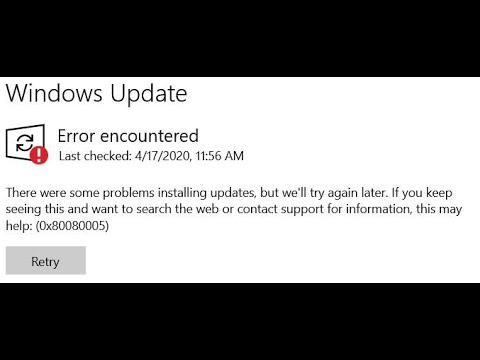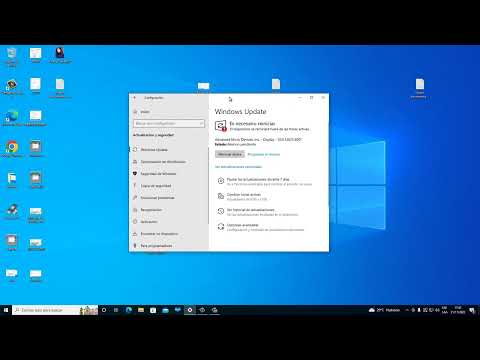
Oye, ¿te ha pasado que estás en medio de algo importante en tu compu y ¡pum!, aparece el temido error 80072Ee2? Es uno de esos mensajes terroríficos que puede ponerte de los nervios. Ya sabes, estás intentando actualizar Windows o descargar algo y la computadora decide que no. ¿Por qué? Bueno, eso es lo que vamos a revisar.
En este artículo, vamos a charlar sobre métodos sencillos para que puedas dejar ese error en el pasado. Te prometo que no es tan complicado como parece. Aquí no necesitamos ser genios de la tecnología ni nada por el estilo.
Lo bueno es que con algunos truquitos y ajustes, podrás prevenir que este mensaje vuelva a aparecer. Así que agárrate fuerte y sigue leyendo… ¡que esto se pone interesante!
Soluciones comunes para el error 0x80072ee2 en Windows 11
El error **0x80072ee2** en Windows 11 puede ser un verdadero dolor de cabeza. Generalmente, aparece cuando intentas descargar actualizaciones o hacer algo relacionado con la conexión a internet. Así que, vamos a desmenuzar algunas soluciones comunes para que puedas salir de este lío.
Verifica tu conexión a Internet. Parece básico, pero a veces lo olvidamos. Si tu conexión es inestable o no funciona, el sistema no podrá comunicarse con los servidores de Microsoft. Así que asegúrate de que estás conectado y prueba abrir alguna página web.
Desactiva temporalmente tu antivirus y firewall. A veces, estos programas pueden ser un poco demasiado celosos y bloquear conexiones necesarias para las actualizaciones. Prueba desactivarlos por un rato y verifica si el error persiste. Pero ojo, ¡actívalos de nuevo después!
- Usa el Solucionador de problemas de Windows Update: Este pequeño ayudante está diseñado para diagnosticar problemas relacionados con las actualizaciones del sistema. Para acceder a él, ve a Configuración > Actualización y seguridad > Solucionar problemas.
- Verifica la fecha y hora del sistema: Puede parecer una tontería, pero si están mal configuradas, esto puede causar problemas al conectarse con los servidores de Microsoft. Asegúrate de que estén correctas.
- Restablece los componentes de Windows Update: A veces es necesario restablecer estos componentes manualmente. Para hacerlo, abre el símbolo del sistema como administrador y ejecuta algunos comandos como “net stop wuauserv”, “net stop cryptSvc” y “net stop bits”. Luego reinicia esos servicios.
A mí me pasó una vez que estaba intentando actualizar mi PC antes de una gran presentación (había dejado todo para última hora). De repente apareció este error y casi me da algo. Después de probar desconectar mi antivirus y seguir algunas sugerencias similares, logré solucionarlo justo a tiempo.
Mantén tus controladores actualizados. Un controlador obsoleto también puede desencadenar este error. Ve al Administrador de dispositivos e instala cualquier actualización necesaria.
Por último, si todo falla y estás atascado en un bucle sin fin tratando de solucionar esto por tu cuenta, considera buscar ayuda profesional. Recuerda que siempre es mejor prevenir que lamentar cuando se trata del buen funcionamiento de tu equipo.
En fin, espero que estas soluciones te ayuden a derrotar ese molesto error 0x80072ee2 en Windows 11. Si tienes más dudas o necesitas soporte adicional, ¡no dudes en preguntar!
Soluciones efectivas para el error 80072efe en Windows 7
Oye, hablemos del error 80072EFE que puede aparecer en Windows 7. Este problemilla suele pasar cuando intentas conectarte a Windows Update o a Microsoft Store y, sinceramente, es más frustrante que intentar abrir un tarro de mermelada que no se abre, ¿verdad? No te preocupes, aquí están algunas soluciones efectivas para que lo puedas resolver.
- Verifica tu conexión a internet: A veces, el problema no es más que una conexión inestable. Revisa si estás conectado a Wi-Fi o si el cable Ethernet está bien enchufado. ¡Es un clásico!
- Desactiva temporalmente tu antivirus y firewall: A veces esos programas de seguridad pueden ser tan sobreprotectores que bloquean la conexión con los servidores de Microsoft. Desactívalos por un rato para ver si ese es el problema. Recuerda volver a activarlos después.
- Ajusta la fecha y hora: Suena raro, pero si la fecha y la hora de tu computadora están incorrectas eso puede causar conflictos. Ve a los ajustes de fecha y hora y asegúrate de que están bien configurados.
- Restablece los componentes de Windows Update: Puedes hacer esto abriendo el símbolo del sistema como administrador (haz clic derecho en «cmd» y selecciona «Ejecutar como administrador»). Luego escribe los siguientes comandos uno por uno:
net stop wuauservnet stop cryptSvcnet stop bitsnet stop msiservernet start wuauservnet start cryptSvcnet start bitsnet start msiserver
Esto reinicia los servicios relacionados con las actualizaciones del sistema.
- Cambia tus servidores DNS: A veces, usar servidores DNS alternativos puede mejorar la conectividad. Prueba con los servidores públicos de Google: 8.8.8.8 y 8.8.4.4. Puedes cambiar esto en las propiedades de tu conexión de red.
- Ejecución del solucionador de problemas: Windows 7 tiene una herramienta integrada para solucionar problemas relacionados con Windows Update. Ve al Panel de Control > Solucionar Problemas > Sistema y Seguridad > Solucionar problemas con Windows Update.
Total que espero que alguna de estas soluciones te ayude a superar el error ese del 80072EFE en Windows 7.
No dudes en probarlas una por una hasta dar con la adecuada para ti; aunque no siempre hay garantía plena, suele ser efectiva para muchos usuarios como tú y yo! Y si al final sigues sin poder solucionarlo, sería buena idea considerar contactar con alguien más especializado en el tema —no está mal pedir ayuda profesional cuando lo necesitas.
Solución eficaz para errores en Windows Update: Herramienta recomendada
¿Te ha pasado que intentas actualizar Windows y te encuentras con el famoso error 80072EE2? Es muy frustrante, lo sé. La cosa es que este problema suele estar relacionado con la conexión a Internet o la configuración del sistema. ¡Pero no te preocupes! Aquí vamos a ver algunas soluciones prácticas.
Una de las herramientas más útiles para solucionar problemas de Windows Update es el Solucionador de problemas de Windows Update. Esta es una herramienta integrada en el sistema que puede ayudarte a encontrar y corregir errores automáticamente. Así que, si estás lidiando con este error, sigue estos pasos:
- Abre Configuración: Haz clic en el botón de inicio y luego en el icono del engranaje para acceder a la configuración.
- Ve a Actualización y seguridad: Desde allí, selecciona «Solucionar problemas» en el menú lateral izquierdo.
- Selecciona Solucionadores adicionales: A continuación, verás una opción llamada «Solucionadores adicionales». Dale clic.
- Ejecuta el solucionador de problemas: Busca “Windows Update” y haz clic en “Ejecutar”. Esto empezará un análisis automático.
A veces, los problemas pueden venir de tener configuraciones incorrectas o hasta programas en segundo plano interfiriendo. Por eso, asegúrate de revisar también tu conexión WiFi. Un clásico consejo es desconectarte y volver a conectarte a la red. A veces necesitamos un pequeño empujón para aclarar las cosas, ¿no? También puedes intentar reiniciar tu router por si acaso.
Aparte de esto, otro truco útil es verificar la fecha y hora de tu computadora. Si está mal configurada, puede generar conflictos con los servidores de actualización. Total que, ve al reloj de tu computadora, haz clic derecho y selecciona “Ajustar fecha/hora”. Ajusta si ves alguna discrepancia.
No olvides también desactivar temporalmente tu antivirus o firewall si sigues teniendo problemas. A veces son ellos los que provocan estas interrupciones inesperadas durante las actualizaciones. Claro que esto debe hacerse con precaución; siempre reactivalos justo después para mantener todo seguro.
Por último, pero no menos importante: si nada parece funcionar, como último recurso podrías considerar usar una herramienta externa específica para reparación como WSUS Offline Update, aunque te aconsejo hacerlo bajo supervisión o consulta profesional porque podría complicarse un poco más si no estás familiarizado con estas cosas. Recuerda siempre hacer copias de seguridad antes de realizar cambios importantes en tu sistema.
Total que espero que estos tips te ayuden a resolver ese molesto error 80072EE2 y puedas disfrutar sin preocupaciones tus actualizaciones. Si todo falla y sientes que estás atascado en un laberinto tecnológico, mejor busca ayuda profesional. ¡No está mal tener un experto a mano cuando realmente lo necesitas!
El error 80072Ee2 en Windows puede ser un dolor de cabeza, ¿a que sí? A mí me pasó una vez cuando estaba tratando de actualizar mi sistema. De repente, ¡pum! Pantalla en blanco y el mensaje que ni siquiera sabía qué significaba. Fue frustrante. Pero luego me di a la tarea de investigar y probar diferentes métodos para solucionarlo, y la verdad es que aprendí un par de trucos que te pueden salvar.
Al final, se trata de entender que este error normalmente está relacionado con problemas de conexión a Internet o configuraciones del sistema. Una vez que lo acepté, fue más fácil encontrar soluciones. Por ejemplo, revisar la conexión es un paso básico pero esencial. Muchas veces creemos que la red está funcionando bien porque nuestra música sigue sonando o el video sigue cargando, pero el sistema puede estar buscando algo específico y no encontrarlo.
También es importante asegurarte de que tu reloj esté bien configurado. Suena raro, ¿verdad? Pero si la fecha y hora están desincronizadas, puede causarte estos errores al intentar comunicarte con los servidores de Microsoft. Esa vez que casi tiro mi ordenador por la ventana porque pensaba que todo estaba perdido, me di cuenta de que solo tenía un desfase horario.
Otra cosa a tener en cuenta son los servidores proxy o el antivirus. A veces esos programas pueden ser un muertito en el camino; sólo tienes que desactivarlos temporalmente para ver si todo vuelve a funcionar bien. Eso sí: siempre recuerda activar tu antivirus después.
En fin, el error 80072Ee2 no es el fin del mundo. Con calma y como quien sigue un mapa del tesoro digital, puedes ir descartando problemas hasta dar con la solución correcta. Lo importante es no desesperarse y saber que cada inconveniente trae consigo una lección útil para nuestras futuras aventuras tecnológicas. ¿Te suena esto? ¿Alguna vez te has encontrado con este tipo de problemas? ¡Cuéntame!