Oye, ¿alguna vez te has sentido frustrado por no poder acceder a tu red local desde fuera de casa? A mí me ha pasado más de una vez. Estás viajando o simplemente en la oficina, y te acuerdas de que dejaste algo importante en tu PC. Pero claro, no sabes cómo acceder a eso sin estar conectado a tu red.
Aquí es donde entra el DynDNS. Imagínate poder entrar a tu red local como si estuvieras en casa, sin importar dónde estés. Suena bien, ¿verdad? La cosa es que hay un truco detrás de esto: configurar un host DynDNS.
Si haces esto bien, podrás conectarte a tus dispositivos como si nada. Así que, tranquilo, porque aquí voy a explicarte cómo hacerlo de manera sencilla y paso a paso. ¡Vamos a darle caña!
Cómo Solucionar Problemas Comunes Relacionados con tu Dirección IP
Claro, aquí tienes un texto que aborda el tema de cómo solucionar problemas comunes relacionados con tu dirección IP y la configuración de un host DynDNS para acceder a tu red local. Espero que te sirva:
¿Te has encontrado con problemas al intentar acceder a tu red local desde fuera? A veces, todo se reduce a la dirección IP. Aquí te dejo una guía sencilla para solucionar los problemas más comunes que pueden surgir.
Verifica tu dirección IP pública: Antes de hacer cualquier cosa, asegúrate de saber cuál es tu dirección IP pública. Puedes buscar «cuál es mi IP» en Google y obtenerla rápidamente. Es importante porque cuando configuras DynDNS, necesitas esto.
- Acceso remoto: Si estás intentando acceder a una cámara de seguridad o un servidor en casa, verifica que la dirección IP no haya cambiado. Las direcciones IP son dinámicas en muchas conexiones a Internet.
- Configura DynDNS: Crea una cuenta en un servicio como DynDNS y configura el host para que apunte a tu dirección IP pública. Así, aunque cambie, podrás siempre acceder usando el mismo nombre de dominio.
Reenvío de puertos: Este paso es crucial si quieres acceder a dispositivos específicos dentro de tu red local. Tienes que configurar el reenvío de puertos en tu router.
- Busca la configuración del router: Normalmente se encuentra en la sección «NAT» o «Reenvío de puertos».
- Añade las reglas necesarias: Para cada dispositivo que quieras acceder (como una cámara), necesitarás saber qué puerto usar y qué dirección IP interna tiene ese dispositivo. Esto le dice al router adónde enviar esos datos.
Cuidado con el firewall: La mayoría de los routers tienen un firewall integrado que puede bloquear accesos no deseados.
- Asegúrate de permitir tráfico entrante: Revisa las configuraciones del firewall para permitir conexiones en los puertos que has abierto anteriormente.
- No olvides el firewall del sistema operativo: Si estás accediendo desde un ordenador específico, revisa también su configuración del firewall. Por ejemplo, si usas Windows, busca la opción “Permitir una aplicación a través del Firewall”.
A veces puede ser complicado y frustrante lidiar con esto (me acuerdo una vez intentando acceder a mis cámaras durante unas vacaciones y ¡me volví loco!), por eso nunca está demás tener presentes estos pasos básicos. Pero si sigues sin poder conectar o sientes que te pierdes entre configuraciones, lo mejor es contactar con un profesional o con el soporte técnico de tu proveedor de Internet.
No sustituyas este tipo de ayuda por sugerencias online; cada caso es único y puede requerir atención específica según lo que estés utilizando.
Total, verifica y ajusta todo esto bien y ya deberías estar más cerca de resolver ese problemón con tu acceso remoto!
Solucionando Problemas Comunes de No-IP en Configuración y Uso
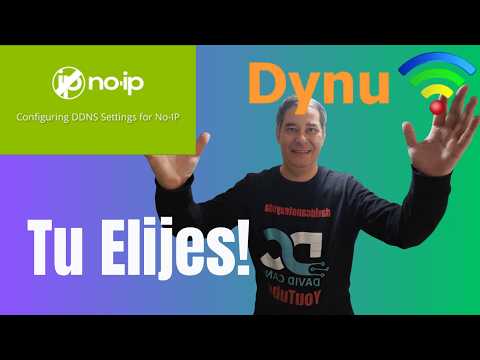
Hoy quiero hablarte sobre un tema bastante útil y que puede ahorrarte muchos quebraderos de cabeza: solucionar problemas comunes de No-IP al configurar un host DynDNS para acceder a tu red local. A veces estas cosas pueden parecer un dolor de cabeza, pero tranquilo, que aquí vamos con algunos puntos clave.
Primero lo primero, si no estás familiarizado con No-IP, es un servicio DNS dinámico que permite vincular tu dirección IP (que cambia con frecuencia) a un nombre de dominio fácil de recordar. Ahora, cuando configuras esto en tu router o dispositivo, puede haber varios problemas que te frenen. Vamos a repasar algunos de ellos.
- Problemas de acceso al panel de configuración: Asegúrate de ingresar la dirección correcta del router en tu navegador. La mayoría suele ser 192.168.1.1 o 192.168.0.1, pero varía según el modelo.
- Iniciar sesión incorrecta: Es fácil olvidar la contraseña del router. Si no la has cambiado antes y no tienes los datos por ahí escritos, prueba las contraseñas predeterminadas que vienen en el manual del dispositivo.
- Configuración incorrecta del cliente DDNS: Asegúrate de que el nombre de usuario y la contraseña que ingresas en el cliente DDNS son correctos. Un error tipográfico puede ser el culpable.
- No se actualiza la IP correctamente: Esto podría deberse a que el cliente DDNS no está ejecutándose correctamente o hay problemas con la conexión a internet del dispositivo donde lo instalaste.
A veces me acuerdo cuando estaba intentando acceder a mi red local y me llevó horas darme cuenta de que había configurado mal lo del nombre de usuario… ¡menuda pérdida de tiempo! Pero bueno, esos errores siempre enseñan algo nuevo.
Aquí tienes algo más específico sobre cómo solucionar los problemas más comunes:
- Verifica tu conexión a Internet: Si tu conexión está intermitente o se corta constantemente, es claro que No-IP no podrá actualizar tu dirección IP si no hay conexión estable.
- Asegúrate de usar los puertos correctos: Por defecto suelen ser el puerto 80 para HTTP o 443 para HTTPS; si usas otro puerto sin haberlo configurado bien en el router, es posible que estés bloqueando el acceso al host DynDNS.
- Cuidado con el firewall: Revisa las reglas del firewall tanto en el router como en cualquier dispositivo conectado a la red local; asegúrate de permitir conexiones hacia y desde No-IP.
A medida que avances en esta configuración recuerda siempre guardar los cambios. Es común olvidar presionar “guardar” después de hacer ajustes y eso puede causar más frustración al intentar resolver problemas luego.
Sí te siguen surgiendo dudas tras intentar estas soluciones básicas o necesitas una mano más experta, ¡no dudes en buscar ayuda profesional! Cada red es un mundo y hay ocasiones donde lo mejor es contar con alguien que sepa moverle bien al asunto…
Total, ¡espero haberte ayudado! Recuerda: todo esto son pasos generales y cada situación puede tener sus detalles únicos; así que ante todo paciencia y mucha suerte!
Cómo configurar No-IP para facilitar el acceso remoto a tu red
¡Hola! Hoy vamos a ver cómo configurar No-IP para que puedas acceder a tu red local de forma remota. Esto es super útil si, por ejemplo, te encanta jugar con tus amigos en línea o necesitas acceder a archivos desde cualquier parte. Así que, ¿estás listo? Vamos a ello.
Primero que nada, para usar No-IP, tienes que crear una cuenta. Por eso:
- Visita el sitio web de No-IP.
- Haz clic en «Sign Up» o «Registrarse».
- Completa la información requerida y verifica tu cuenta con el correo electrónico.
Una vez tengas tu cuenta lista, el siguiente paso es crear un host dinámico. Esto se traduce en un nombre que puedas usar para acceder a tu red.
- Inicia sesión en tu cuenta de No-IP.
- Ve a “Hosts/Redirects” y selecciona «Add Host.»
- Elige un nombre para tu host. Asegúrate de que sea fácil de recordar.
- En “Hostname”, pon el nombre que elegiste y selecciona el dominio (como .ddns.net).
- Asegúrate de marcar la casilla “DNS Host (A)” si quieres acceso remoto.
Ahora viene la parte crucial: necesitas actualizar automáticamente esa dirección IP pública cada vez que cambie. Para esto:
- Baja e instala el cliente de actualización de No-IP en tu computadora o dispositivo.
- Inicia sesión con tus credenciales dentro del cliente instalando correctamente.
- Asegúrate de que está configurado para funcionar al inicio del sistema.
Esto hará que tu dirección IP se mantenga actualizada cada vez que cambie, así siempre podrás acceder sin problemas.
A continuación, tendrás que configurar el **reenvío de puertos** en tu router para permitir el acceso externo. En serio, esto puede parecer un laberinto, pero no es tan complicado como parece:
- Accede a la interfaz del router (generalmente escribiendo su dirección IP en un navegador).
- Cerca del menú debería haber una sección llamada «Port Forwarding» o «Reenvío de Puertos».
- Add new entry: aquí deberás especificar el puerto al que desees acceder (por ejemplo, puerto `80` si quieres hacer algo con un servidor web).
- Pon la dirección IP local del dispositivo al cual deseas conectar (puedes encontrarlo escribiendo `ipconfig` en CMD si estás en Windows).
Recuerda guardar los cambios después de cada paso.
Por último, prueba si funciona correctamente accediendo a la dirección (el nombre desarrollado previamente) desde otra red o dispositivo diferente. Es como si estuvieses intentando ver una película nueva por streaming; esperas poder reproducirla sin interrupciones.
Un consejo personal: mantente siempre al día sobre las configuraciones y seguridad para evitar problemas indeseados. Y recuerda que aunque esta guía es buena para comenzar, hay casos donde puede ser necesaria ayuda profesional. ¡Suerte con eso!
¿Sabes? La primera vez que escuché sobre DynDNS me parecía algo sacado de una película de ciencia ficción. O sea, ¿acceder a tu red local desde cualquier parte del mundo? ¡Qué locura! Pero después recordé esa vez que estaba de viaje y quería ver las cámaras de seguridad en casa. Total que me di cuenta que configurar un host DynDNS podía ser justo lo que necesitaba.
La cosa es que, cuando hablamos de DynDNS, estamos hablando de un servicio bastante útil para asignar un nombre de dominio a tu dirección IP dinámica. Esto es genial porque las IPs pueden cambiar y olvidarte la dirección puede ser un lío, ¿no crees? Por eso, tener un nombre como “mi-casa.dyndns.org” es mucho más fácil que recordar esos números raros.
Al final, aunque pueda parecer complicado al principio, configurar este tipo de servicio te da una libertad impresionante. Imagina poder acceder a tus archivos o incluso jugar con tus amigos desde casa mientras estás en la playa. La sensación es chida, como si tu red local estuviera siempre contigo.
Y aquí viene la parte emocionante: aunque al principio puede costar un poco hacer los ajustes necesarios en el router o el software del servidor, hay mucha información disponible para guiarte. Oye, si yo pude hacerlo… tú también puedes. Es como aprender a montar en bici: al principio te caes un par de veces, pero luego vuelas.
Así que si tienes curiosidad por eso del DynDNS y cómo configurarlo para acceder a tu red local desde donde sea… ¡Dale! Es hora de liberarse y sentirse como el rey o reina del ciberespacio. Esa sensación de control sobre tu propia red es insuperable. ¿Vas por ello?