Oye, ¿te ha pasado alguna vez que estás a punto de imprimir algo super importante y… zas! La impresora se queda en modo “no puedo”? Vaya faena, ¿verdad?
La gente a menudo pasa horas tirándose de los pelos sin saber qué hacer. Pero no te preocupes, hoy vamos a hablar sobre cómo diagnosticar esos problemas de conexión que suelen surgir por los drivers.
Puede sonar un poco técnico, pero en realidad no es para tanto. ¿Sabes? Los drivers son como los traductores entre tu ordenador y tu impresora. Si están desactualizados o no funcionan bien, ya puedes enfundarte en paciencia. Así que, si quieres deshacerte de ese dolor de cabeza y empezar a imprimir sin líos, sigue leyendo. ¡Vamos allá!
Soluciones a la desconexión de impresoras: ¿Por qué mi dispositivo muestra que no está conectado?
Claro, hablemos sobre esos momentos frustrantes en los que tu impresora decide que ya no quiere colaborar. Es como si tu impresora tuviera personalidad propia y de repente decide tomar un descanso. Entonces, ¿por qué tu dispositivo muestra que no está conectado? Bueno, hay varias razones y posibles soluciones.
Primero, lo más común es un problema de drivers, es decir, esos pequeños programas que permiten que el ordenador hable con la impresora. Si los drivers están desactualizados o corruptos, ahí tienes un problema serio. Una vez me pasó; tenía que imprimir un documento importante para una reunión y ¡pum! La impresora se negó a conectar porque el driver estaba fallando. No te imaginas mi cara.
Ahora vamos a ver cómo diagnosticar problemas de conexión de impresora por driver.
- Verifica el estado del driver: Ve al «Administrador de dispositivos» en Windows. Puedes buscarlo en el menú de inicio. Si ves una señal amarilla al lado del driver de tu impresora, eso indica que hay un problema.
- Actualiza o reinstala el driver: A veces basta con hacer clic derecho sobre el dispositivo en el «Administrador de dispositivos» y seleccionar «Actualizar controlador». Pero si eso no funciona, prueba a desinstalarlo e instalar la última versión desde la página del fabricante.
- Conexión correctas: Asegúrate de que la impresora esté bien conectada a la red Wi-Fi o directamente al ordenador con un cable USB. A veces es tan simple como desconectar y volver a conectar.
- Ajustes de red: Si usas una impresora inalámbrica, verifica si está conectada a la misma red Wi-Fi que tu ordenador. Si cambiaste la contraseña del router o hiciste algún cambio reciente, tendrás que reconectar la impresora a esa red.
- Público y privado: En algunas configuraciones de Windows, las redes pueden estar clasificadas como públicas o privadas. Asegúrate de que estás usando una red privada para facilitar las conexiones entre dispositivos.
- Servicios en segundo plano: En ocasiones, hay servicios necesarios para la impresión que no están funcionando correctamente. Busca “Servicio de cola de impresión” en los servicios (puedes encontrarlo buscando «services.msc» en ejecutar) y asegúrate de que esté ejecutándose.
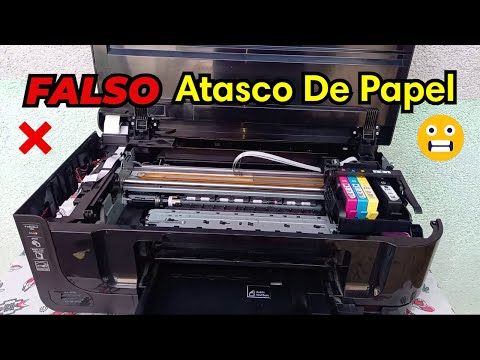
Si has probado todo esto y sigues sin poder imprimir, puede ser hora de contactar a alguien más experto (pero tranquilo, todos hemos estado allí). Y tampoco olvides revisar si hay problemas físicos con la impresora: atascos papeles u otros daños pueden causar desconexiones.
Espero que estas sugerencias te ayuden a resolver ese drama con tu impresora. Al final del día, las cosas tecnológicas pueden ser como amigos difíciles; solo necesitamos entenderlas mejor para tener una buena relación… ¡y poder imprimir lo que sea!
Soluciones para el problema de conexión entre tu PC y la impresora USB
¡Oye! Si estás lidiando con esos molestos problemas de conexión entre tu PC y la impresora USB, no te preocupes, aquí estoy para echarte una mano. Conectar dispositivos puede ser un dolor de cabeza a veces, pero vamos a ver cómo puedes solucionar esto.
Primero que nada, es fundamental diagnosticar si el problema está relacionado con el driver (el programita que ayuda a que tu computadora se hable con la impresora). Para eso, hay ciertos pasos que puedes seguir.
1. Verifica la conexión física: Suena básico, pero asegúrate de que el cable USB esté bien conectado tanto en la impresora como en el puerto de tu PC. A veces los cables se aflojan o se rompen sin darnos cuenta.
2. Controlador de la impresora: Esto es clave. Ve a «Administrador de dispositivos» en tu PC (puedes buscarlo en el menú de inicio) y busca tu impresora en la lista. Si ves algún signo de exclamación amarillo, eso indica un problema con el driver. En ese caso:
- Actualizar Driver: Haz clic derecho sobre tu impresora y selecciona «Actualizar controlador». Asegúrate de estar conectado a Internet para descargar las últimas versiones.
- Reinstalar Driver: A veces es mejor desinstalar el driver actual y reinstalarlo desde cero. Haz clic derecho sobre la impresora y selecciona «Desinstalar dispositivo». Luego ve al sitio web del fabricante para descargarlo nuevamente.
3. Comprobar servicios relacionados: Hay ciertos servicios en Windows que debes asegurarte que estén funcionando. Por ejemplo:
- Asegúrate que el servicio «Cola de impresión» esté habilitado.
- Puedes hacer esto escribiendo «services.msc» en la barra de búsqueda del menú inicio y revisando si está activo.
Recuerdo una ocasión cuando mi amigo tuvo problemas con su nueva impresora; tenía todo listo y aun así no imprimía nada. Resultó ser un driver desactualizado que causaba conflicto con su sistema operativo reciente. Imagínate su frustración… ¡pero fue tan fácil arreglarlo!
4. Cambia puertos USB: Si todo lo anterior no ha funcionado, prueba conectar la impresora a otro puerto USB de tu PC. A veces uno puede fallar.
5. Prueba en otra computadora: Si tienes acceso a otra máquina, intenta conectar ahí la impresora para descartar que sea un problema específico de tu equipo.
Por último, si después de hacer todo esto aún sigues sin poder imprimir, quizás sea hora de valorar si necesitas soporte técnico profesional ya que podría haber un problema más serio.
Es normal sentirse perdido en estos temas tecnológicos así que no dudes en preguntar o seguir buscando soluciones hasta dar con la correcta. ¡Buena suerte!
Causas comunes del error de impresión en impresoras HP y cómo solucionarlo.
Claro, aquí tienes un texto que responde directamente a las causas comunes de error de impresión en impresoras HP y cómo solucionarlo, con un estilo fresco e informal.
Las **impresoras HP** son bastante populares, pero no están exentas de problemas. A veces, pueden surgir errores frustrantes que te hacen querer tirar la toalla. Te cuento que he pasado por eso más de una vez—recuerdo aquella vez que intenté imprimir un documento importante y la impresora decidió hacer una protesta silenciosa. Total que, vamos a ver algunas causas comunes de error de impresión y cómo puedes solucionarlas.
- Conexión de red inestable: Si tu impresora está conectada a Wi-Fi, asegúrate de que esté en la misma red que tu computadora. A veces se desconecta o cambia la configuración sin avisar. Verifica la conexión en el panel de la impresora o desde tu PC.
- Consumibles agotados: No es raro olvidar verificar si los cartuchos tienen tinta o si el papel está en su lugar. Abre la bandeja y comprueba siempre. Si falta tinta o papel, la impresora se detendrá.
- Error en el driver: Las impresoras HP necesitan drivers para funcionar correctamente. Si ves un mensaje de error relacionado con el driver, probablemente necesites actualizarlo o reinstalarlo. Puedes buscar los drivers más recientes en el sitio web de HP.
- Tareas atascadas en cola: A veces hay trabajos pendientes que bloquean otros documentos por imprimir. Dale click derecho sobre el icono de tu impresora en «Dispositivos e Impresoras» y selecciona «Ver lo que se está imprimiendo.» Aquí puedes cancelar tareas atascadas.
- Cable USB dañado: Si usas una conexión por cable y no imprimes nada, revisa si el cable está bien conectado o si tiene algún daño visible. A veces es tan simple como eso.
Sigo pensando en esa vez que me quedé sin tinta justo antes de una reunión importante—no es divertido ni un poco. Por eso siempre recomiendo tener cartuchos extra por si acaso.
Si después de probar todo esto sigues con problemas, quizás sea hora de reiniciar tanto la computadora como la impresora—como siempre digo: «un reinicio puede ser mágico». Y recuerda que esto no sustituye ayuda profesional; si ves que nada funciona, ¡no dudes en pedir asistencia técnica!
Total: Diagnosticar problemas puede ser complicado pero no imposible; solo hay que ser paciente y estar atento a esos detalles pequeños pero cruciales.
Oye, la verdad es que enfrentarse a problemas de conexión con la impresora puede ser un verdadero dolor de cabeza, ¿no? Recuerdo una vez cuando tenía que imprimir unos documentos importantes para una reunión. Estaba en modo súper productivo, listo para arrasar, y de repente… ¡pum! La impresora dejó de responder. Eso fue frustrante.
Bueno, el primer paso cuando todo se vuelve un caos es considerar los drivers. Sí, esos pequeños programas que ayudan a tu computadora a hablar con la impresora. Si hay un problema con el driver, es como si intentaras comunicarte en un idioma que no conoces. Así que primero lo primero: asegúrate de que tus drivers estén actualizados. Muchas veces, un simple clic en “actualizar” puede hacer maravillas.
También fíjate en la conexión. A veces estamos tan seguros de que todo está bien, pero resulta que el cable USB no está bien enchufado o la impresora está conectada a otra red Wi-Fi. ¡Vaya lío! Te recomiendo revisar todas las conexiones físicas y también las configuraciones de red.
Otra cosa importante es comprobar si el estado de la impresora marca algún error específico. Algunas impresoras tienen pantallas donde muestran mensajes útiles; te pueden dar pistas sobre qué está pasando realmente.
Y si después de todo esto sigues atascado sin poder imprimir nada… no te desesperes. A veces desinstalar y reinstalar el driver puede hacer que todo funcione otra vez como por arte de magia. Es como reiniciar tu día cuando algo va mal: a veces solo necesitas ese pequeño reseteo para volver al camino correcto.
En fin, mantener la calma y seguir estos pasos es clave para resolver cualquier problema con tu impresora y sus drivers. Al final del día, todos hemos estado ahí—¡nunca estás solo en esta lucha tecnológica!