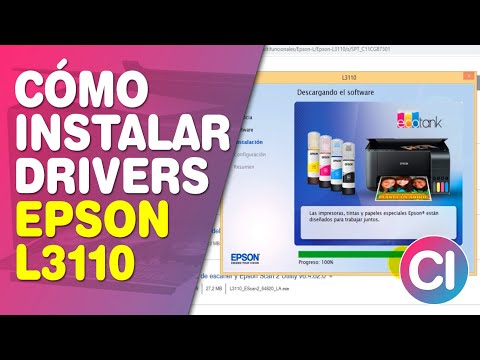
¿Te ha pasado que estás imprimiendo algo super importante y de repente, ¡puf!, se queda atascada la impresora? Oye, es un verdadero dolor de cabeza. Pero, ¿sabías que a veces el problema está en el driver? Sí, así como lo oyes. Actualizar esos controladores puede ser la clave para que tu impresora funcione como un reloj suizo.
En este artículo, vamos a ver cómo darle ese empujón a tu impresora para que vuelva a ser la máquina eficiente que conocías. Te contaré de manera sencilla —sin tecnicismos complicados— cómo hacer este proceso. Te aseguro que no necesitas ser un experto en informática para lograrlo.
Así que si quieres saber cómo mejorar el rendimiento de tu impresora y evitar esos momentos incómodos frente al papel atascado, quédate por aquí. Vamos a desmenuzarlo todo juntos. ¡Vamos!
Instrucciones para instalar el controlador de tu impresora Epson sin complicaciones
Claro, aquí tienes un texto sobre cómo instalar el controlador de una impresora Epson sin complicaciones.
Instalar el controlador de tu impresora Epson puede parecer una odisea, pero en realidad es más sencillo de lo que piensas. Si quieres que tu impresora funcione sin problemas, actualizar el driver es clave. Y no te preocupes, aquí te voy a contar cómo hacerlo paso a paso.
Paso 1: Reúne información esencial
No te lances a la aventura sin antes tener algunos datos a mano. Necesitas saber:
- Modelo de tu impresora: Esto lo puedes encontrar en la parte frontal o trasera de la impresora.
- Sistema operativo: Es crucial saber si usas Windows, macOS u otro. ¡No todas las versiones son iguales!
Paso 2: Descarga el controlador
Ahora que ya tienes toda la información, dirígete al sitio web oficial de Epson. Puedes buscar algo así como «descargas controladores Epson» en Google y te llevará directo. Una vez ahí:
- Navega hasta la sección de soporte o descargas.
- Escribe el modelo de tu impresora en el buscador del sitio.
- Selecciona tu sistema operativo para asegurarte de obtener el driver correcto.
Paso 3: Instala el controlador
Tienes tu archivo descargado, genial. Ahora sigue estos pasos:
- Haz doble clic en el archivo descargado para iniciar la instalación.
- Sigue el asistente de instalación haciendo clic en “Siguiente” cuando se te indique.
- Asegúrate de aceptar los términos y condiciones si estás de acuerdo con ellos.
Paso 4: Conecta tu impresora
A veces lo mejor es conectar la impresora antes o después del proceso. ¿Sabes? Todo depende del tipo de conexión que uses: USB o Wi-Fi. Si es por cable USB, conéctala ahora; si es por Wi-Fi, sigue los pasos en pantalla para seleccionar tu red y conectar.
Paso 5: Realiza una prueba de impresión
¡Listo! Ya debería estar todo funcionando como un reloj suizo. Pero siempre es bueno hacer una prueba para asegurarte. Ve a «Impresoras y escáneres» en tu configuración y selecciona “Imprimir página de prueba”. Y voilà, ¡si sale será una alegría total!
Básicamente, eso es todo lo que necesitas saber para instalar y actualizar el driver de tu impresora Epson sin complicaciones. Recuerda que si algo se complica demasiado o no funciona como debería, siempre puedes buscar ayuda profesional porque hay veces que los problemas son más complejos y requieren un toque experto.
Así que ya sabes, no hay razón para estresarse demasiado al actualizar drivers; con un poco de paciencia y estos pasos estás camino a tener todo funcionando perfectamente otra vez. ¡Buena suerte!
Cómo solucionar problemas de conexión con el driver de tu impresora
¿Te ha pasado que quieres imprimir algo importante y tu impresora decide no cooperar? Vaya momento, ¿verdad? Muchas veces, este tipo de problemas tiene que ver con los drivers, esos pequeños programitas que permiten que tu computadora y tu impresora se entiendan. Así que si estás teniendo problemas de conexión con el driver de tu impresora, aquí hay algunas maneras de solucionarlo.
Primero, es crucial asegurarte de que tienes el driver correcto. Si instalaste el driver incorrecto, chao a la comunicación. Ve al sitio web del fabricante de tu impresora y busca el modelo exacto. Descarga la última versión disponible. A veces la actualización del driver puede ser lo que necesitas para mejorar el rendimiento.
- Desinstalar el driver actual: Ve al Panel de Control en Windows y busca «Dispositivos e Impresoras». Localiza tu impresora, haz clic derecho y selecciona «Eliminar dispositivo». Después, ve a «Administrador de dispositivos» y desinstala cualquier instancia del driver.
- Instalar el nuevo driver: Conecta la impresora (si es USB) y ejecuta el archivo descargado. Sigue las instrucciones en pantalla como si estuvieras siguiendo un tutorial de cocina: paso a paso.
- Reiniciar la computadora: A veces solo hace falta un reinicio para que todo funcione como debería. Suena básico pero funciona en muchos casos.
A veces también puede haber problemas con la conexión a internet, sobre todo si tu impresora es inalámbrica. Asegúrate de que esté conectada a la misma red Wi-Fi que tu computadora. Puedes revisarlo desde las opciones en el panel controlador de la impresora o usando la aplicación del fabricante en tu teléfono.
No olvides revisar los ajustes del Firewall o cualquier programa antivirus; a veces son tan celosos que bloquean conexiones necesarias. Intenta desactivarlos temporalmente para ver si ese es el problema.
Otra cosa útil es ejecutar el solucionador de problemas integrado en Windows. Haz clic derecho sobre el icono de la impresora en «Dispositivos e Impresoras» y selecciona «Ejecutar solucionador de problemas». Esto puede identificar errores comunes automáticamente.
También te recomiendo revisar los cables (si usas USB) o verificar si hay interferencias Wi-Fi (si usas red inalámbrica). Has visto cómo se sienta un gato encima del router; pues eso podría ser similar a lo que está sucediendo con tus señales inalámbricas.
Aún así, si después de intentar todo esto no logras conectarte, quizás sea hora de contactar al soporte técnico profesional. Algunos problemas son más complicados y requieren una mirada experta para resolverlos correctamente.
Recuerda: mantener tus drivers actualizados no solo mejora la conexión sino también prolonga la vida útil de tus equipos. ¡No olvides hacer una revisión periódica!
Soluciones para el error Controlador no disponible en impresoras HP
Oye, a todos nos ha pasado, y es un verdadero fastidio. Prendes tu impresora HP y de repente aparece el error “Controlador no disponible”. Eso es un drama, ¿verdad? Bueno, no te preocupes. Vamos a ver cómo puedes solucionar este problemita. La cosa es que a veces necesitamos actualizar el driver o controlador de la impresora para que funcione como tiene que funcionar. Así que, aquí te dejo algunas soluciones prácticas.
1. Verifica la conexión de la impresora
Asegúrate de que tu impresora esté correctamente conectada al ordenador o a la red Wi-Fi si es inalámbrica. A veces, un cable suelto o una mala conexión puede causar problemas como este.
2. Descarga el controlador más reciente
Visita la página oficial de HP y busca tu modelo específico para descargar el último controlador. A veces, los drivers se vuelven obsoletos y necesitan una actualización. Cuidado con descargar drivers de fuentes no oficiales.
- Paso 1: Ve a support.hp.com.
- Paso 2: Ingresa el modelo de tu impresora en la barra de búsqueda.
- Paso 3: Selecciona «Controladores» y luego «Descargas».
- Paso 4: Descarga e instala el controlador más reciente.
3. Usa el solucionador de problemas de Windows
Cada sistema operativo viene con herramientas que pueden ayudarte a solucionar problemas automágicamente. Si estás en Windows, simplemente ve a «Configuración», luego «Actualización y seguridad» y busca “Solucionar problemas”. ¡Es pan comido!
4. Reinicia todo
A veces lo más simple funciona: apaga tu computadora e impresora; espera unos minutos y vuelve a encender todo. Este pequeño truco puede resolver muchos errores que parecen complicados.
5. Reinstala la impresora
Borra la impresora desde tu configuración (Panel de control > Dispositivos e impresoras), luego reinstálala desde zero usando el nuevo driver que descargaste antes.
Básicamente eso es lo básico, ¿no? Pero ojo: si después de intentar todo esto sigue sin funcionar, podrías necesitar ayuda profesional para chequear un problema más profundo con el hardware o incluso con el mismo sistema del ordenador.
Total que, actualizar tus drivers puede ser una tarea pesada pero necesaria para mantener tus dispositivos corriendo suavemente. Recuerda siempre tener copias actualizadas y buscar soluciones en fuentes confiables antes de lanzarte por esa ruta complicada.
Así que ya sabes: ¡manos a la obra!
A veces me acuerdo de aquella vez que intenté imprimir un documento importante y, por alguna razón, la impresora simplemente se quedó mirando. O sea, era como si me estuviera diciendo: «¿Y a mí qué? Yo no sé nada de eso». Imagínate la escena: yo allí, casi sudando frío porque necesitaba ese papel. Después de un rato dándole vueltas al asunto y buscando en Google, descubrí que seguramente el problema era el driver. Ya sabes, esos programas que ayudan a que la impresora y la computadora hablen el mismo idioma.
Actualizar el driver es algo básico, pero parece que a muchos les da pereza. Y es comprensible; todos estamos tan ocupados con mil cosas que esto puede pasar desapercibido. Pero la verdad es que tener el driver correcto puede mejorar bastante el rendimiento de tu impresora. Pueden prevenir problemas de conexión, errores de impresión o incluso lentitud al procesar documentos.
Primero que nada, hay que identificar qué modelo tienes. La mayoría de las veces puedes encontrar esta info en una etiqueta en la propia impresora o en tu manual. Luego, una búsqueda rápida en la web con tu modelo y “drivers” te llevará al sitio del fabricante donde podrán ofrecerte las versiones más recientes.
Oye, y no olvides desinstalar los viejos drivers antes de instalar uno nuevo; así aseguras un mejor funcionamiento. A veces es cuestión de un clic aquí y otro allá para hacer todo más eficiente. Y quién sabe, igual ese pequeño esfuerzo te ahorra un buen rato frente a esa mezcla entre frustración y desesperación mientras esperas una hoja que nunca llegó.
Así que ya sabes: mantener tus drivers actualizados no solo es bueno para evitar sorpresas desagradables como las mías; también ayuda a sacar mejor provecho a tu impresora y obtener resultados más nítidos y rápidos. ¡Menos dolores de cabeza!