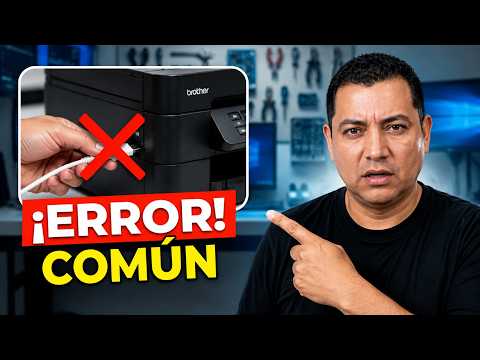
Oye, ¿alguna vez te has encontrado en esa situación de que quieres imprimir algo y tu impresora Brother simplemente no quiere colaborar? Sí, pasa. A veces ese rollo de la compatibilidad de drivers con diferentes sistemas operativos puede ser un verdadero dolor de cabeza.
¿Sabes qué es lo más frustrante? Tener todo listo para sacar ese documento importante y, ¡pum!, te das cuenta que el driver de tu impresora no funciona con tu nuevo sistema operativo. ¡Qué lío! Pero no te preocupes, aquí estoy para desglosarte este tema y que puedas imprimir sin dramas.
Vamos a ver cómo funcionan los drivers de Brother según el sistema operativo que uses. Te prometo que lo haremos fácil y claro. Así que si eres usuario de Windows, Mac o Linux, aquí encontrarás lo que necesitas saber. ¡Vamos a ello!
Cómo instalar tu escáner Brother sin complicaciones
¡Oye! Si tienes un escáner Brother y no sabes cómo instalarlo sin volverte loco, aquí estoy para echarte una mano. La cosa es que la instalación puede parecer un drama, pero con estos pasos tendrás todo listo rapidito. Vamos al grano.
Primera pregunta: ¿qué sistema operativo tienes? Esto es clave porque los drivers son diferentes para cada uno. Brother tiene unos drivers bien bonitos que funcionan con Windows, macOS y Linux. Así que asegúrate de descargar el correcto antes de empezar.
- Para Windows: Ve al sitio web de Brother y busca tu modelo de escáner. Ahí encontrarás una sección de “drivers” donde podrás seleccionar tu versión de Windows (32 o 64 bits).
- Para macOS: Igualito, ve a la misma página. Asegúrate de elegir la versión compatible con tu macOS porque a veces hay problemas de compatibilidad si estás en una versión más reciente.
- Para Linux: Este es un poquito más complicado, pero no te preocupes. Busca en foros o la comunidad de tu distribución específica; ellos suelen tener buenos consejos sobre cómo manejar estos dispositivos.
A mí me pasó una vez que compré un escáner y pensé que iba a funcionar directamente al enchufarlo. Spoiler: no pasó. Así que cuando fui a instalarlo, tuve que buscar el driver por todo internet hasta dar con el correcto. Un rollo total, ¿verdad?
Paso a paso para la instalación:
- Descarga del driver: Una vez que tienes claro qué driver necesitas, descárgalo e instálalo siguiendo las instrucciones en pantalla.
- Conexión del escáner: Conéctalo al ordenador usando el cable USB o por red WiFi si tu modelo lo permite. La mayoría va por USB; así que asegúrate de usar uno bueno.
- Ejecución del software : Abre el programa de escaneo después de instalar el driver y prueba hacer una prueba rápida para ver si todo funciona como debe.
No olvides reiniciar tu ordenador después de instalar el driver si te lo pide. Es algo sencillo pero efectivo para evitar problemas extraños luego.
Poco más tengo que decirte: si sigues estos pasos deberías poder instalar tu escáner Brother sin mayores complicaciones. Pero recuerda, si algo se pone difícil o no funciona como debería, siempre puedes considerar contactar con el soporte técnico o buscar ayuda profesional; hay veces en las que un ojo experto puede ser justo lo que necesitas.
Básicamente, no temas preguntar si algo se complica; ¡la tecnología puede ser testaruda a veces!
Resolución de problemas comunes con los controladores Brother
Hablar de controladores Brother y su compatibilidad con diferentes sistemas operativos puede ser un verdadero dolor de cabeza a veces. A todos nos ha pasado: compramos una impresora nueva, la conectamos y ¡boom!, algo no funciona como debería. La cosa es que los controladores son esenciales para que tu impresora se comunique correctamente con tu ordenador. Vamos a ver algunos problemas comunes y cómo resolverlos.
Primero, hay que entender que cada sistema operativo—ya sea Windows, macOS o Linux—puede tener sus propias versiones de controladores. Así que si tienes, digamos, una impresora Brother DCP-L2550DW y estás usando Windows 10, asegúrate de bajar el driver específico para esa versión del sistema operativo.
- Problemas de Instalación: A veces, el software no se instala bien. Esto puede deberse a un antivirus o firewall que esté bloqueando la instalación. Prueba a desactivar temporariamente estas herramientas mientras instalas el controlador.
- Controlador Incorrecto: Si descargas un driver pensado para otro modelo o sistema operativo, ¡sorpresa! No va a funcionar. Siempre revisa el sitio web oficial de Brother para conseguir el driver correcto.
- Error de Comunicación: Puedes estar recibiendo errores al intentar enviar documentos a la impresora. Esto podría ser porque el controlador está desactualizado. Revisa si hay una actualización disponible en la página oficial.
A mí me pasó hace poco con mi impresora Brother; tenía un documento listo para imprimir pero no salía nada. Resulta que había instalado un controlador antiguo sin darme cuenta. Al actualizarlo todo volvió a la normalidad en segundos.
Aparte, si usas macOS y encuentras problemas tras una actualización del sistema, ten en cuenta que las actualizaciones pueden crear incompatibilidades temporales con los drivers existentes. En este caso, vale la pena revisar si hay controladores nuevos específicamente diseñados para esa versión del sistema.
- Cabe mencionar: En algunos casos, puedes necesitar controladores adicionales llamados “filtros”. Estos son importantes para asegurar que las características específicas de tu impresora funcionen correctamente (como escanear).
- Sistemas Linux: Para los usuarios de Linux, las cosas pueden complicarse más porque algunos modelos antiguos pueden no tener soporte oficial fácil de encontrar. A menudo tendrás que buscar soluciones comunitarias o alternativas open source.
Asegúrate también siempre de tener tu ordenador actualizado antes de instalar nuevos controladores; esto suele ayudar bastante con la compatibilidad general.
No olvides: si después de todo esto aún tienes problemas con tus controladores Brother o te sientes perdido/a entre tantas opciones técnicas, quizás sea buena idea acudir a un profesional o al soporte técnico oficial; ahí te podrán dar ayuda más precisa según tu situación particular.
Total que la clave está en asegurarte del modelo correcto y mantener todo actualizado. ¿Te ha pasado algo parecido? ¡Cuéntame! Aquí estamos pa’ aprender juntos.
Solución de problemas comunes en Brother iPrint&Scan para Windows 11
Claro, vamos al grano. Si tienes problemas con **Brother iPrint&Scan** en **Windows 11**, no eres el único. Yo también he pasado por esas frustraciones, y la buena noticia es que muchas veces se resuelven con unos simples pasos. Vamos a ver cómo solucionar esos inconvenientes.
Primero, es esencial verificar la **compatibilidad de los drivers** de Brother con Windows 11. A veces, los drivers pueden no estar actualizados o simplemente no ser compatibles. Para ello, haz lo siguiente:
- Ve a la página oficial de soporte de Brother. Ahí puedes buscar el modelo de tu impresora o escáner y consultar si hay drivers específicos para Windows 11.
- Descarga e instala cualquier driver nuevo que encuentres. Asegúrate de reiniciar tu equipo después de instalarlo para que todos los cambios tomen efecto.
Ahora, si ya tienes el driver instalado y aún así no funciona bien, prueba esto:
- Asegúrate de que tu impresora o escáner esté encendido y correctamente conectado a la red (si es inalámbrico) o mediante USB.
- Abre el programa Brother iPrint&Scan y verifica si detecta tu dispositivo. Si no lo hace, prueba desconectar y volver a conectar el dispositivo.
A veces el problema puede estar en cómo se configura la impresora en Windows 11:
- Ve a “Configuración”, luego a “Dispositivos” y selecciona “Impresoras y escáneres”. Asegúrate de que tu dispositivo Brother esté listado allí.
- Si ves un símbolo de advertencia al lado del nombre de tu impresora, haz clic derecho sobre ella y selecciona “Solucionar problemas”. Esto puede ayudarte a identificar errores comunes.
¿Qué pasa si después de todo esto todavía hay problemas? Bueno, podrías intentar desinstalar completamente la aplicación Brother iPrint&Scan y reinstalarla desde cero:
- Accede al Panel de Control y busca “Programas”. Desde allí puedes desinstalarlo.
- Una vez hecho eso, ve nuevamente al sitio web de Brother y descarga la versión más reciente del programa.
En caso de que aún persista el problema, sería ideal verificar si hay alguna actualización pendiente para Windows 11. A veces los sistemas operativos necesitan ajustes que ayudan a las aplicaciones como esta.
Recuerda: siempre es recomendable revisar los foros o comunidades donde otros usuarios comparten sus experiencias; ahí puedes encontrar soluciones inesperadas.
Eso sí, este tipo de consejos son más para solucionar problemas comunes; si encuentras algo más complicado o nada parece funcionar, tal vez debas considerar contactar con un técnico especializado.
Y ahí lo tienes: unos pasos sencillos para lidiar con esos achaques en **Brother iPrint&Scan** en **Windows 11**. ¡Espero que te sirva!
Oye, ¿alguna vez te ha pasado eso de que compras una impresora Brother y te das cuenta de que no tienes drivers adecuados para tu sistema operativo? A mí me pasó una vez con una multifuncional que prácticamente parecía un robot salido del futuro, pero cuando fui a instalarla, ¡puf! Mi computadora la ignoraba como si no existiera. Fue frustrante, en serio.
La cosa es que la compatibilidad de drivers es un tema que puede volverte loco. No todos los sistemas operativos son amigos entre sí. Por ejemplo, si tienes Windows 10 y quieres usar tu impresora antigua, puede que necesites buscar drivers específicos de esa versión, si es que se siguen ofreciendo. Y ya ni hablar de Linux; ahí la cosa se complica un poco más. A veces hay soporte limitado o necesitas jugar a ser programador para hacer que todo funcione.
Lo curioso es que las marcas como Brother suelen ofrecer toda una gama de soporte en su página web. Puedes encontrar estos drivers listados con los modelos y sistemas operativos compatibles. Pero aquí viene el truco: algunas veces, incluso dentro de un mismo sistema operativo, puedes tener diferentes versiones (como 32 bits o 64 bits) y si no eliges el correcto, estarás en problemas.
Por eso siempre es bueno hacerse amigo del sitio web del fabricante antes de darte por vencido. Si ya estás en el lío, intenta desinstalar cualquier driver previo antes de empezar con la instalación nueva; a veces se crean conflictos sin quererlo al tener versiones viejas por ahí dando vueltas.
Es un viaje lleno de altibajos este asunto de los drivers y las impresoras. Pero recuerda: no estás solo. Todos lo hemos vivido y al final del día, lo importante es resolverlo para poder imprimir esos documentos tan importantes (o esas fotos chistosas en las fiestas). ¿Ves? Al final todo se soluciona con paciencia y un poco de investigación. ¡Suerte!