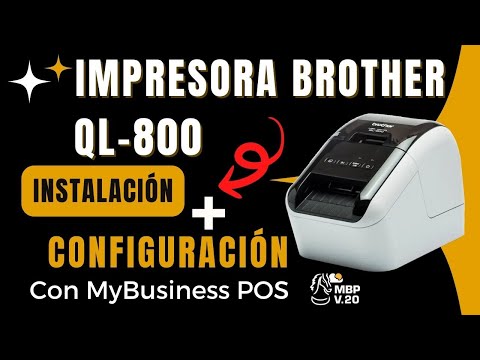
Oye, ¿tienes una impresora QL 800? ¡Genial! Así que ya sabes lo útil que puede ser para imprimir etiquetas y cosas así. Pero, ¿has pensado en cómo sacarle el máximo provecho? Te cuento que la configuración del driver es clave.
La cosa es que, a veces, no sabemos ni por dónde empezar. Seguro has tenido problemas con los márgenes o te ha salido una etiqueta medio chueca. A mí me pasó una vez y fue un lío. Pero no te preocupes, aquí vamos a ver cómo hacerlo bien.
En este artículo vamos a hablar de la configuración óptima del driver QL 800. Te daré algunos tips para que imprimas como un pro. Al final, tendrás tu impresora lista y funcionando como debería. ¿Listo para empezar? ¡Vamos a ello!
Resolución de problemas comunes con el controlador Brother QL-800
Claro, vamos a hablar sobre cómo resolver esos problemillas típicos que pueden surgir con el controlador Brother QL-800. Este modelo es bastante popular para imprimir etiquetas y puede ser un verdadero aliado, pero a veces, como con cualquier tecnología, pueden surgir inconvenientes. Vamos al grano.
1. Driver no instalado o desactualizado: Si tu impresora no responde, es posible que el controlador no esté instalado correctamente o esté desactualizado. Puedes visitar la página de soporte de Brother y descargar la última versión del driver para tu sistema operativo. Asegúrate de reiniciar tu computadora después de la instalación para que todos los cambios surtan efecto.
2. Conexión USB o red fallida: A veces, el problema está en la conexión entre la impresora y tu computadora. Verifica si el cable USB está bien conectado o si estás usando una red Wi-Fi estable si estás configurando la impresora de forma inalámbrica. Un buen truco es probar con otro cable USB para descartar problemas físicos.
3. Configuración incorrecta del driver: La configuración del controlador puede no estar óptima para tus necesidades específicas. Abre las preferencias del dispositivo desde el panel de control y asegúrate de que la resolución de impresión sea la correcta y que hayas seleccionado el tipo adecuado de papel (o etiquetas). Por ejemplo, si estás imprimiendo etiquetas estrechas, selecciona una configuración acorde a eso.
4. Atascos y problemas mecánicos: Una impresión fallida puede deberse a un atasco en el papel o en las cintas adhesivas. Revisa siempre que no haya trozos de papel atascado en los rodillos y asegúrate también de que las etiquetas estén bien alineadas en su lugar.
5. Mensajes de error extraños: Si aparece un mensaje raro en pantalla (como “Error 50”), primero consulta el manual para saber qué significa exactamente ese error específico. Muchas veces basta con reiniciar la impresora o limpiar los rodillos con un paño suave.
6. Compatibilidad con software: Algunas aplicaciones podrían no ser compatibles con tu controlador Brother QL-800, especialmente si usas software especializado para etiquetas como BarTender o ZebraDesigner. Asegúrate de tener las versiones más recientes o prueba otras aplicaciones que sean conocidas por funcionar bien con esta impresora.
Bueno, ahí lo tienes: unos puntos clave para ir solucionando esos problemillas comunes con el controlador Brother QL-800 sin complicarte mucho la vida. Recuerda que estos tips son súper útiles, pero si te encuentras en una situación complicada, siempre será mejor consultar directamente al soporte técnico oficial (nunca está demás). Así que ¡manos a la obra!
Resolución de Problemas Comunes al Instalar la Impresora Brother QL-800
Claro, aquí tienes un texto sobre la resolución de problemas comunes al instalar la impresora Brother QL-800, enfocado en la configuración óptima del driver. Espero que te sirva.
—
Cuando intentas instalar la impresora Brother QL-800, pueden surgir varios inconvenientes. Vamos a revisar algunos de los problemas más comunes y cómo resolverlos para que puedas imprimir sin estrés.
1. Problemas de conexión USB
A veces, el cable USB no está bien conectado o está dañado. Para solucionarlo:
- Asegúrate de que el cable esté correctamente conectado tanto en la impresora como en el puerto USB de tu computadora.
- Si usas un hub USB, intenta conectarla directamente al puerto del ordenador.
- Prueba con otro cable si tienes uno a mano.
Una vez conectada, verifica si tu PC reconoce la impresora.
2. Controlador no instalado
Puede ser que el driver no se haya instalado automáticamente. Esto es típico, ¿verdad? Si ves que no imprime:
- Visita el sitio oficial de Brother y descarga el driver más reciente para el modelo QL-800.
- Sigue las instrucciones del instalador y asegúrate de seleccionar las opciones correctas.
Recuerda reiniciar tu computadora después de instalar el controlador.
3. Configuración incorrecta del driver
A veces, incluso con el controlador instalado, puede haber problemas en la configuración del mismo:
- Accede al Panel de Control y busca «Dispositivos e Impresoras». Asegúrate de que la QL-800 esté configurada como impresora predeterminada.
- Verifica las propiedades de impresión y asegúrate de seleccionar el tamaño correcto del papel o etiquetas según lo necesites.
Un error común es elegir un formato incorrecto; eso puede hacer que parezca que no imprime nada.
4. Problemas con software antivirus o firewall
En ocasiones, tu antivirus puede estar bloqueando la comunicación entre tu ordenador y la impresora:
- Desactiva temporalmente tu antivirus para comprobar si ese es el problema.
- Si ves que todo funciona sin él, ajusta las configuraciones para permitir a la impresora comunicarse libremente.
Ten cuidado al hacer esto; siempre recuerda volver a activarlo después.
5. Papel atascado o mal colocado
Un clásico: ¡el papel atascado! Verifica siempre:
- Abrir la cubierta y asegurarte de que las etiquetas estén colocadas correctamente.
- Límpiate los rodillos con un paño limpio; a veces se ensucian y eso provoca atascos.
Y claro, revisa si queda papel suficiente en la bandeja.
La impresión debería fluir sin problemas tras seguir estos consejos. Si por alguna razón sigues teniendo dificultades, considera consultar al soporte técnico profesional para obtener ayuda específica.
Oye tú, ¡no te frustres! Con paciencia y estos pasos seguro consigues resolverlo rápidamente.
Solución para problemas comunes del controlador Brother QL-800 en Windows 10
Si te encuentras lidiando con problemas en el controlador de la impresora Brother QL-800 en Windows 10, no estás solo. Muchos usuarios han experimentado dificultades con esta impresora, y aquí te traigo algunas soluciones que pueden ayudarte a salir del apuro. Oye, no desesperes, a veces solo se necesita un poco de ajuste.
1. Verifica la conexión USB: Asegúrate de que el cable USB esté bien conectado tanto a la impresora como al puerto USB de tu ordenador. A veces, una conexión floja puede causar que la impresora no sea reconocida por el sistema.
2. Instala o actualiza el driver: Este es un paso fundamental. Ve al sitio web oficial de Brother y busca los drivers más recientes para el modelo QL-800. Si ya tienes uno instalado, puede que necesites reemplazarlo por una versión más nueva. Te cuento que algunos problemas se resuelven simplemente actualizando el software.
3. Configuración óptima del driver: Una vez instalado el driver, es clave configurarlo correctamente. Dirígete al Panel de Control, selecciona Dispositivos e impresoras, haz clic derecho sobre tu Brother QL-800 y selecciona Preferencias de impresión. Aquí puedes ajustar opciones como tamaño del papel o calidad de impresión según tus necesidades.
- Tamaño del papel: Asegúrate de seleccionar el tamaño correcto para las etiquetas que vas a imprimir.
- Caliad de impresión: Puedes optar por diferentes niveles; a veces, bajar un poco la calidad mejora la velocidad.
4. Problemas con Windows 10: Si después de actualizar todo sigues teniendo problemas, considera ejecutar la herramienta de resolución de problemas integrada en Windows 10. Ve a Ajustes, luego a Actualización y seguridad, y selecciona Solucionar problemas. La herramienta puede identificar conflictos entre controladores o ajustes incorrectos.
5. Prueba con otro puerto USB: Cambiar tu impresora a otro puerto USB puede marcar la diferencia. Algunas veces, los puertos tienen limitaciones o fallos y usar uno diferente ayuda mucho.
No olvides reiniciar!: Después de hacer cambios importantes en tu configuración o instalar un nuevo driver, siempre es recomendable reiniciar tu computadora para asegurarte de que todos los cambios se realicen correctamente.
Total que si después de todo esto sigues sin poder imprimir, tal vez sea hora de contactar al soporte técnico especializado o buscar ayuda profesional. Sobre todo si tienes documentos importantes esperando por ser impresos—ya sabes cómo puede ser eso, ¿verdad?
Pues eso es todo; espero que estas soluciones te ayuden con tu Brother QL-800 en Windows 10. Recuerda mantener toda tu información respaldada y tener paciencia—la tecnología a veces nos pone pruebas muy raras!
Oye, ¿alguna vez has tenido problemas con tu impresora y no sabías si era el aparato en sí o el driver? Yo recuerdo una vez que estaba a punto de perder un trabajo importante porque mi impresora no quería imprimir. Resulta que solo había un pequeño desajuste en la configuración del driver. Así que, bueno, hoy quiero hablarte de cómo configurar el driver QL 800 para que funcione como un campeón.
Primero, es importante entender qué hace un driver. Básicamente, es como un traductor entre tu computadora y la impresora. Si está mal configurado, tú le mandas instrucciones pero la impresora se queda ahí como si nada. Para el QL 800, asegúrate de tener la última versión del driver instalada. A veces esas actualizaciones traen mejoras que realmente hacen la diferencia.
Una cosa clave es el tamaño del papel y los ajustes de impresión. Oye, si tienes configurado un tamaño de etiqueta incorrecto, pues tu impresora no va a imprimir nada útil. Así que verifica eso en las opciones del controlador antes de hacer clic en «Imprimir». Es super frustrante ver cómo se desperdicia papel por una tontería así.
Luego está la cuestión de los márgenes y la calidad de impresión. Si quieres que tus etiquetas se vean bien definidas, selecciona una calidad alta en el menú de configuración del driver. ¿Sabes qué? A veces vale la pena esperar unos segundos más para obtener algo bien hecho.
Y ni hablemos del puerto USB o conexión Bluetooth; asegúrate de tener todo bien conectado o emparejado para evitar esos sustos cuando por fin decides imprimir algo importante. Recuerdo que una vez intenté imprimir algo urgente y me di cuenta tarde que estaba usando el puerto equivocado… ¡Fue un desastre!
Por último, ten siempre a mano los manuales o tutoriales online porque pueden ser tus mejores amigos cuando te atascas. En mi experiencia, a veces solo necesitas un par de ajustes sencillos para solucionar problemas grandes.
Así que ya sabes: configurando adecuadamente tu driver QL 800 puedes hacer maravillas con tus impresiones y evitar peleas innecesarias con tu equipo. En fin, no olvides disfrutar del proceso también; después de todo, ¡las etiquetas bien impresas son algo digno de celebrar!