¿Sabes qué? Tener una impresora puede ser genial, pero cuando los drivers no funcionan, ¡uff! Es como intentar hacer una pizza y darte cuenta que no tienes horno. Total, que hoy vamos a hablar de algo que te va a ayudar un montón: la prevención de problemas con el driver QL 800.
Oye, no es raro que surjan inconvenientes. A veces parece que los drivers tienen vida propia. Pero tranquilo, aquí vamos a desmenuzar algunas cosas para que evites esos dolores de cabeza. Y créeme, no querrás quedar atrapado en ese bucle de “no puedo imprimir”.
Así que si ya te ha pasado alguna vez o simplemente quieres estar preparado para lo que venga, sigue leyendo. Te prometo que aquí hay datos útiles y fáciles de entender. Vamos a hacerlo juntos, ¿te parece?
Soluciones para el problema de impresión en la Brother QL-800
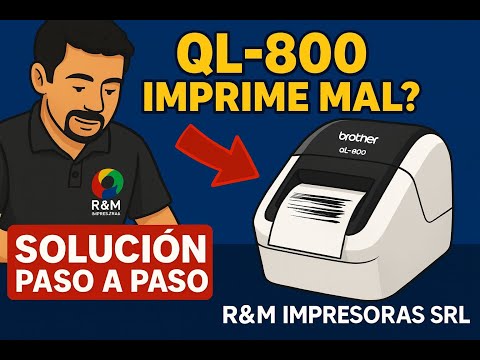
Si tienes una Brother QL-800 y te has topado con problemas de impresión, no te preocupes. Vamos a ver algunas soluciones que pueden ayudarte a resolver esos inconvenientes. A veces, estos problemas se relacionan con el driver, así que vamos a abordar eso también.
1. Comprueba la conexión: Asegúrate de que tu impresora esté correctamente conectada a tu computadora. Si estás usando USB, verifica el cable y los puertos. A veces, un simple desenchufar y volver a enchufar puede hacer maravillas.
2. Actualiza el driver: Un driver desactualizado puede ser una pesadilla. Ve al sitio web de Brother y busca la última versión del driver para la QL-800. Descárgala e instálala siguiendo las instrucciones.
3. Configuración del software: Cuando uses el software de impresión, asegúrate de seleccionar correctamente el modelo de la impresora. A veces, elegir un modelo incorrecto puede hacer que no imprima.
4. Verifica los consumibles: Revisa que tengas suficiente cinta o papel compatible en la impresora. Si está atascada o vacía, probando abrirla y revisarla podría ayudar.
5. Restablece la impresora: Si nada funciona, intenta reiniciarla. Apágala, desconéctala del enchufe por al menos 10 segundos y luego vuelve a encenderla.
6. Comprueba las opciones de impresión: En tu computadora, ve a «Dispositivos e impresoras», haz clic derecho sobre tu Brother QL-800 y selecciona «Preferencias de impresión». Aquí puedes ajustar varias configuraciones que podrían estar afectando la impresión.
- Asegúrate de que «Impresión en modo borrador» no esté activada si buscas calidad alta.
- Cambia las opciones de diseño de etiqueta, si es necesario.
7. Controla los mensajes de error: Fíjate en cualquier mensaje en pantalla que aparezca cuando intentes imprimir; pueden darte pistas sobre lo que está fallando.
No olvides: si después de todo esto sigues sin poder imprimir, puede ser mejor contactar al soporte técnico especializado o un servicio profesional para evitar más quebraderos de cabeza ¿vale?
Totalmente hablemos claro: tener problemas con una impresora es estresante, pero muchas veces lo puedes resolver tú mismo con un poco de paciencia y estos pasos sencillos ¡Suerte!
Soluciones comunes para problemas de impresión con el driver Brother QL-800
- Revisar el cable de conexión: Siempre es buena idea empezar por aquí. A veces, el cable USB está flojo o dañado. Así que asegúrate de que esté bien conectado, o prueba con otro cable si tienes.
- Comprobar la configuración del driver: Muchas veces, el problema está en la configuración del driver. Abre la aplicación de impresión y revisa que esté seleccionado el Brother QL-800 como tu impresora predeterminada. Así evitas deslices que pueden llevar a frustraciones.
- Actualizar el driver: Los drivers son como las actualizaciones de las apps en tu móvil. Mantenerlo actualizado puede corregir errores y mejorar la compatibilidad. Puedes descargar la última versión del driver desde el sitio oficial de Brother, busca frecuentemente para estar al tanto.
- Limpiar la cola de impresión: Si los trabajos se quedan atascados, eso puede ser un verdadero dolor. Ve a tu panel de control de impresoras y limpia cualquier trabajo pendiente. A veces se acumulan cosas innecesarias.
- Verificar el tipo de papel y etiquetas: No todos los papeles o etiquetas son iguales, ¿sabes? Asegúrate de usar papel compatible con el QL-800. El tipo incorrecto puede generar problemas en la impresión.
- Reiniciar la impresora: Puede sonar simple, pero reiniciar a menudo soluciona muchos problemas técnicos. Desconecta la impresora, espera un par de minutos, y vuelve a encenderla. Es como darle un respiro al dispositivo.
- Análisis del estado del cartucho: Si usas etiquetas autoadhesivas, asegúrate que no estén dañadas o mal colocadas en la impresora. Un mal cartucho puede causar que no imprima correctamente.
- Configuración del firewall/antivirus: En algunas ocasiones, tu firewall o antivirus pueden frenar las comunicaciones entre tu PC e impresora. Revisa si hay bloqueos relacionados con el software del QL-800 y considera añadir excepciones si es necesario.
Total que estos son algunos pasos sencillos pero eficaces para mantener a tu Brother QL-800 funcionando sin problemas. Recuerda cuidar tu equipo y llevar a cabo un mantenimiento regular para evitar inconvenientes futuros.
No olvides que si después de todas estas pruebas sigues teniendo dificultades graves, tal vez sea bueno buscar asistencia profesional o contactar directamente al soporte técnico de Brother para obtener ayuda específica.
Solucionar el problema de impresión en blanco con Brother QL-800
Claro, hablemos sobre cómo solucionar ese problemilla de impresión en blanco con la Brother QL-800. Si te has encontrado con que tu impresora imprime por imprimir, pero de tinta nada, aquí hay algunos pasos que puedes seguir para intentar resolverlo.
Primero, asegúrate de que el driver de tu impresora esté actualizado. A veces, esto puede parecer una tontería, pero un driver desactualizado puede estar causando conflictos. Puedes ir a la página oficial de Brother y buscar el modelo QL-800 para descargar la última versión.
Ahora, vamos al grano. Aquí tienes algunos pasos prácticos:
- Verifica los cartuchos: Asegúrate de que los cartuchos estén correctamente instalados y no estén vacíos. A veces, lo más obvio se nos pasa por alto.
- Chequea la configuración de impresión: Asegúrate de que no estás seleccionando «imprimir en blanco» por error en las opciones del software que estés usando.
- Limpieza de cabezales: Si tienes mucho tiempo sin usar la impresora, los cabezales pueden estar obstruidos. Busca en el software del driver una opción para limpiar los cabezales.
- Prueba con otro documento: Es posible que el archivo que intentas imprimir tenga algún problema. Abre otro documento y prueba a ver si imprime correctamente.
- Cambia el papel: Si estás usando papel viejo o dañado, eso podría influir en cómo se imprime y hacer que salga todo en blanco.
Una anécdota rápida: hace poco un amigo me contó que se volvió loco porque su QL-800 no imprimía bien unas etiquetas importantes para un evento. Al final resultó ser un pequeño problema con la configuración; él estaba «imprimiendo» directamente desde un programa donde no había texto escrito. Cosa simple, pero le llevó su tiempo darse cuenta.
Si después de todo eso sigues sin suerte, considera desinstalar y volver a instalar el driver de nuevo. A veces es como resetear la mente cuando te quedas atascado en un juego: te sorprende cómo algo tan sencillo puede hacer maravillas.
Recuerda también consultar el manual del usuario o la sección de soporte en línea de Brother si necesitas ayuda adicional o si alguna opción parece no funcionar como debería.
En cualquier caso, no dudes en contactar a un técnico profesional si la situación se complica más allá de lo habitual—puede ser necesaria una revisión detallada del hardware.
Así que ya sabes, asegúrate primero que todo esté bien conectado y configurado antes de desesperarte; muchas veces la solución está justo delante de nuestros ojos.
Oye, ¿te has encontrado alguna vez con el dichoso driver QL 800 y te ha dado más problemas de los que esperabas? A mí me pasó una vez mientras intentaba imprimir unas etiquetas para un evento. Total que, la impresora no estaba reconociendo el driver y yo ahí, desesperado, mirando cómo se iba a la basura mi genial idea. Al final, logré que funcionara, pero me dejó pensando en lo importante que es prevenir estos problemas antes de que sucedan.
La cosa es que a veces pensamos que solo con instalar el driver y conectar todo va a funcionar como por arte de magia. Pero no es así. La prevención es clave. Primero, asegúrate de descargar siempre la última versión del driver desde la página oficial. Eso ayuda a evitar incompatibilidades y errores raros. Además, fíjate en los requisitos del sistema; si no cumples con ellos, mejor ni te molestes.
Otra cosita que puede ayudarte es revisar las conexiones antes de darles uso. Un cable suelto o dañado puede ser un dolor de cabeza gigante. Y claro, hay que ser paciente: si algo no funciona al instante, respira hondo y revisa cada paso otra vez.
Ah, casi se me olvida… ¡la limpieza! Mantener tu impresora limpia evita muchos problemas a largo plazo. El polvo en los rodillos o las cabezas de impresión puede hacer maravillas en tu frustración.
Así que ya sabes, un par de minutos extra para asegurarte de todo funciona bien pueden ahorrarte muchas horas lidiando con fallo tras fallo. Al final del día, todos queremos disfrutar lo bueno sin esos tropiezos técnicos, ¿no crees?