¿Sabes qué? A veces, desinstalar un controlador puede ser más complicado de lo que parece. Y si tienes una impresora HP Deskjet, ¡no te me desesperes! Estoy aquí para contarte cómo hacerlo sin volverte loco.
La verdad es que, aunque no lo creas, quitar el controlador de tu impresora puede solucionar algunos problemas. Tal vez esté causando fallos o simplemente no la usas. Entonces, ¿qué mejor que empezar de cero?
En este artículo, vamos a ver paso a paso cómo desinstalar ese controlador para que puedas tener tu computadora funcionando como nueva. Te prometo que será más fácil de lo que imaginas. Así que prepárate y ¡vamos al lío!
Soluciones Comunes de HP Smart: Diagnóstico y Resolución de Problemas para Impresoras y Dispositivos
Oye, si tienes una impresora HP Deskjet y estás aquí porque quieres despejar problemas con los controladores, ¡estás en el lugar correcto! A veces esos malditos controladores se convierten en un verdadero dolor de cabeza. Total que, aquí vamos a ver cómo desinstalarlos correctamente y algunas soluciones comunes para el HP Smart que podrían ayudarte.
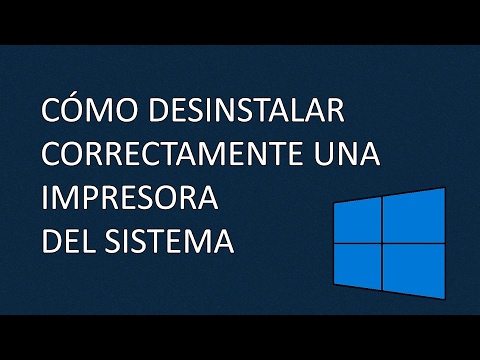
Desinstalar el controlador HP Deskjet es más sencillo de lo que parece, pero hay un par de pasos que debes seguir. Primero, asegúrate de tener tu impresora apagada y desconectada del ordenador. ¿Listo? Vale, entonces sigue estos pasos:
- Ve al Panel de Control en tu PC. Puedes buscarlo escribiendo «Panel de Control» en la barra de búsqueda.
- Selecciona Programas, luego haz clic en Programas y características.
- Busca el controlador de la HP Deskjet en la lista. Típicamente tendrá “HP” y “Deskjet” en el nombre.
- Haz clic derecho sobre él y selecciona Desinstalar.
- Sigue las instrucciones hasta completar la desinstalación.
A veces, después de desinstalar te puede quedar algún archivo o configuración volando por ahí, así que es una buena idea reiniciar tu ordenador para asegurarte que todo quede limpio.
Síntomas comunes: Ahora bien, si estás utilizando HP Smart y te encuentras con problemas, aquí hay un par de cosas que podrías considerar antes de entrar en modo desesperación:
- No se encuentra la impresora: Asegúrate que esté conectada a la misma red Wi-Fi que tu ordenador o dispositivo móvil. Si no está conectada correctamente, no podrás encontrarla.
- Error al imprimir: Revisa los niveles de tinta. A veces un simple cartucho vacío puede causar más drama del necesario.
- Páginas en blanco: Esto puede ser porque el cabezal de impresión esté obstruido. Prueba a limpiar los cabezales desde la utilidad de tu impresora o directamente desde HP Smart.
- No se instala el controlador automáticamente: Verifica si tienes habilitadas las actualizaciones automáticas o intenta instalarlo manualmente desde la página oficial de HP.
No olvides también chequear siempre si hay actualizaciones pendientes para HP Smart. Actualizarla podría solucionar muchos problemas comunes sin hacer nada más complicado.
Básicamente, lo importante es mantenerte calmado y seguir estos pasitos sin estresarte demasiado. No soy un profesional certificado ni nada parecido; simplemente quiero ayudarte a navegar por este mundo tecnológico lleno de baches. Pero si después te sigue dando guerra… quizás sería bueno contactar con soporte técnico o buscar ayuda profesional para resolver ese rompecabezas.
Así que ya sabes: ¡desinstala esos controladores viejos como un campeón y mantente al tanto para evitar líos! Si tienes dudas o algo no funciona como debería, vuelve a preguntar, ¿vale?
Cómo quitar y reinstalar tu impresora HP sin complicaciones
Oye, ¿te ha pasado que la impresora HP no responde y ya no sabes qué hacer? A veces, desinstalar y reinstalar el controlador puede ser la clave para que todo funcione de nuevo. Vamos a ver cómo hacerlo sin complicaciones, así que ¡prepárate!
Primero lo primero, asegúrate de que tienes el cable USB de la impresora desconectado antes de comenzar. Esto es importante porque quieres evitar conflictos entre el dispositivo y tu PC.
- Desinstala el controlador HP Deskjet: Dirígete al panel de control de tu computadora. Busca “Programas” o “Programas y características”. Ahí encontrarás una lista de todos los programas instalados.
- Localiza tu impresora: Busca «HP Deskjet» o el nombre específico de tu impresora en la lista y haz clic derecho sobre ella. Selecciona “Desinstalar”.
- Sigue las instrucciones: Es posible que aparezcan algunas ventanas pidiéndote confirmación para desinstalar el software, dale clic en “Sí” hasta que se complete el proceso.
Una vez que hayas hecho esto, puedes reiniciar tu computadora por si acaso. A veces hace falta un pequeño empujón para que todo quede fresco.
A continuación, descarga los controladores más recientes. Visita la página oficial de soporte de HP desde cualquier navegador (ya sabes, eso es clave para asegurarte de tener los drivers correctos).
- Selecciona tu modelo: Busca tu modelo específico (puedes encontrarlo en una etiqueta en la parte inferior o trasera de la impresora).
- Descarga e instala: Una vez tengas acceso a los controladores adecuados, descárgalo e instálalo siguiendo las instrucciones indicadas. Esto generalmente implica hacer clic en “Siguiente” varias veces.
- No conectes aún el cable USB: Durante este proceso espera a conectar el cable USB solo cuando te lo indique el asistente de instalación.
CONECTA TU IMPRESORA: Cuando llegues a esta parte del proceso, conecta tu impresora mediante el cable USB. Tu computadora debería reconocerla automáticamente. Si no lo hace, prueba un puerto diferente o revisa si hay problemas con el cable.
Puedes hacer una prueba imprimiendo algo sencillo después para asegurarte de que todo funciona como debe ser. En mi experiencia personal, hubo una vez que desinstalé mi controlador porque no podía imprimir mis apuntes justo antes del examen. Fue un lío total pero al final funcionó después de reinstalarlo; ¡nunca subestimes una buena reinstalación!
Asegúrate siempre también de mantener tus controladores actualizados para evitar problemas a futuro y si alguna vez te sientes muy perdido, no dudes en contactar al soporte técnico profesional. Ellos están ahí para ayudar también aunque suene un poco aburrido hablar con gente… ¿no?
Básicamente eso es todo; desinstalar y reinstalar puede resolver esos problemillas molestos sin necesidad de volverte loco o llamar a alguien más para que te ayude.
Solución a problemas de impresoras: Elimina tu impresora HP Smart de forma efectiva
Claro, vamos con el tema de las impresoras HP y cómo quitar esa molestia de HP Smart de una vez por todas. Si te ha dado problemas, no estás solo en esto. Puede ser un poco frustrante tener que lidiar con software que no responde o un controlador que parece que vive en un mundo paralelo.
Primero lo primero: ¿Por qué querrías desinstalar HP Smart? Puede pasar que simplemente ya no te guste, o tal vez quieras reinstalarlo para solucionar problemas. Sea cual sea la razón, aquí te dejo el camino a seguir.
Paso 1: Accede al Panel de Control
Ve a tu computadora y busca el “Panel de Control”. Puedes encontrarlo escribiendo “Panel de Control” en la barra de búsqueda. Cuando estés ahí, haz clic en “Programas” y luego en “Programas y características”.
Paso 2: Busca HP Smart
En esta sección verás una lista con todos los programas instalados. Desplázate hacia abajo hasta que encuentres “HP Smart”. ¿Lo ves? Genial.
Paso 3: Desinstalar el Software
Haz clic derecho sobre “HP Smart” y selecciona “Desinstalar”. Te aparecerá una ventana preguntándote si estás seguro. A veces hay que tener cuidado porque muchos usuarios presionan sin pensar y luego se arrepienten. Pero si ya decidiste hacerlo, dale a “Sí”.
Paso 4: Eliminar Controladores Adicionales
No basta solo con quitar la aplicación; también tienes que deshacerte del controlador HP Deskjet asociado. Regresa al Panel de Control y busca “Dispositivos e impresoras”. Encuentra tu impresora HP (puede tener un nombre raro), haz clic derecho sobre ella y elige «Eliminar dispositivo». Esto ayuda a eliminar cualquier conflicto futuro.
Así que ya estamos casi terminando, pero hay algo más importante:
Paso 5: Limpiar Archivos Residuales
Después desinstalar todo, es buena idea limpiar archivos residuales. Usa algún programa como CCleaner (hay otros también), pero asegúrate de saber cómo usarlo antes para evitar líos más adelante.
Recuerda reiniciar tu computadora después para asegurarme de que todos los cambios surtan efecto.
En serio, si después de esto sigues teniendo problemas o no te sientes cómodo haciendo estos movimientos por ti mismo, no dudes en buscar ayuda profesional. La tecnología puede ser muy caprichosa a veces, ¡y eso está bien!
Oye, ¿te ha pasado alguna vez que te enfrentas a una impresora que parece tener vida propia y no te deja en paz? A mí me pasó una vez con mi HP Deskjet. Estaba trabajando en un proyecto importante y, de repente, la impresora comenzó a dar errores. Al final, decidí que lo mejor era desinstalar el controlador y empezar de cero.
La cosa es que desinstalar un controlador no es tan complicado como parece, pero hay que hacerlo bien para evitar líos. Primero, asegúrate de desconectar la impresora del ordenador. O sea, si no lo haces, puedes terminar con problemas de conexión más adelante. Luego, para desinstalarlo correctamente, ve a «Panel de control» (si tienes Windows) y busca “Dispositivos e impresoras”. Ahí vas a encontrar tu HP Deskjet.
Cuando le hagas clic derecho y selecciones «Eliminar dispositivo», ya estarías avanzando. Pero espera ahí un segundo… No te olvides de ir también al «Administrador de dispositivos». Desde ahí puedes ver si está listado el controlador; si lo está, ¡borrarlo también es esencial!
Y ojo con los archivos restantes del controlador en tu sistema después de desinstalarlos. Puedes usar programas como CCleaner o similar para limpiar esos restos y asegurarte de que no haya archivos fantasma.
Yo siempre pienso en esta parte como borrar los recuerdos malos; a veces hay cosas que hay que dejar atrás para poder empezar otra vez sin problemas. En fin, cuando hayas terminado con todo eso y estés listo para instalar algo nuevo (o intentar arreglar la impresora), todo debería ir mucho más suave. Así que ahí lo tienes: pasitos sencillos pero necesarios para decirle adiós al controlador problemático y recuperar la paz con tu HP Deskjet. ¡Suerte!