Oye, ¿te ha pasado que estás a punto de imprimir ese documento importante y el controlador de tu HP Deskjet decide hacer lo que quiere? ¡Vaya rollo, ¿no?! La conectividad a veces puede ser un verdadero dolor de cabeza.
En este artículo, vamos a hablar sobre cómo mejorar esa conexión entre tu computadora y tu impresora. La idea es que puedas imprimir sin problemas y sin esos momentos incómodos de “¿por qué no funciona?”. Así que si quieres decirle adiós a esos errores molesta o simplemente quieres optimizar el rendimiento, quédate por aquí.
Te prometo que no es tan complicado como parece.¡Vamos a ello!
Soluciones Comunes de Problemas con Controladores HP: Pasos para Solucionar Errores y Conectar Tu Dispositivo Correctamente
¿Tienes problemas con tu controlador HP Deskjet? No te preocupes, no eres el único. Los problemas de conectividad pueden ser un verdadero dolor de cabeza, pero aquí hay algunos pasos que puedes seguir para solucionarlos. Vamos a desglosar esas soluciones comunes de manera sencilla y directa.
Verifica las conexiones físicas
Primero lo primero, asegúrate de que todo esté bien conectado. Revisa los cables USB o la conexión Wi-Fi. A veces, un cable suelto puede hacer que tu impresora no se comunique correctamente con el ordenador. Si estás usando USB, prueba otro puerto; y si es Wi-Fi, asegúrate de que estés en la misma red.
Reinicia dispositivos
Parece un consejo sencillo, pero reiniciar tanto la impresora como el ordenador puede resolver muchos problemas. Oye, a veces hasta los dispositivos necesitan un descanso, ¿sabes? Apágalos por completo y enciéndelos después de unos minutos.
Actualiza los controladores
Los controladores son como los traductores entre tu computadora y tu impresora. Si están desactualizados o corruptos, pueden causar errores. Ve al sitio web oficial de HP y busca la sección de soporte o descargas para encontrar el controlador más reciente para tu modelo específico.
- Método manual: Busca “Controladores e software” en la página de soporte HP.
- Método automático: Usa la herramienta “HP Smart”, si tienes esa aplicación instalada.
La instalación del controlador nuevo puede tomar solo unos minutos y a menudo resuelve problemas de conectividad.
Configura correctamente la impresora predeterminada
A veces tienes varias impresoras en tu lista, y podría ser fácil confundirse. Asegúrate de que tu HP Deskjet esté configurada como la impresora predeterminada:
- Ve al panel de control.
- Clic en «Dispositivos e impresoras».
- Busca tu modelo HP Deskjet y haz clic derecho para establecerlo como predeterminado.
Esto puede evitar errores cuando envías documentos a imprimir.
Comprueba el estado del servicio de impresión
Si crees que todo está bien configurado pero aún no imprime, podría ser cuestión del servicio en sí mismo:
- Pulsas las teclas Win + R para abrir “Ejecutar”.
- Escribe “services.msc” y presiona Enter.
- Búscate “Cola de impresión”, haz clic derecho y selecciona «Iniciar» o «Reiniciar».
Esto ayuda a reiniciar cualquier servicio que pueda estar atorado.
Error típico: Papel atascado o sin tinta
Aunque no tiene nada que ver con los controladores directamente, siempre verifica si hay papel atascado o si te queda tinta. Son cosas tan simples que pueden causar grandes frustraciones.
Recuerda siempre consultar el manual del usuario o contactar al soporte técnico si nada parece funcionar. Las soluciones que te compartí deberían ayudarte con esos errores comunes pero si todavía te quedas estancado… ¡no dudes en buscar ayuda profesional!
Así que ya sabes, estos pasos básicos pueden hacer maravillas para mejorar la conectividad con tu HP Deskjet. ¡Buena suerte!
Cómo obtener los drivers adecuados para tu impresora HP sin complicaciones
Claro, aquí tienes un texto que cumple con lo que necesitas:
Vamos a hablar de cómo obtener los drivers adecuados para tu impresora HP, especialmente si tienes una HP Deskjet. La conectividad es clave para que todo funcione como debe, y tener el driver correcto puede hacer toda la diferencia.
Primero, asegúrate de saber qué modelo exacto de impresora tienes. Podrías pensar que eso no importa mucho, pero te cuento que conocí a alguien que bajó un driver para la impresora equivocada y se volvió loco tratando de hacerla funcionar. Así que esto es clave. Busca en la parte inferior o trasera de la impresora; ahí debe haber una etiqueta con el modelo.
Una vez tengas el modelo claro, sigue estos pasos para descargar el driver:
- Visita la página oficial de HP: Ve directamente al sitio web de soporte de HP. Aquí encontraras todos los drivers necesarios.
- Selecciona tu producto: Usa la barra de búsqueda para ingresar el modelo exacto o navega por las categorías hasta encontrarlo.
- Descarga el software: Una vez estés en la página del producto, busca la sección de drivers y descargas. Asegúrate de elegir el sistema operativo correcto (Windows, Mac, etc.).
- Sigue las instrucciones: Después de descargarlo, abre el archivo y sigue las instrucciones del asistente para instalarlo. A veces te pedirá reiniciar tu ordenador.
A veces puede haber problemas con conexiones inestables o impresiones fallidas debido a drivers desactualizados o incorrectos. También recuerda comprobar que tu router esté funcionando bien y que todas las conexiones sean correctas.
Aviso importante: Si encuentras algún error durante este proceso o sencillamente no estás seguro si todo está bien instalado, siempre es buena idea consultar a un profesional en informática. No te sientas mal por pedir ayuda; hay muchos detalles técnicos y a veces uno solo necesita un empujoncito.
Así que ya sabes; obtener los drivers adecuados no tiene por qué ser complicado. Solo sigue estos pasos y tendrás tu HP Deskjet lista para imprimir sin dramas.
Soluciones para problemas de drivers de HP en Windows 10 de 64 bits
Claro, aquí tienes un texto bien detallado sobre cómo solucionar problemas de drivers de HP en Windows 10 de 64 bits, especialmente para mejorar la conectividad del controlador HP Deskjet.
Drivers desactualizados o incorrectos: A veces, la raíz de los problemas con tu impresora HP Deskjet es simplemente que los drivers no están al día. Así que lo primero que debes hacer es asegurarte de tener la versión más reciente. Puedes visitar el sitio web oficial de HP, buscar el modelo de tu impresora y descargar los drivers correspondientes.
Instalación del controlador: Para instalarlo, sigue estos pasos:
- Descarga el archivo del driver.
- Doble clic en el archivo descargado y sigue las instrucciones en pantalla.
- Cuando te pida conectar la impresora, asegúrate de tenerla encendida y correctamente conectada a tu PC.
Problemas durante la instalación: A veces puede que veas errores o mensajes raros. Lo mejor en estos casos es desinstalar cualquier versión previa del driver antes de instalar uno nuevo. Ve a Panel de Control > Programas > Desinstalar un programa, busca tu driver y dale a desinstalar. Después, intenta reinstalarlo como te dije antes.
Conexiones inadecuadas: Verifica que tu impresora esté correctamente conectada a la red o al PC. Si usas Wi-Fi, asegúrate de que esté en la misma red que tu computadora. A veces solo necesitas reiniciar tanto la impresora como el router para solucionar problemas de conexión.
Ajustes en Windows: Otra cosa que puedes revisar son los ajustes específicos en Windows 10:
- Abrir Configuración > Dispositivos > Impresoras y escáneres.
- Asegúrate de que tu impresora esté seleccionada como predeterminada.
- Puedes intentar quitarla y volver a agregarla desde esta misma sección;
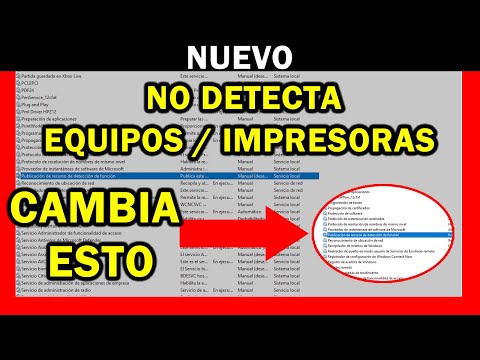
Error del servicio de cola: Un problema típico es el error en el servicio cola de impresión. Ve a Servicios (puedes buscarlo escribiendo «Servicios» en la barra de búsqueda), busca «Cola de impresión», haz clic derecho y selecciona «Reiniciar». Esto puede ayudar a liberar cualquier atasco con trabajos pendientes.
Sistema operativo compatible: Verifica también si hay algún tipo específico de incompatibilidad con Windows 10. Algunas versiones antiguas pueden no estar optimizadas para este sistema operativo, así que siempre busca versiones específicas para Windows 10; eso hará una gran diferencia.
Sitios útiles y foros: Si después de todo esto sigues teniendo problemas, hay foros donde otros usuarios comparten sus experiencias y soluciones; por ejemplo, puedes revisar TenForums. Siempre hay alguien dispuesto a ayudarte con un consejo útil!
No olvides: si sientes que no puedes resolverlo solo o si te da mucha pereza enfrentar estos pasos técnicos, siempre es mejor dar un salto a un técnico profesional. ¡No está mal pedir ayuda cuando es necesario!
Oye, tú. ¿Alguna vez has tenido problemas con tu impresora HP Deskjet? Yo recuerdo una vez, estaba en plena impresión de un documento importante para un proyecto y de repente… se interrumpe la conexión. La impresora me miraba como si nada pasara, pero yo me sentía frustrado. Ahí entendí que mejorar la conectividad no es solo una cuestión de “arreglar algo”, sino que puede salvarte de momentos bastante incómodos.
Mira, cuando hablo de mejorar la conectividad de un controlador, me refiero a asegurarte que tu impresora se comunique sin problemas con tu computadora o red. A veces la señal Wi-Fi es un lío, o tal vez el controlador está desactualizado. Lo que importa aquí es tener todo fluyendo como debe ser.
Primero que nada, siempre verifica la conexión a internet. A veces el problema puede ser tan simple como un corte momentáneo en la red. Si estás usando una conexión Wi-Fi, asegúrate de estar en el rango adecuado del router; no querrás estar luchando por señal, ¿sabes? Una buena idea es acercar el router o revisar si hay alguna interferencia por ahí.
También está el tema del controlador: ¡actualízalo! Puede sonar aburrido, pero te aseguro que esos updates traen mejoras bien interesantes y corrigen errores que pueden afectar cómo tu impresora se conecta. A veces nos olvidamos de eso y luego nos encontramos con sorpresas desagradables.
Recuerda también revisar los cables; aunque sea una impresora inalámbrica, nunca está demás comprobar si todo está bien conectado por si acaso necesitas hacerlo manualmente. Una vez hice eso y resultó ser más útil de lo que pensaba… esos cables pueden volverse traviesos.
En fin, mejorar la conectividad no debería convertirse en una odisea cada vez que necesitas imprimir algo rápido. Con estos pasos sencillos puedes evitar esos momentos tensos donde todo parece irse a pique justo cuando más lo necesitas. Así que ya sabes, dale un poco más de atención a tu HP Deskjet y disfrutarás más esas sesiones de impresión sin estrés.