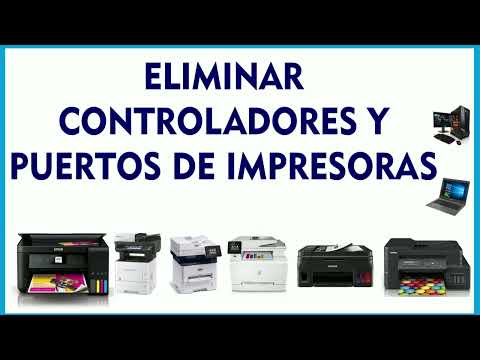
Oye, ¿alguna vez has tenido problemas con tus impresoras Brother en Windows? Es un rollo, ¿verdad? A veces los controladores no se instalan bien o simplemente te hacen la vida imposible.
Mira, tener un buen controlador es clave para que tu impresora funcione a la perfección. Pero si necesitas desinstalarlo por cualquier razón, no te preocupes, que aquí estoy para guiarte. ¡No tiene que ser un dolor de cabeza!
Vamos a ver juntos cómo quitar esos controladores como un pro. Así podrás tener tu impresora lista para usar sin complicaciones. Te prometo que al final de este artículo vas a sentirte como un experto y listo para resolver cualquier lío con tu Brother. ¡Vamos al lío!
Cómo eliminar una impresora Brother en Windows 10 sin complicaciones
Claro que sí, vamos a meternos de lleno en cómo deshacerte de una impresora Brother en Windows 10 sin que sea un rollo. A veces, necesitamos quitar impresoras que ya no usamos o que están dando problemas y, en serio, no tiene por qué ser complicado. ¿Listo? Aquí te va:
Paso 1: Accede a la Configuración de Dispositivos
Primero, necesitas abrir la configuración de tu ordenador. Puedes hacer esto de varias maneras, pero te recomiendo que le des al botón de Inicio y después seleccionas Configuración (el iconito con el engranaje). Una vez ahí, vas a buscar la opción que dice Dispositivos.
Paso 2: Encontrar la Impresora
En el menú de la izquierda, verás una opción llamada Impresoras y escáneres. Al hacer clic ahí, se abrirá una lista con todas las impresoras conectadas a tu máquina. Busca tu impresora Brother.
– Si está conectada mediante USB o Wi-Fi, aparecerá en esta lista.
– Oye tú, si ves diferentes modelos y marcas… no te líes; busca esa Brother específica.
Paso 3: Eliminar la Impresora
Una vez que hayas encontrado tu impresora Brother:
- Dale clic en ella para seleccionarla.
- Aparecerá un botón que dice Quitar dispositivo.
- Dale clic y confirma que quieres hacerlo.
Así de fácil, ¿verdad? La impresora ya no debería aparecer en esa lista.
Paso 4: Desinstalar Controladores (Si es Necesario)
A veces solo queremos eliminar todo rastro de la impresora. Así que después de quitarla del sistema, es bueno revisar los controladores también. Ya sabes, esos programas que hacen posible manejar la impresora.
- Vuelve al menú principal y elige Panel de control.
- Aquí busca la opción llamada Programas y características.
- Búscate los controladores de Brother; suelen llevar el nombre del modelo.
- Sélecciona el controlador y dale clic en Desinstalar.
- Sigue las instrucciones para asegurar su completa eliminación.
Recuerda reiniciar tu PC después para asegurarte de que todo esté limpio.
Paso 5: Verifica
Por último, asegúrate de que se haya hecho bien todo esto. Vuelve a comprobar en «Impresoras y escáneres» si realmente desapareció tu Brother.
Y eso es todo por hoy. En serio te lo digo: esta es una forma sencilla y eficaz para eliminar tanto la impresora como sus controladores sin complicaciones innecesarias. A veces puede sonar un poco intimidante si nunca lo has hecho antes… pero cuando te decides a dar el paso ¡verás qué fácil es!
Oye, si alguna vez tienes dudas o algo no funciona como debería, mejor busca ayuda profesional; siempre está bien tener una mano extra cuando las cosas se complican un poquitín más.
Cómo quitar un controlador de impresora en Windows 11 sin complicaciones
Claro, vamos a darle una mirada a cómo quitar un controlador de impresora en Windows 11. A veces, es necesario desinstalar un controlador, sobre todo si estás teniendo problemas con tu impresora o simplemente ya no la usas. Así que, sin más rodeos, aquí tienes el paso a paso para hacerlo sin complicaciones.
1. Abre la Configuración de Windows. Para empezar, haz clic en el botón de “Inicio” (ese logo de Windows que todos conocemos). Luego selecciona “Configuración” o presiona la tecla de Windows + I en tu teclado. Así accederás a la configuración de tu PC.
2. Ve a Dispositivos. En la ventana de configuración, busca y haz clic en «Dispositivos». Aquí podrás ver todos los dispositivos conectados, incluidas tus impresoras.
3. Selecciona Impresoras y Escáneres. Una vez dentro de “Dispositivos”, verás una opción llamada “Impresoras y Escáneres”. Haz clic ahí y verás una lista con todas las impresoras instaladas.
4. Encuentra la Impresora que deseas desinstalar. Desplázate por la lista hasta encontrar la impresora cuya controladora quieres eliminar. Una vez que la encuentres, haz clic en su nombre para ver más opciones.
5. Elimina el Controlador. Ahora viene lo interesante: haz clic en “Eliminar dispositivo”. Se abrirá una ventana de confirmación preguntándote si estás seguro de querer eliminarla; confirma tu decisión.
6. Desinstalar el Controlador del Sistema. Este paso puede parecer un poco técnico pero no te preocupes. Haz clic derecho en el botón de “Inicio” otra vez y selecciona «Administrador de dispositivos». Busca «Impresoras» o «Colas de impresión»; ahí deberías encontrar tu modelo listado. Haz clic derecho sobre él y selecciona «Desinstalar dispositivo». Selecciona también cualquier opción que haya para borrar el software del controlador si se ofrece.
Por último, no olvides reiniciar tu computadora después de hacer todos estos cambios. A veces los controladores pueden quedar un poco pegados si no reinicias, así que es mejor prevenir que lamentar.
Una anécdota personal: hace poco mi compi del trabajo tenía problemas con su impresora Brother porque le daba error al imprimir (de esos frustrantes). Al final resultó ser un controlador antiguo dando guerra; siguiendo los pasos anteriores logró quitarlo y todo volvió a funcionar como una seda.
Recuerda: aunque esto suele solucionar muchos problemas relacionados con las impresoras, si sigues teniendo dificultades o no te sientes cómodo haciendo esto por ti mismo, siempre es bueno buscar ayuda profesional para evitar líos mayores.
En fin, espero que esta guía te haya resultado útil y sencilla; ¡anímate a probar!
Pasos para eliminar una impresora Brother de tu sistema
Cuando decides que ya es hora de liberar un poco de espacio en tu PC, ya sea porque la impresora Brother está dando más problemas que soluciones o simplemente porque ya no la usas, necesitas saber cómo desinstalarla correctamente. Aquí te dejo los pasos para eliminar una impresora Brother de tu sistema, de manera clara y sencilla.
1. Accede a Configuración
Primero, debes abrir el menú de **Inicio** y seleccionar **Configuración** (o puedes presionar las teclas **Windows + I**, ¡más rápido!).
2. Navega hasta Dispositivos
Una vez en Configuración, busca la opción que dice **Dispositivos**. Ahí es donde se manejan todas las impresoras y otros dispositivos conectados.
3. Selecciona Impresoras y escáneres
Desde el menú de Dispositivos, haz clic en **Impresoras y escáneres**. Aquí verás una lista con todas las impresoras instaladas.
4. Encuentra tu impresora Brother
Busca el modelo de tu impresora Brother en la lista. Si hay varias, asegúrate de identificar la correcta (recuerda cómo se ve o su nombre).
5. Eliminar la impresora
Haz clic sobre el nombre de tu impresora Brother y verás un botón que dice **Quitar dispositivo** o **Eliminar**. Haz clic ahí y ¡listo! La impresora debería desaparecer.
Ahora bien, esto solo elimina la impresora del listado, pero para asegurarte de que todo esté limpio, necesitas desinstalar los controladores:
6. Acceder al Panel de control
Abre el menú de inicio nuevamente y escribe «Panel de control». Haz clic en él para abrirlo.
7. Ve a Programas y características
Dentro del Panel de control, busca la opción **Programas** y luego selecciona **Programas y características**.
8. Localiza los controladores Brother
En esta sección te aparecerá una lista con todos los programas instalados en tu computador. Busca cualquier entrada relacionada con «Brother» o «Controlador».
9. Desinstala el controlador
Una vez localizado, haz clic derecho sobre él y selecciona **Desinstalar** o usa el botón superior para desinstalarlo completamente.
¿Te ha pasado alguna vez que intentaste desinstalar algo pero aún quedaban archivos? Para evitarlo:
10. Limpieza adicional (opcional)
Puedes utilizar programas como CCleaner para limpiar cualquier rastro que haya quedado después del proceso. Así aseguras que no queden archivos innecesarios ocupando espacio.
Recuerda: aunque estos pasos son bastante sencillos, si tienes algún problema durante el proceso o lo sientes complicado, no dudes en preguntar a alguien más experimentado o buscar ayuda profesional.
En fin, así es como puedes eliminar tu impresora Brother sin complicaciones ni rollos raros. ¡Espero que esto te sirva!
Oye, desinstalar controladores en Windows puede parecer una tarea sencilla, pero a veces se nos complica un poco. Te cuento que cuando compré mi impresora Brother, estaba súper emocionado. Todo funcionaba de maravilla hasta que decidí actualizar el sistema y, oh sorpresa, la impresora dejó de responder. Después de un rato dándole vueltas al problema, me di cuenta de que tenía que desinstalar los controladores antiguos y volver a instalarlos.
Entonces, ¿cómo lo hacemos bien? Primero que nada, tienes que ir al panel de control. Ahí haces clic en «Programas» y luego en «Programas y características». Aquí verás una lista con todas las cosas instaladas en tu ordenador; busca el controlador de tu impresora Brother. Pueden parecer un montón de letras y números raros, pero seguramente tendrá «Brother» en el nombre.
Una vez que lo encuentres, le das clic derecho y seleccionas “desinstalar”. A veces hace falta reiniciar el ordenador después para asegurarte de que todo se ha borrado como es debido. Y aquí viene lo interesante: si no lo haces bien, pueden quedar restos del controlador viejo que pueden causar conflictos con la nueva instalación. Así que, si notas algo raro después de reinstalarlo, es probable que ese sea el motivo.
Otra opción es usar la herramienta “Desinstalador” de Brother si la tienen; eso puede facilitarte mucho el trabajo. Te puedo contar que fue toda una odisea para mí entender estos pasos cuando empecé con todo esto del soporte técnico. Pero al final del día lo importante es tener paciencia y no desesperarse—todo se arregla.
Así que ya sabes cómo manejarte con los controladores Brother en Windows. No te preocupes si te lleva un par de intentos; todos hemos estado ahí. ¿Te ha pasado algo similar?