¿Alguna vez has sentido que internet va más lento que una tortuga? Bueno, eso puede pasar por varios motivos, pero uno de los culpables más comunes suele ser la configuración del DNS. Te lo cuento porque a mí me ha pasado, y créeme, es frustrante.
La cosa es que cambiar el DNS puede ser un juego de niños… o un verdadero dolor de cabeza. Hay gente que se encuentra con mil líos al hacerlo y ni se da cuenta. Por eso, hoy quiero hablarte sobre esos errores típicos que cometemos al tratar de configurar un DNS rápido.
Así que ponte cómodo, porque vamos a desmenuzar esos fallos como si fuéramos detectives tecnológicos. Y claro, no solo te voy a contar cuáles son, sino también cómo solucionarlos para que tu conexión vuela como en los viejos tiempos. ¿Te parece? Vamos allá.
Soluciones para el error de servidor DNS no responde en Windows 10
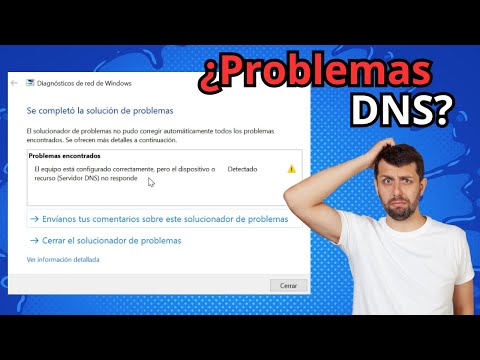
Claro, vamos a ver eso del error «Servidor DNS no responde» en Windows 10. Este problema puede ser frustrante, sobre todo cuando estás en medio de un binge-watching o intentando jugar ese videojuego que tanto te gusta. Así que, ¡vamos a solucionarlo!
Primero, ¿qué es el DNS? Bueno, el sistema de nombres de dominio (DNS) es como un directorio telefónico para Internet. Cuando escribes una dirección web, el DNS traduce eso en una dirección IP que tu computadora puede entender. Si algo falla en este proceso, puedes encontrarte con el famoso mensaje de “servidor DNS no responde”.
Ahora ya sabemos qué es, pasemos a las soluciones:
1. Reinicia tu router. A veces la solución más simple es la mejor. Desenchufa tu router y espera unos segundos antes de volver a conectarlo. Eso puede arreglar problemas temporales.
2. Cambia tus servidores DNS. Puedes probar con servidores públicos como los de Google (8.8.8.8 y 8.8.4.4). Para hacerlo:
- Haz clic derecho en el icono de red en la barra de tareas.
- Selecciona «Abrir Configuración de red e Internet».
- Haz clic en «Cambiar opciones del adaptador».
- Haz clic derecho en tu conexión activa y selecciona «Propiedades».
- Selecciona «Protocolo de Internet versión 4 (TCP/IPv4)» y haz clic en «Propiedades».
- Marca «Usar las siguientes direcciones de servidor DNS» e introduce las direcciones mencionadas.
Es como si le dijeras a tu computadora que confíe en otras personas para encontrar direcciones.
3. Libera y renueva tu dirección IP. A veces necesitas una nueva dirección para que todo funcione bien:
- Abre la consola de comandos (busca cmd desde el menú inicio).
- Escribe `ipconfig /release` y presiona Enter.
- Luego escribe `ipconfig /renew` y presiona Enter nuevamente.
Esto es como si refrescaras el aire cuando entra un olor raro a la habitación, ¿no crees?
4. Verifica la configuración del Firewall o Antivirus. A veces esos programas pueden ser demasiado celosos y bloquear conexiones necesarias.
5. Actualiza tus controladores de red. Mantener tus controladores actualizados puede resolver muchos problemas inesperados:
- Pasa por “Administrador de dispositivos” desde el menú inicio.
- Bajo “Adaptadores de red”, haz clic derecho sobre tu dispositivo y selecciona “Actualizar controlador”.
A veces necesitas poner al día a tu hardware.
6. Prueba con los comandos netsh . Abre la consola nuevamente y escribe los siguientes comandos uno por uno:
- `netsh int ip reset`
- `netsh winsock reset`
- `ipconfig /flushdns`
Estos comandos son como muchos repasos a esa tarea matemática que te traía loco—eliminas lo viejo y empiezas fresco.
Recuerda que estos pasos son algunas soluciones comunes pero no sustituyen ayuda profesional si persiste el problema o si algo te resulta confuso—siempre es bueno pedir ayuda.
En fin, espero que puedas solucionar ese dolor de cabeza del servidor DNS no responde porque ¡no hay nada peor que estar desconectado! Si tienes dudas o algo no funciona como debería, aquí estoy para ayudarte más—¿te sigues sintiendo perdido?
Soluciones para el Problema de Servidor DNS que No Responde en Conexiones WiFi
¡Oye! Vamos a hablar de un problemón que puede volverte loco: el famoso “Servidor DNS no responde”. La verdad es que este error es más común de lo que piensas, y puede aparecer por muchas razones, especialmente cuando estás en una conexión WiFi. Así que, por si te interesa, aquí te dejo algunas soluciones que pueden ayudarte a resolverlo.
1. Reinicia tu router
A veces, la solución más simple es la mejor. Reiniciar el router puede restablecer las configuraciones y resolver problemas temporales. Solo apágalo unos segundos y luego vuélvelo a encender. ¡Total que esto suele funcionar!
2. Cambia los servidores DNS
Si el DNS actual no responde, puedes cambiarlo por otros más confiables. Generalmente se utilizan los de Google:
- 8.8.8.8
- 8.8.4.4
Solo ve a la configuración de la conexión WiFi en tu dispositivo y añade estas direcciones como servidores DNS.
3. Verifica la configuración del adaptador de red
Si alguna configuración está mal o fue modificada sin querer, eso puede ocasionar el problema del servidor DNS. Ve a las propiedades del adaptador de red y asegúrate de que esté configurado para obtener IP automáticamente.
4. Limpia la caché DNS
A veces hay datos corruptos en tu caché DNS que causan conflictos, así que limpiar esa caché es una buena idea:
– En Windows: Abre el símbolo del sistema (cmd) y escribe “ipconfig /flushdns”, luego presiona Enter.
– En macOS: Abre Terminal y escribe “sudo killall -HUP mDNSResponder” para reiniciar el servicio.
5. Actualiza los controladores de red
Si tus drivers están desactualizados o tienen algún fallo, también puede afectar tu conexión al servidor DNS. Revisa si hay actualizaciones disponibles para tu adaptador de red desde el Administrador de dispositivos en Windows o desde Preferencias del sistema en macOS.
6. Desactiva temporalmente el firewall o antivirus
En ocasiones, algunas configuraciones del firewall o antivirus pueden bloquear las solicitudes al servidor DNS. Desactívalos momentáneamente para ver si eso soluciona tu problema; si funciona, tendrás que ajustar las configuraciones.
¿Te acuerdas cuando estaba intentando ver mi serie favorita? Resulta que no podía conectar porque me aparecía ese error tan molesto en mi pantalla: «Servidor DNS no responde». Después de probar estas soluciones, pude volver a disfrutar mi maratón sin problemas.
En fin, si después de todo esto sigues teniendo problemas con tu servidor DNS, lo mejor será contactar con un profesional o con tu proveedor de internet para recibir ayuda específica con tu caso.
No olvides hacer copias de seguridad periódicas y mantener todo actualizado para evitar futuros dolores de cabeza tecnológicos ¿vale? ¡Suerte!
Soluciones para el error DNS_PROBE_FINISHED_NXDOMAIN en tu conexión a Internet
Cuando te sientas frente a tu computadora y de repente te aparece ese molesto error DNS_PROBE_FINISHED_NXDOMAIN, es como si alguien hubiera apagado la luz en medio de una fiesta, ¿verdad? La cosa es que este error suele aparecer cuando tu navegador no puede resolver el nombre de dominio que estás intentando visitar. O sea, tu computadora no sabe cómo encontrar la dirección del sitio. Vamos a ver algunas soluciones para que puedas volver a disfrutar de tus páginas favoritas.
1. Reinicia el router
Puede sonar simple, pero a veces basta con reiniciar el router para refrescar la conexión. Desconéctalo por un minuto, vuelve a enchufarlo y espera unos minutos hasta que se reinicie completamente. Muchas veces eso soluciona problemas temporales de conexión.
2. Limpia la caché del DNS
Tu computadora almacena información del DNS para acceder más rápido a ciertos sitios web. Pero si esa información está corrupta o desactualizada, puedes tener problemas como este error. Para limpiar la caché:
- Presiona las teclas Windows + R.
- Escribe cmd y presiona Enter.
- En el símbolo del sistema, escribe: ipconfig /flushdns y presiona Enter.
Esto debería ayudar a resolver conflictos en las direcciones almacenadas.
3. Cambia los servidores DNS
Si tu proveedor de Internet tiene problemas, lo mejor es cambiar tus servidores DNS por otros más confiables como los de Google o Cloudflare:
- Google: 8.8.8.8 y 8.8.4.4.
- Cloudflare: 1.1.1.1 y 1.0.0.1.
Para hacer esto:
- Abrir Configuración de Red en Windows.
- Iras a Cambiar opciones del adaptador.
- Clic derecho en tu conexión y selecciona Propiedades.
- Selecciona Protocolo de Internet versión 4 (TCP/IPv4) y haz clic en Propiedades.
- Select la opción «Usar las siguientes direcciones de servidor DNS» e introduce los nuevos números.
Nota: Siempre puedes volver al automático si esto no soluciona el problema.
4. Revisa tu archivo Hosts
A veces la solución está en un archivo llamado «hosts». Este archivo puede contener entradas que bloquean ciertos dominios por alguna razón:
- Puedes encontrarlo aquí: C:WindowsSystem32driversetchosts.
- Asegúrate de abrirlo con un editor como Notepad con permisos administrativos.
- Mira si hay alguna entrada rara o bloqueada para el dominio al que intentas acceder; si lo hay, elimínala o coméntala poniendo # delante.
No olvides renovar tu IP:
Esto también puede dar resultados positivos cuando experimentas este tipo de errores.
- Abrir el símbolo del sistema nuevamente (cmd).
Al final, cada uno de estos pasos puede ayudarte a resolver ese engorroso error DNS_PROBE_FINISHED_NXDOMAIN y volver al mundo online sin mayores complicaciones.
Recuerda que si después de probar todo esto sigues teniendo problemas, quizás sea buena idea contactar con un servicio técnico profesional porque podría haber algo más serio detrás del asunto, ¿sabes? ¡Mucha suerte!
Oye, a veces nos metemos en la tarea de mejorar la velocidad de nuestra conexión a Internet y pensamos que al cambiar los servidores DNS todo se va a solucionar, ¿no? Es como cuando intentas arreglar tu coche y le cambias las llantas sin revisar si el motor está bien. Total que, muchas veces cometemos algunos errores al configurar DNS rápido y luego nos frustramos porque no vemos resultados.
Primero, un error común es no elegir el servidor adecuado. No todos los DNS rápidos son iguales. Hay quienes se lanzan a usar Google DNS o Cloudflare sin mirar si realmente son los más óptimos para su región. Has probado alguna vez probar con una simple herramienta como «DNS Benchmark»? Te ayuda a saber cuál es el más rápido para ti.
Luego está el tema de las configuraciones incorrectas. A veces, al introducir direcciones, olvidamos poner un punto o incluso escribimos mal un número. ¡Ay! Ese dolor en el estómago cuando te das cuenta que llevas una hora tratando de arreglar algo tan simple solo por la falta de atención. Y claro, no me hagas hablar del famoso «caché». Si has hecho cambios en tu configuración y no has reiniciado tu router o vaciado el caché del navegador, puede que sigas navegando como si no hubieras hecho nada.
Otra cosa importante: hay gente que le da igual lo que pasa después de cambiar su DNS. Por ejemplo, pueden haber problemas con ciertas páginas o aplicaciones tras hacer este ajuste. Por eso es importante hacer pruebas después de cada cambio y asegurarte de que todo va como debería.
En fin, esos pequeños errores al configurar un DNS rápido pueden arruinar toda la experiencia online que tanto buscamos mejorar. Así que la próxima vez que pienses en hacer esos ajustes, tómate tu tiempo para investigar y asegúrate de verificar cada detalle antes de lanzarte a lo desconocido. Al final del día, todo se trata de disfrutar una conexión más fluida sin complicaciones. ¿No crees?