Oye, ¿alguna vez te has preguntado si tu viejo PC puede manejar esos nuevos juegos que tanto quieres? O sea, es una pregunta clave antes de hacerte ilusiones. Aquí es donde entra el rollo de la compatibilidad de hardware.
Fíjate, el UEFI es como el director de orquesta de tu computador. Se asegura que todo funcione en armonía y te ayuda a diagnosticar cualquier problemilla. Pero, ¿sabes qué? No todos los componentes son compatibles entre sí. ¡Y eso puede ser un verdadero dolor de cabeza!
En este artículo, vamos a desmenuzar qué significa todo esto y cómo puedes asegurarte de que tu equipo esté siempre en su mejor forma. Así que, relájate y prepárate para entender un poco más sobre el misterio detrás de tu computadora. ¡Vamos allá!
Cómo identificar y resolver problemas comunes en el hardware de tu equipo
Aquí vamos, amigo. Vamos a sumergirnos en cómo identificar y resolver esos pequeños inconvenientes que suelen surgir con el hardware de tu equipo. Si tienes un problema, primero tienes que saber cómo detectarlo y luego ver qué puedes hacer al respecto.
Compatibilidad de hardware es clave. A veces, te puede sonar raro, pero instalar nuevos componentes puede ser un verdadero dolor de cabeza si no son compatibles con lo que ya tienes. Por eso, siempre checa las especificaciones antes de comprar algo nuevo. ¿Te imaginas comprarte una tarjeta gráfica y darte cuenta de que tu fuente de alimentación no le da suficiente energía? ¡Es frustrante!
Diagnóstico UEFI: Este es un tema que parece complicado, pero la realidad es que el UEFI (Unified Extensible Firmware Interface) es lo que arranca tu equipo antes de cargar el sistema operativo. Cuando prendes tu ordenador, este firmware hace una serie de comprobaciones para asegurarse de que todo esté bien.
- Prueba a acceder a UEFI: Enciende tu PC y presiona repetidamente la tecla correspondiente (suele ser F2 o DEL). Dentro del menú verás información sobre los componentes.
- Mira la salud del hardware: Algunas versiones de UEFI tienen diagnósticos integrados. Busca opciones como «Diagnostics» para comprobar si hay fallos en RAM o disco duro.
- No ignores los pitidos: Si al arrancar escuchas pitidos extraños, no te asustes; son códigos que indican problemas específicos. Busca en internet el significado según la placa madre.
No sé si te has encontrado con el clásico problema del pantallazo azul. Esto suele ser un desastre total y muchas veces está relacionado con **hardware** defectuoso o drivers desactualizados. Cuando eso pasa:
- Revisa los cables: A veces, una simple desconexión puede armar todo un lío. Asegúrate de que todos los cables estén bien conectados.
- Cambia el orden del hardware: Si tienes diversos discos duros o tarjetas gráficas, intenta arrancar solo con uno a la vez para ver cuál está fallando.
- Sustituye componentes: Si tienes acceso a piezas adicionales (como RAM), intercámbialas para comprobar cuál está dando problemas.
Por último, si notas ruidos extraños como zumbidos o clics en el disco duro, presta atención: esto podría ser signo de fallo inminente. Haz copias de seguridad inmediatamente; no querrás perder tus datos.
En fin, ten siempre presente que aunque aquí te doy unas ideas útiles para resolver estos problemas comunes en tu hardware, nada reemplaza la ayuda profesional cuando las cosas se complican más allá del DIY (hazlo tú mismo). ¿Ves? Con paciencia puedes diagnosticar varios problemas por ti mismo y tal vez hasta convertirte en el «informático» entre tus amigos. ¡Mucha suerte!
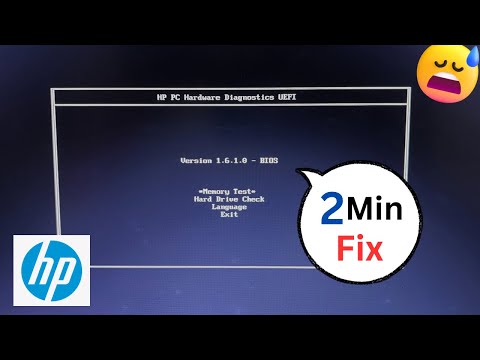
Cómo salir de HP PC Hardware Diagnostics UEFI: Pasos para resolver el problema
Claro, hablemos de cómo salir de HP PC Hardware Diagnostics UEFI. Quizás te ha pasado que en medio de un día normal, ¡zas!, tu computadora se queda atrapada en esa pantalla de diagnóstico. Es como si el ordenador estuviera diciendo: “Espérame un toque, estoy revisando qué está mal”. Pero no te preocupes, estoy aquí para ayudarte a salir de esa situación.
Primero, entendamos por qué estás ahí. La **diagnóstica UEFI** es útil para identificar problemas de hardware pero puede ser frustrante si no tienes idea de cómo regresarte al sistema operativo. Generalmente, esto ocurre cuando hay algún fallo detectado o a veces porque simplemente el sistema no arranca correctamente.
Entonces, ¿qué hacer? Aquí van unos pasos que puedes seguir:
- Revisa los mensajes: Asegúrate de leer cualquier mensaje que aparezca en pantalla. Puede darte pistas sobre qué hardware está causando problemas.
- Navega por las opciones: Utiliza las teclas de flecha para moverte y busca la opción que dice “Exit” o “Salir”. A veces está escondida un poco.
- Desactivar test automático: Si sigues atascado en la pantalla, intenta presionar la tecla F10 (esto suele ser común en muchos modelos) para acceder al menú y cambiar algunas configuraciones.
- Restablecer ajustes: Si todo falla, puedes restablecer los ajustes del BIOS a sus valores predeterminados. Busca una opción llamada «Load Default Settings».
Ahora, a veces lo más sencillo puede ser lo más efectivo. Por decirlo así: apagar el equipo y volverlo a encender puede hacer maravillas. ¡A veces parece magia! Si después de reiniciar sigues igual, existe una pequeña posibilidad de que necesites verificar físicamente el hardware; cosas como conectar bien los cables o revisar si hay componentes sueltos pueden ayudar.
Recuerda que si sigues sin poder salir del diagnóstico UEFI después de todos estos intentos, quizás sea mejor consultar a un técnico profesional. A veces es complicado diagnosticar problemas sin tener los equipos adecuados frente a nosotros.
En resumen, estar encerrado en HP PC Hardware Diagnostics UEFI puede ser angustiante pero no es el fin del mundo. Sigue estos pasos con calma y muchas veces podrás volver rápidamente a lo que más te gusta: usar tu PC sin problemas.
Resolviendo Problemas Comunes con HP Diagnostics UEFI en Dispositivos HP
Claro, vamos a hablar de los problemas comunes que puedes encontrar con HP Diagnostics UEFI en los dispositivos HP. Suena un poco técnico, ¿verdad? Pero la idea es tener todo claro y fácil de entender. Así que toma nota, ¿vale?
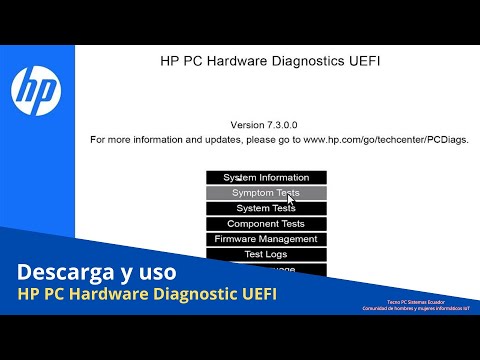
¿Qué es HP Diagnostics UEFI?
Es una herramienta integrada en el firmware de muchos dispositivos HP que te ayuda a identificar fallos de hardware antes de que arranque el sistema operativo. Es como tener un mecánico en tu computadora que te cuenta qué está mal antes de llevarlo al taller.
Ahora, aquí vienen algunos problemas típicos que podrías encontrar y cómo resolverlos:
- Error de detección del disco duro: Si tu equipo no detecta el disco duro, intenta reiniciar y entrar al menú UEFI. Busca la opción para comprobar los discos. A veces, solo necesita un empujón.
- Código de error en las pruebas: Si te sale un código lors pruebas realizadas (como 303 o 601), eso indica problemas específicos. Puedes buscar ese código en la web para ver qué significa exactamente. A veces, solo es cuestión de cambiar cables o reinstalar algo.
- Problemas con la memoria RAM: Si ves errores relacionados con la RAM, prueba retirar y volver a colocar los módulos. A veces se aflojan por el uso diario; como cuando te olvidas donde guardaste esa chaqueta favorita y tienes que ir a buscarla.
- No arranca UEFI: Si no puedes acceder a UEFI en absoluto, podría ser por una configuración incorrecta del BIOS o porque hay fallos más graves en el hardware. En este caso, revisar la batería del BIOS puede ser útil.
Recuerdo una vez cuando un amigo me llamó diciendo que su laptop HP no arrancaba y tenía errores extraños durante las pruebas de diagnóstico UEFI. El problema resultó ser un simple fallo en el cable del disco duro —una pequeña conexión hizo toda la diferencia.
Compatibilidad de hardware:
Otro aspecto clave aquí es asegurarte de que todos los componentes sean compatibles con tu sistema. Esto incluye cosas como la memoria RAM y los discos duros: no todas las piezas funcionan bien juntas.
- Sigue siempre las especificaciones del fabricante al instalar nuevos componentes.
- Asegúrate también que tus drivers estén actualizados; esto suele incluir mejoras para compatibilidad.
Recuerda que aunque estos pasos suelen ayudar mucho, si después de todo sigues teniendo problemas… lo mejor es acudir a un profesional. No dudes en hacer eso si sientes que se te vuelve complicado.
Así que ya sabes, ahora estás mejor preparado para lidiar con esos problemillas típicos gracias a HP Diagnostics UEFI. ¡A por ello!
Oye, la verdad es que cuando se habla de la compatibilidad de hardware y UEFI, a veces me viene a la mente esa vez que intenté montar mi primer PC. Tenía todos los componentes ahí, como un rompecabezas emocionado por armarse. Pero claro, cuando no verificas si unas piezas encajan con otras o si tu placa base soporta lo que quieres meterle, terminas en un mar de lágrimas y de cables enredados.
Entonces, ¿qué es esto del UEFI? Bueno, imagina que es algo así como el jefe de la orquesta en tu computadora. Es el sistema que se encarga de iniciar todo antes de que Windows (o el sistema operativo que uses) tome el control. Y aquí viene lo importante: asegurarte de que tu hardware sea compatible con UEFI puede significar la diferencia entre un arranque feliz o pasar horas buscando qué salió mal.
Si estás pensando en actualizar tu PC o armar una nueva máquina, date una vuelta por las especificaciones del hardware. A veces la tienda tiene componentes geniales, pero lo que pasa es que esos componentes necesitan esa “orquesta” bien afinada para sonar bien juntos. No querrás quedarte atascado con un disco duro moderno en una placa base vintage. Totalmente frustrante.
Y si ya estás lidiando con algún problemita técnico relacionado con UEFI, no dudes en prestar atención a los códigos de error o los menús de diagnóstico. Muchas veces están ahí para ayudarte a entender qué está pasando realmente bajo el capó. Recuerdo haberme encontrado con un mensaje extraño una vez—fue como leer jeroglíficos—pero al final descubrí qué componente estaba fallando y pude solucionarlo.
Así que aquí va mi consejo: investiga antes de comprar y no te saltes ese paso vital del diagnóstico UEFI si ves signos extraños al arrancar. Al final del día, tener el hardware compatible y saber cómo utilizar el UEFI puede ahorrarte mucho tiempo y dolor de cabeza… ¡y quién sabe! Tal vez hasta disfrutes más del proceso como yo lo hice cuando armé mi PC funcional al fin. ¿Me sigues?