¿Sabes cuándo estás a punto de arrancar tu PC y sientes que algo no va bien? Te entiendo, a mí también me ha pasado. A veces, un pequeño error de configuración en el UEFI puede hacer que te quieras arrancar los pelos. Pero tranquilo, no eres el único.
El UEFI, que es como el cerebro inicial de tu computadora, puede ser un poco traicionero. Solemos olvidarnos de él hasta que nos da problemas. En este artículo, vamos a ver juntos esos errores comunes que pueden meterte en líos y cómo solucionarlos fácilmente.
Así que prepárate porque aquí vamos a desmenuzar esos fallos que pueden dejar tu computadora sin poder arrancar o funcionar al 100%. Es como cuando intentas cocinar una receta y se te olvida uno de los ingredientes clave: todo puede salir mal. ¿Listo para entrar al mundo del UEFI? ¡Vamos allá!
Soluciones a la ausencia de opciones de configuración en el firmware UEFI
Si alguna vez te has encontrado con que tu firmware UEFI no te ofrece las opciones de configuración que esperabas, no eres el único. Es un problema más común de lo que piensas y puede ser frustrante. Entonces, ¿qué hacer al respecto? Vamos a desmenuzar el tema y ofrecerte algunas soluciones.
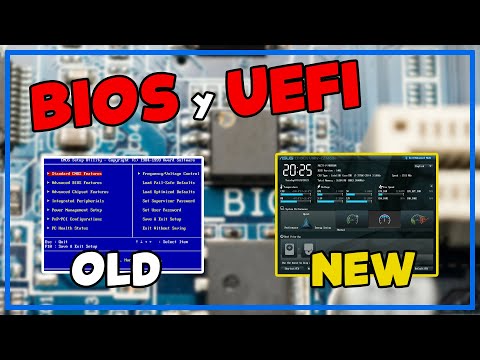
Primero, hablemos de qué es UEFI. Es básicamente la nueva versión del BIOS que permite gestionar el hardware y el sistema operativo. A diferencia del BIOS tradicional, UEFI tiene más funcionalidades y una interfaz gráfica más amigable. Pero a veces, puede fallar en mostrarte todas las opciones disponibles.
- Actualiza tu firmware: Si noto que faltan opciones, la primera cosa que deberías hacer es revisar si hay una nueva versión de UEFI para tu placa madre. A veces, los fabricantes lanzan actualizaciones que corrigen errores o añaden nuevas características.
- Acceso correcto a UEFI: No siempre se entra a la configuración de la misma manera. Enciende o reinicia tu PC y presiona repetidamente la tecla correspondiente (puede ser F2, DEL o ESC según tu máquina) antes de que arranque Windows. Si te saltas esto, podrías perderte esas opciones interesantes.
- Chequea configuraciones ocultas: A veces las opciones están allí pero no son visibles a simple vista. Busca en pestañas como “Advanced” o “Settings”. Algunas funciones pueden estar ocultas para evitar cambios accidentales.
- Ajustes del modo seguro: Verifica si estás ejecutando un modo específico (UEFI o Legacy). Cambiar entre estos modos puede hacer que aparezcan más o menos opciones según cuántos dispositivos tengas conectados.
- Revisa conexiones hardware: Asegúrate de que todos tus componentes están correctamente conectados e instalados. Ciertas configuraciones solo aparecen si detecta hardware específico como GPUs o discos SSD.
Aquí te cuento una anécdota rápida: un amigo mío intentó overclockear su CPU pero se frustró cuando no podía encontrar las configuraciones necesarias en su UEFI. Al final resultó ser tan simple como actualizar el firmware de su placa madre. ¡Vaya alivio!
Recuerda también que algunas placas madre tienen limitaciones específicas, así que consulta el manual para saber qué debería estar disponible en tu caso particular. Y si después de todo eso sigues sin suerte, considera buscar ayuda profesional; nadie quiere arriesgarse a hacer cambios sin saber realmente lo que hacen.
Total, ¡no te desesperes! Las soluciones están ahí afuera y con un poquito de paciencia podrás navegar esos menús con confianza.
Configuración del firmware UEFI: Propósitos y beneficios en sistemas modernos
El firmware UEFI (Unified Extensible Firmware Interface) es un tema que puede sonar técnico, pero la verdad es que es fundamental para el funcionamiento de tu computadora moderna. Es como el cerebro que le dice a tu hardware cómo arrancar y comunicarse con el sistema operativo. Vamos a ver más en detalle qué propósitos y beneficios tiene, así como los errores comunes de configuración y cómo solucionarlos.
Propósitos del firmware UEFI:
- Arranque rápido: UEFI permite tiempos de arranque más rápidos comparado con el BIOS tradicional. Esto significa que tu máquina estará lista para funcionar en menos tiempo.
- Compatibilidad con discos grandes: UEFI puede manejar discos duros de más de 2 TB, lo cual es genial si tienes un montón de datos o te gusta almacenar juegos pesados.
- Interfaz gráfica: A diferencia del BIOS clásico, UEFI tiene una interfaz más amigable y fácil de navegar, lo que facilita la configuración.
- Seguridad avanzada: Con características como Secure Boot, se previene el arranque de software malicioso antes de que el sistema operativo se inicie.
Ahora bien, aunque UEFI suena prometedor, las cosas pueden complicarse si no lo configuras correctamente. Hay un par de errores comunes que pueden surgir:
Error 1: Arranque fallido tras cambiar opciones
Si tras hacer cambios en la configuración no puedes iniciar tu sistema, probablemente hayas alterado alguna opción vital. ¿Te suena eso? Lo mejor aquí es reiniciar y accesar nuevamente a la configuración de UEFI. Asegúrate de volver a las configuraciones predeterminadas o revisar las opciones específicas que cambiastes.
Error 2: Problemas con Secure Boot
Si instalas un nuevo sistema operativo o algún hardware no compatible con Secure Boot activado, podrías tener problemas al iniciar. Aquí puedes desactivarlo temporalmente desde la interfaz de configuración. Si eso soluciona el problema, piénsalo dos veces antes de volver a activarlo.
Error 3: Discos no reconocidos
A veces, después de instalar nuevos discos duros o SSDs, puede que no aparezcan en tu sistema. Esto puede deberse a una mala configuración del modo SATA (AHCI/IDE). Verifica esta opción en UEFI; cambiarla podría solventar ese inconveniente.
Para todos estos problemas hay diagnósticos sencillos:
- Asegúrate siempre que tus drivers estén actualizados antes de hacer cambios importantes.
- Tómate tu tiempo para entender cada opción en la configuración; muchas veces es cuestión de leer y probar.
Así que ahí lo tienes: configurar el firmware UEFI puede ser todo un reto pero también trae muchos beneficios si lo haces bien. Y recuerda, siempre puedes buscar ayuda profesional si te sientes perdido en este mundo techie del firmware ¡No estás solo! Esto puede sonar complicado al principio pero todo mejora con práctica y paciencia.
Soluciones para la falta de acceso a la configuración de firmware UEFI en Windows 10
¿Te has encontrado con el problema de no poder acceder a la configuración de firmware UEFI en Windows 10? Es más común de lo que parece, y no te preocupes, aquí vamos a ver algunas soluciones que pueden ayudarte. La configuración de UEFI es clave para gestionar opciones como el arranque del sistema, la gestión del hardware y algunas configuraciones avanzadas. Sin embargo, puede ser un poco escurridiza a veces.
Primero que nada, asegúrate de que tu computadora realmente tiene UEFI. Aunque ahora casi todos los equipos modernos lo incluyen, algunos todavía utilizan Bios. Para chequear esto, puedes hacerlo desde Windows:
- Pulsa las teclas Windows + R para abrir el cuadro de diálogo «Ejecutar».
- Escribe msinfo32 y presiona Enter.
- Mira en «Modo BIOS»; si dice «UEFI», entonces estás bien.
No puedo acceder al UEFI desde Windows 10. Este es un lío muy frustrante. A veces se trata simplemente de la forma en que reinicias el sistema. Aquí hay varias maneras de tratar de acceder:
- A través de Configuración:
- Ve a Ajustes > Actualización y seguridad > Recuperación.
- Bajo «Inicio avanzado», selecciona «Reiniciar ahora». Luego irás a Solucionar problemas > Opciones avanzadas > Firmware UEFI.
- A través del menú de inicio avanzado:
- Puedes intentar forzar el acceso al menú presionando repetidamente la tecla correspondiente (como F2 o Suprimir) justo al encender tu computadora.
- A través del símbolo del sistema:
- Puedes abrir el símbolo del sistema como administrador y escribir:
C:WindowsSystem32shutdown.exe /r /o /f /t 0
.
Esto te llevará directamente al menú avanzado donde podrás seleccionar UEFI.
No se muestra la opción de configuración UEFI. ¿Qué ocurre? Esto puede ser un indicativo de que tu disco duro está configurado en modo MBR (Master Boot Record), lo cual es un poco anticuado. Si ese es el caso, podrías necesitar convertirlo a GPT (GUID Partition Table), porque UEFI suele funcionar mejor con GPT. Pero ¡ojo! Este proceso puede ser complejo y podría ocasionar pérdida de datos si no se hace correctamente; siempre respalda tu información primero.
También aquí hay otros factores que pueden estar bloqueando tu acceso:
- Mantenimiento automático: li>
Esto puede interferir con las opciones disponibles durante el inicio. li > - Configuraciones del fabricante: b > En algunos casos, los fabricantes limitan las funciones disponibles en su firmware por razones particulares. li >
- Actualizaciones pendientes: b > Asegúrate siempre mantener Windows actualizado; a veces una actualización pendiente puede provocar errores extraños como este. li >
A veces estos fallos pueden hacerte sentir como si estuvieras atrapado fuera de una puerta cerrada. Pero recuerda: siempre puedes considerar buscar ayuda profesional si no logras resolverlo por ti mismo. La tecnología puede ser caprichosa, pero con paciencia todo se soluciona.
Oye, ¿alguna vez has intentado arrancar tu PC y te quedas mirando una pantalla negra, preguntándote qué demonios ha pasado? A mí me ha pasado un par de veces, y siempre termina con un mini ataque de pánico. Total que, la mayoría de las veces, es por errores de configuración en el UEFI. Suena técnico, ¿verdad? Pero en realidad es más común de lo que piensas.
UEFI (Unified Extensible Firmware Interface) es básicamente el software que arranca tu computadora antes que Windows o cualquier otro sistema operativo. Piensa en él como el director de orquesta justo antes del gran show. Si algo no está bien configurado, pues la orquesta no toca.
Uno de los errores más típicos que he visto es tener el modo de arranque equivocado. ¿Sabes qué pasa? Si tu sistema operativo está instalado en modo UEFI pero el UEFI está configurado para arrancar en modo Legacy (o BIOS tradicional), puede ser un auténtico lío. La solución aquí suele ser tan simple como entrar al menú de configuración del UEFI y cambiar esa opción. No te olvides guardar los cambios, o sea, esa parte es clave.
Y luego están las configuraciones del disco duro. Imagina que tienes un disco duro con una tabla de particiones GPT y UEFI intenta leerlo como si fuera MBR (otro tipo antiguo de particiones). ¡Zas! Otro error a la vista. En este caso, sería cuestión de revisar cómo tienes tu disco configurado y ajustarlo según corresponda.
La verdad es que muchas veces hacemos estos ajustes sin saberlo o simplemente dejamos todo tal cual vino por defecto. Pero si sientes que tu equipo va lento o tiene problemas para arrancar, vale la pena mirar ahí dentro y verificar todo. Recuerda: menos es más y muchas opciones pueden llevar a más confusión.
Así que la próxima vez que te enfrentes a un problemón con tu PC que parece no tener solución, dale una revisada al UEFI; a veces solo necesitamos un pequeño empujón hacia la configuración correcta para sacar ese engranaje atascado. Y sí, sé lo fácil que resulta ponerse nervioso cuando esto pasa—la tecnología puede ser muy caprichosa a veces—pero ten paciencia y seguro lo solucionarás. ¿Te ha pasado alguna vez algo así?