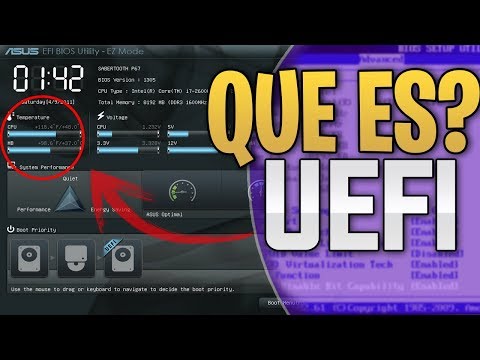
¿Sabes qué? Muchas veces nos olvidamos de lo importante que es mantener actualizados nuestros dispositivos. No estoy hablando solo de las apps o el sistema operativo, sino de algo más profundo: el firmware UEFI.
Este pequeño pero poderoso componente puede hacer una gran diferencia en cómo arranca tu computadora y, sí, en su diagnóstico cuando algo no va bien. A veces, un simple parche puede solucionar problemas que ni siquiera sabías que tenías. ¡Es una locura!
Así que aquí vamos a charlar un poco sobre qué es esa cosa del UEFI, por qué deberías preocuparte por actualizarlo y cómo puede afectar al diagnóstico de fallos. Si alguna vez te has sentido perdido frente a la pantalla negra o el temido “error de arranque”, este tema te interesa. Vamos al lío y hagamos que tu equipo funcione como nuevo. ¡Empezamos!
Pasos para actualizar la BIOS de un Dell usando una memoria USB
Actualizar la BIOS de tu Dell puede parecer un proceso complicado, pero te voy a guiar paso a paso. La BIOS (o UEFI) es fundamental para el funcionamiento de tu equipo. Al actualizarla, puedes mejorar la estabilidad y el rendimiento del hardware e incluso solucionar algunos errores. Así que, ¡vamos al grano!
Primero, asegúrate de que realmente necesitas hacer la actualización. A veces, solo es necesario si experimentas problemas o si tienes un nuevo hardware que no se está reconociendo bien.
- Verifica la versión actual de la BIOS: Puedes hacerlo reiniciando tu ordenador y presionando repetidamente F2 al encenderlo para acceder a la configuración del sistema. Una vez dentro, busca la sección «Versión de BIOS». Toma nota.
- Carga el archivo correcto: Dirígete al sitio web oficial de Dell y busca en la sección de soporte tu modelo específico. Allí encontrarás las actualizaciones disponibles para tu BIOS. Descarga el archivo correspondiente a tu versión actual.
- Crea una memoria USB booteable: Necesitarás una memoria USB vacía. Conéctala a otra computadora y formatea el dispositivo en FAT32 (esto eliminará todo lo que hay en ella). Luego, copia el archivo descargado en esta unidad.
- Ajusta el orden de arranque: Regresa a tu computadora Dell y presiona repetidamente F12 mientras se enciende para llegar al menú de arranque. Selecciona la memoria USB como dispositivo de arranque.
- Sigue las instrucciones: Una vez que se inicie desde la USB, deberías ver unas instrucciones en pantalla para proceder con la actualización. Lee atentamente y sigue cada paso indicado.
- No interrumpas el proceso: Este es un paso critico; asegúrate de no apagar o reiniciar el ordenador mientras se está realizando la actualización. Esto puede dañar permanentemente tu placa base.
Después de completar estos pasos, es recomendable reiniciar tu máquina y verificar si todo funciona como debería. Si notas cualquier problema o si algo sale mal durante este proceso, recuerda que siempre puedes volver a mirar las opciones del soporte técnico de Dell. Nunca está demás pedir ayuda profesional si las cosas no van como esperabas.
Tener una BIOS actualizada puede mejorar varios aspectos del rendimiento y compatibilidad del hardware, además de facilitar futuros diagnósticos si algo falla más adelante—y eso nunca está de más, ¿no crees?
Asegúrate siempre de leer las notas sobre los cambios que trae esa actualización específica; te darán pistas sobre por qué deberías hacerla o qué mejoras esperas ver después.
No olvides hacer copias de seguridad antes de empezar todo este proceso; nunca se sabe qué puede pasar durante una actualización. La previsión siempre es buena amiga en estos casos.
Total que esto ha sido un vistazo rápido pero completo sobre cómo actualizar la BIOS utilizando una memoria USB en un Dell—espero que te haya ayudado a aclarar tus dudas!
Cómo realizar la actualización del UEFI en tu dispositivo Dell sin contratiempos
Actualizar el firmware UEFI en tu dispositivo Dell puede sonar complicado, pero no te preocupes, aquí estamos para simplificarlo. Piensa en esto como darle a tu computadora una nueva dosis de energía. A veces, esos pequeños problemas que no podemos resolver podrían solucionarse con una actualización. Y lo mejor es que te voy a guiar paso a paso para que no tengas contratiempos.
Primero lo primero: verifica qué versión de UEFI tienes instalada. Para hacer esto, reinicia tu dispositivo y presiona la tecla F2 repetidamente al inicio para entrar en la configuración de BIOS. Busca la sección que dice “Version” o “Firmware”, donde podrás ver la versión actual.
Aquí viene el siguiente paso: dirígete al sitio web de soporte de Dell. Allí puedes buscar tu modelo específico y comprobar si hay actualizaciones disponibles para el firmware UEFI.
- Asegúrate de tener tu modelo exacto: Esto es vital porque cada modelo tiene su propio firmware.
- Descarga la actualización: Si encuentras una nueva versión, descárgala y asegúrate de guardar el archivo en un lugar fácil de encontrar.
- Copia de seguridad: Antes de realizar cualquier cambio, realiza una copia de seguridad completa de tus archivos importantes. Nunca se sabe cuándo podría ocurrir un imprevisto.
Cambiar los ajustes del UEFI es importante, pero con cuidado:
Asegúrate también de desconectar todo periférico innecesario (como impresoras o discos duros externos) antes del proceso. Esto ayuda a evitar conflictos durante la actualización. Ahora sí, volvamos al proceso: cuando ya tengas el archivo descargado y todo listo, sigue estos pasos:
- Reinicia tu computadora: Al reiniciar presiona . Se abrirá un menú donde puedes seleccionar cómo deseas arrancar.
- Select Boot Device: Escoge arrancar desde “UEFI Boot” o el dispositivo USB correspondiente donde guardaste el firmware actualizado.
- Sigue las instrucciones en pantalla: b > Aquí deberías ver opciones para actualizar desde el archivo que descargaste anteriormente. Es sencillo pero presta atención a las indicaciones.
No te olvides: No apagues ni reinicies tu PC mientras se está realizando la actualización.
Casi allí! b > Una vez que termine la instalación, tu equipo podría reiniciarse automáticamente o pedirte que lo hagas tú mismo. Después del reinicio, accede nuevamente al BIOS (F2) para verificar si todo se ha instalado correctamente y si está utilizando la nueva versión del firmware UEFI.
Puedes sentirte un poco nervioso durante el proceso; es normal. Yo recuerdo haber hecho esto una vez y pensé que iba a fallar mi laptop… ¡pero todo salió bien! Así que mantén la calma y sigue cada paso con cuidado.
Aunque he tratado de ser lo más claro posible aquí, nunca dudes en buscar ayuda profesional si sientes que no estás seguro sobre algo o si te encuentras con problemas inesperados durante la actualización; vale más prevenir que lamentar. ¡Suerte con eso!
Cómo descargar y actualizar el BIOS de tu equipo Dell para solucionar problemas de rendimiento
¿Tienes un equipo Dell y sientes que no rinde al 100%? A veces, la clave para mejorar el rendimiento está en el BIOS. Actualizarlo puede solucionar problemas que ni te imaginabas. Vamos a ver cómo hacerlo, paso a paso.
Primero, ¿qué es el BIOS? Es como el corazón de tu PC: controla todo antes de que arranque el sistema operativo. Cuando actualizas este firmware, lo que haces es ponerlo al día con parches y mejoras. A veces, estos cambios arreglan errores que afectan el rendimiento o la estabilidad del equipo.
Paso 1: Verifica la versión actual del BIOS. Para esto:
- Reinicia tu computadora.
- Pulsa repetidamente F2 durante el arranque para entrar en la configuración del BIOS.
- Mira la esquina superior derecha donde debería aparecer la versión actual del BIOS.
Paso 2: Ve al sitio web de Dell. Necesitamos descargar la versión más reciente. Aquí te va:
- Ingresa a la página de soporte de Dell: Dell Support.
- Introduce el modelo de tu equipo o utiliza la opción «Detectar mi producto».
- Navega hasta «Controladores y descargas» o «Drivers & Downloads».
- Busca “BIOS” entre los controladores disponibles.
Paso 3: Descarga la actualización. Antes de descargarla, asegúrate de leer las notas sobre qué soluciona o mejora esta actualización. A veces hay errores conocidos o instrucciones específicas que deberías seguir.
Paso 4: Prepara tu computadora. Es fundamental hacerlo en un entorno seguro:
- Asegúrate de tener batería suficiente si usas una laptop (o mejor aún, conéctala).
- Cierra todas las aplicaciones abiertas.
- No interrumpas este proceso una vez empiece; un corte abrupto podría dejar tu PC inutilizable.
Paso 5: Ejecuta la actualización del BIOS. Esto se hace generalmente haciendo doble clic en el archivo descargado:
- Sigue las instrucciones en pantalla. Te pedirá confirmar algunas opciones y luego se reiniciará automáticamente.
- No hagas nada mientras se realiza esta operación. Tu pantalla podría apagarse y encenderse varias veces; es normal.
Punto final: Diagnóstico post-actualización. Después de actualizar, revisa si hay mejoras. Puedes identificar problemas como cuelgues o lentitud siguiendo estos pasos:
- Mira si algo ha cambiado en el rendimiento general; si antes había tardanza al iniciar programas y ahora va más rápido, ¡genial!
- Aprovecha las herramientas integradas como “Diagnostics” (diagnósticos) en Dell para revisar componentes específicos después de actualizar tu BIOS.
- No olvides crear un punto de restauración antes de hacer cambios significativos; es una forma segura de volver atrás si algo sale mal.
En fin, actualizar el BIOS puede dar ese empujón extra a tu Dell. Pero recuerda que esto no sustituye ayuda profesional. Si tus problemas persisten tras todo esto, quizás sea hora de consultar a un técnico especializado para evitar sorpresas desagradables. ¿Sabes? Lo bueno es que con un poco de paciencia y cuidado puedes mejorar mucho tu experiencia con tu equipo. ¡Suerte!
Cuando se habla de actualizar el firmware UEFI, puede sonar un poco técnico y hasta abrumador, ¿verdad? Pero en realidad, es un tema bastante interesante que puede cambiar mucho la forma en que diagnosticamos problemas en nuestra computadora. Te cuento: una vez tuve un laptop que estaba dando unos errores raros al arrancar. Era como si tuviera su propia personalidad y decidiera no encender cuando le daba la gana. Después de probar mil cosas, el diagnóstico fue sencillo: necesitaba una actualización del firmware.
El firmware UEFI es ese software que arranca tu máquina antes de cargar el sistema operativo. O sea, es como el maestro de ceremonias que asegura que todo esté listo para la fiesta. Cuando haces una actualización, mejoras la estabilidad y compatibilidad del hardware, además de corregir errores previos. Así que si tienes problemas con tu PC, a veces una simple actualización puede ser la respuesta.
Sin embargo, hay algo más profundo aquí. Actualizar el UEFI no solo mejora el rendimiento o corrige fallos; también nos da herramientas más avanzadas para diagnosticar. Con las versiones más recientes, puedes acceder a registros de eventos más detallados que te ayudan a saber exactamente qué está pasando cuando surgen esos fallos molestos. Es como tener un micrófono extra en una entrevista: escucha lo importante y te guía a lo que necesitas saber.
Pero ojo, no todo es color de rosa. A veces estas actualizaciones pueden traer consigo sus propios problemas. Por ejemplo, si algo sale mal mientras actualizas—un corte eléctrico o no seguir los pasos correctamente—puedes dejar tu equipo sin funcionar. Y eso deja un poco nervioso a cualquiera.
Entonces, ¿qué puedes hacer? Primero asegúrate siempre de revisar las notas de la versión antes de actualizar; ahí encontrarás información útil sobre qué se arregla y qué se añade. Y nunca está demás hacer una copia de seguridad antes de lanzarte al agua.
En fin, tener presente la importancia del firmware UEFI puede marcar la diferencia entre resolver problemas rápidamente o perder la paciencia con tu computadora; así que ya sabes: a veces actualizar es el primer paso hacia una solución efectiva y clara.