¿Sabes? A veces, esos molestos fallos en nuestro sistema parecen salidos de la nada. Un día todo va bien, y al siguiente, ¡boom!, tu PC se queda atascado.
Aquí es donde entra en juego el UEFI. Puede sonar técnico y todo eso, pero es más fácil de entender de lo que piensas. Este diagnóstico puede ayudarte a prevenir problemas antes de que se conviertan en un verdadero dolor de cabeza.
Vamos a charlar sobre cómo funciona esto. Te prometo que no es tan complicado ni aburrido. En el fondo, sólo es una forma de asegurarte de que tu equipo esté listo para darlo todo cuando lo necesites. Así que si quieres saber más sobre cómo mantener esa máquina en forma, quédate un ratito conmigo. ¡Vamos a ello!
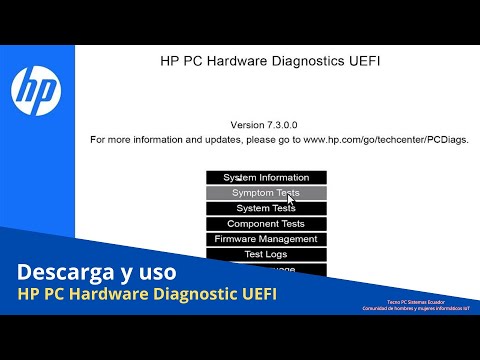
Cómo descargar UEFI Diagnostics de HP para solucionar problemas de tu equipo
Hoy vamos a hablar sobre cómo descargar UEFI Diagnostics de HP, una herramienta súper útil para solucionar problemas de tu equipo. Si alguna vez te has encontrado con tu computadora dando señales de que algo no va bien, sabes lo frustrante que puede ser, ¿verdad? Te cuento que el diagnóstico UEFI se puede convertir en tu mejor amigo en estos momentos.
Lo primero que necesitas saber es qué es el diagnóstico UEFI. Este sistema es como un chequeo médico para tu computadora. Se encarga de comprobar el hardware y asegurarse de que todo esté funcionando como debe. Por eso, tenerlo a mano puede salvarte la vida en situaciones críticas.
Aquí te dejo los pasos para descargarlo:
- Accede al sitio oficial de HP: Ve al sitio web de soporte técnico de HP. Busca la sección de diagnósticos. No te preocupes, es bastante fácil de encontrar.
- Ingresa tu modelo: Una vez estés ahí, introduce el modelo exacto de tu computadora. Si no sabes cuál es, mira la parte trasera o la etiqueta en la parte inferior del equipo.
- Navega hasta el área de asistencia: Busca donde dice “Diagnósticos” o “Herramientas”. A veces está escondido entre varios enlaces.
- Descarga UEFI Diagnostics: Allí deberías ver una opción para descargar UEFI Diagnostics. Haz clic y espera a que se descargue.
- Sigue las instrucciones: Abre el archivo descargado y sigue las indicaciones para completar la instalación. ¡Fue sencillo, verdad?
Tómate un momento para asegurarte de que todo está correcto antes de correr cualquier diagnóstico. A veces los pequeños detalles marcan una gran diferencia. Por ejemplo, asegúrate de tener tus datos respaldados; nunca se sabe cuándo podría ocurrir un imprevisto durante estos procesos.
Tips importantes:
- Asegúrate siempre tener tu BIOS actualizado. Hacer esto le dará a tu equipo mejores chances al realizar diagnósticos.
- No olvides ejecutar diagnósticos periódicamente; así podrás identificar problemas antes de que se conviertan en grandes dolores de cabeza.
No siempre podrás resolver todos los problemas solo con esta herramienta. En algunos casos, será necesario recurrir a un soporte técnico profesional si las cosas se complican más allá del diagnóstico básico. Así que ya sabes: no dudes en buscar ayuda si alguno falla persiste o si notas comportamientos raros en tu PC.
Total que, con descargar UEFI Diagnostics y seguir estos pasos sencillos, deberías estar bien encaminado a mantener tu equipo sano y salvo. Espero haberte ayudado; si tienes alguna duda más o necesitas aclarar algo específico ¡dímelo!
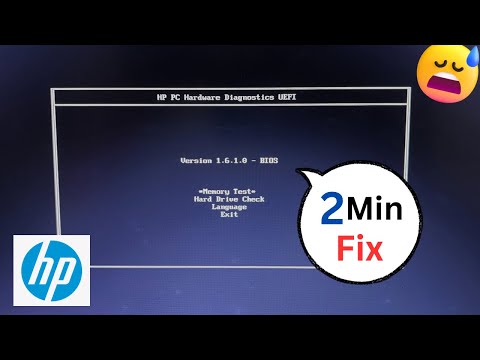
Soluciones para salir de HP PC Hardware Diagnostics UEFI sin complicaciones
La verdad es que meterse en el mundo del diagnóstico UEFI en las HP puede ser un poco frustrante, pero no te preocupes, aquí vamos a ver cómo salir de esos menús sin complicaciones.
¿Qué es el Diagnóstico UEFI?
Primero, hablemos un poco sobre qué es eso del diagnóstico UEFI. Es una herramienta que se ejecuta antes de que arranque tu sistema operativo y sirve para detectar problemas de hardware. Está genial porque te permite asegurarte de que todo está funcionando bien antes de que arranques Windows o cualquier otro sistema.
Entonces, si algún día entras por accidente y no sabes cómo salir, aquí tienes algunas soluciones fáciles:
- Usa la opción de salida: En la pantalla del diagnóstico, busca un botón o enlace que diga «Exit» o «Salir». Suelen estar ubicados en la esquina inferior derecha. Haz clic ahí y sigue las instrucciones.
- Reiniciar tu PC: Si estás atascado, a veces lo mejor es simplemente reiniciar la computadora. Mantén presionado el botón de encendido hasta que apague completamente y luego vuelve a encenderla. Esto debería llevarte al arranque normal.
- Acceso al BIOS: Si lo anterior no funciona, puedes intentar acceder al BIOS (que es como otro centro de control). Para hacer esto, enciende tu PC y presiona repetidamente la tecla F10 o Esc hasta que veas el menú del BIOS. Luego busca una opción para «Boot» (Arranque) y asegúrate de que esté configurado para iniciar desde tu disco duro.
- Ajustar la prioridad de arranque: En el mismo menú del BIOS, verifica si la unidad donde tienes instalado el sistema operativo está configurada primero en la lista de prioridades. A veces, tenerla mal configurada puede hacerte caer en este lío.
- Cambio forzado: Si todavía estás atrapado, prueba quitarle energía a tu equipo desconectando el cable de alimentación durante unos minutos. Esto puede resetear los ajustes temporales y permitirte volver a empezar.
Y bueno, si después de todo esto aún sigues sin poder salir del diagnóstico UEFI o si sientes que hay algo más serio detrás (como fallos frecuentes), quizás sea hora de consultar con un profesional para evitar problemas mayores. A veces hay cosas debajo del capó que necesitan una mirada más profunda.
Recuerda: estos pasos son bastante sencillos pero cada computadora tiene su propia personalidad; así que siéntete libre de experimentar dentro del razonable y siempre ten cuidado al modificar configuraciones importantes. ¡Suerte!
Identificación de Fallos Comunes en Componentes de Hardware
La identificación de fallos comunes en componentes de hardware es crucial para mantener tu sistema corriendo sobre ruedas. Oye, imagina que prendes tu computadora y en vez de arrancar, se queda en una pantalla negra. ¡Qué frustrante, ¿no?! Aquí es donde entra el diagnóstico UEFI. Este sistema puede ayudarte a prevenir problemas y detectar fallos antes de que se conviertan en algo serio.
¿Qué es el UEFI? Es básicamente el reemplazo moderno del BIOS, que permite una interacción más fluida entre tu hardware y el sistema operativo. UEFI no solo arranca tu PC, sino que también puede hacer diagnósticos básicos para identificar problemas.
Uno de los fallos más comunes está relacionado con la memoria RAM. Si experimentas reinicios inesperados o errores extraños al abrir aplicaciones, puede ser un signo de un módulo defectuoso. Utilizando la herramienta de diagnóstico UEFI, puedes correr pruebas para verificar si la RAM está funcionando correctamente.
- Discos Duros: Un fallo en el disco duro no siempre da alertas obstinadas. A veces simplemente se vuelven lentos o ruidosos. Escuchar un sonido como «clic» puede ser una señal clara de que algo anda mal.
- Placa Base: Los problemas en la placa base pueden provocar reinicios aleatorios o incluso impedir que el sistema arranque por completo. Si estás notando estos comportamientos, revisa las conexiones y asegúrate de que no haya componentes quemados o dañados.
- Fuente de Alimentación: Una fuente inestable puede causar apagones repentinos. Si notas que tuPC se apaga sin razón aparente, quizás sea hora de probar con otra fuente.
- Tarjeta Gráfica: Si los gráficos son borrosos o ves artefactos extraños durante juegos o videos, podría ser un fallo en la tarjeta gráfica. Corriendo pruebas desde el UEFI puedes diagnosticar si está todo bien aquí.
- Sistema de Refrigeración: No subestimes los ventiladores; si tu PC se calienta demasiado porque los ventiladores están fallando, podrías tener un gran problema a bordo.
Pero bueno, al final del día, lo importante es prestar atención a las señales que te da tu equipo. Por ejemplo, una vez tuve un amigo cuyo ordenador hacía ruidos raros desde hace semanas y nunca pensó en revisarlo hasta que fue demasiado tarde; terminó perdiendo toda su información por un fallo del disco duro.
Recuerda también hacer respaldos regulares y si identificas problemas graves tras usar las herramientas del diagnóstico UEFI—o sea, cuando las cosas ya no pintan bien—puede ser mejor consultar con un profesional antes de intentar repararlo tú mismo. Así evitas situaciones complicadas y te aseguras de que tu equipo esté siempre sano y salvo para funcionar como debería.
¿Ves? Conociendo estos detalles puedes tomar decisiones informadas sobre cuándo arreglar algo tú mismo o cuándo pedir ayuda externa.
Oye, hablemos un poco sobre el diagnóstico UEFI. Cuando pienso en UEFI, recuerdo la primera vez que tuve que lidiar con un problema de arranque en mi computadora. Estaba en medio de un proyecto y, de repente, ¡puf! Se apagó. Después de unos minutos de pánico total, comprendí que era hora de investigar más a fondo.
El UEFI es como el jefe del arranque en tu computadora. Por decirlo así, es el primer software que se ejecuta cuando prendes la máquina. Su trabajo es básicamente asegurarse de que todo esté en orden antes de cargar el sistema operativo. Pero, a veces, puede haber fallos o errores que se cuelan. Ahí es donde entra el diagnóstico UEFI.
Imagina esto: tu PC no arranca y te da un mensaje raro. Con un buen diagnóstico UEFI puedes verificar componentes clave como la memoria RAM o los discos duros sin tener que hacer malabares con herramientas complicadas. A veces son solo desconexiones o configuraciones mal ajustadas, ¿sabes? Uno se asusta al ver las pantallas azules o esas letras blancas sobre fondo negro; parece algo sacado de una película de terror.
El diagnóstico preventivo es superimportante porque te ayuda a identificar problemas antes de que sean grandes dolores de cabeza (y gastos también). Si puedes detectar un fallo inminente en el disco duro antes de perder tus fotos del viaje a ese lugar increíble, habrás ganado mucho. Hablar con amigos sobre sus experiencias me ha enseñado mucho; algunos han pasado por verdaderas tragedias tecnológicas porque no estaban atentos a esos síntomas tempranos.
Entonces, si alguna vez ves opciones para realizar diagnósticos en BIOS/UEFI al arrancar tu PC—no las ignores! Puedes ahorrar tiempo y lágrimas por lo que podría pasar después. Al final del día, tener herramientas como estas a la mano no solo te hace sentir más seguro con tu equipo sino que también te ahorra muchos quebraderos de cabeza y frustraciones innecesarias. Así que ya sabes: cualquier cosa rara que notes, dale una miradita ahí primero; tal vez te evites un problemón mayor.