Oye, ¿te ha pasado que tu computadora empieza a fallar y no sabes si es por los drivers? ¡Es un lío! A veces, esos problemas de sonido o conexión van de la mano con controladores desactualizados.
Hoy vamos a hablar sobre los controladores Realtek. Esos son clave para el audio y la red en muchas computadoras. Pero, ojo, porque no siempre es fácil encontrarlos en internet sin caer en sitios raros. Y ya sabemos que eso puede ser un riesgo para nuestra compu y datos.
Así que, en este artículo te voy a contar cómo descargarlos de forma segura. Bueno, también te daré algunos tips chulos para asegurarte de que tu máquina suene y funcione como un relojito. ¡Vamos a ello!
Resolviendo Problemas Comunes del Controlador de Audio Realtek
Claro, vamos a hablar sobre esos problemas molestos que pueden surgir con el controlador de audio Realtek. A veces, la música se apaga o los videojuegos parecen mudos, y uno no sabe qué hacer. Aquí te dejo algunos pasos para resolver los problemas comunes.
1. Verifica las conexiones de audio. Asegúrate de que los altavoces o auriculares estén correctamente conectados al puerto correspondiente. A veces, parece una tontería, pero un cable flojo puede ser el culpable de todo.
2. Comprueba el volumen del sistema. Esto puede sonar obvio, pero asegúrate de que el volumen no esté en cero y que el sonido no esté silenciado. Haz clic derecho en el icono del altavoz en la barra de tareas y ajusta el volumen.
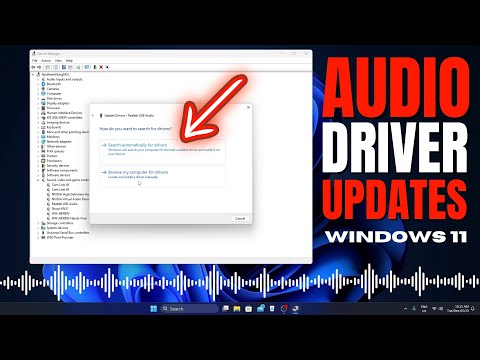
3. Actualiza tu controlador Realtek. Si tienes un problema persistente, podría deberse a que necesitas la última versión del controlador. Puedes hacerlo desde el Administrador de dispositivos:
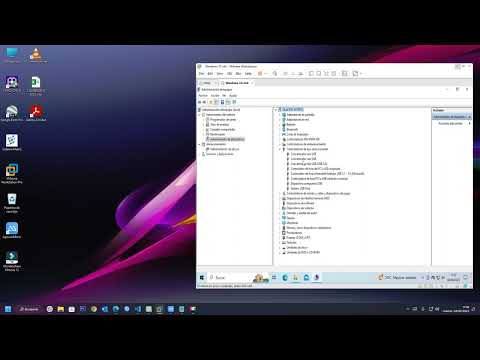
- Presiona Windows + X y selecciona Administrador de dispositivos.
- Busca Controladores de sonido y videojuegos.
- Aquí haz clic derecho sobre tu dispositivo Realtek y selecciona Actualizar controlador.
4. Reinstala el controlador Realtek. A veces lo mejor es empezar desde cero:
- Entra nuevamente al Administrador de dispositivos.
- Clic derecho sobre tu dispositivo Realtek y selecciona Desinstalar dispositivo.
- No olvides reiniciar tu PC; eso permitirá que Windows reinstale automáticamente el controlador.
5. Usa la solución de problemas de Windows. Windows tiene una herramienta integrada para solucionar problemas relacionados con el sonido:
- Ve a Configuración > Actualización y seguridad > Solucionar problemas > Solucionadores adicionales.
- Aquí encontrarás la opción «Reproducir audio». La ejecutas y sigues los pasos recomendados.
6. Configura correctamente tus dispositivos de reproducción. Haz clic derecho en el icono del altavoz en la barra de tareas y selecciona Ajustes de sonido. Luego verifica si tus altavoces o auriculares están establecidos como dispositivo predeterminado.
Otra cosa bastante común es tener múltiples controladores instalados (por error). Si tienes otros programas relacionados con audio (como drivers para tarjetas gráficas), podrías terminar teniendo conflictos entre ellos.
Por último, ten cuidado al descargar controladores: usa siempre fuentes seguras como el sitio web oficial de Realtek o tu fabricante del equipo para evitar software malicioso.
Al final del día, si nada funciona, puede ser buena idea consultar con un profesional; a veces un par de ojos extra hace maravillas. ¡Espero que esto te ayude!
Resolviendo Problemas Comunes del Controlador de Audio Realtek en Windows 11
Bueno, amigo, si has llegado hasta aquí, es porque seguramente estás lidiando con un problemita de audio en tu Windows 11. Y sí, es muy común que los controladores de audio Realtek den un poco de guerra a veces. Vamos a ver cómo resolver esos problemas y cómo descargar esos controladores sin morir en el intento.
Problemas Comunes con Controladores Realtek
Primero lo primero, hay varios problemas que pueden surgir con los controladores de audio Realtek. Por ejemplo:
- No hay sonido en los altavoces.
- El audio se corta o suena distorsionado.
- No se reconoce el dispositivo de audio.
Ahora, imagina esto: un día estás disfrutando de tu música favorita y, ¡zas! El sonido desaparece. A mí me pasó hace poco mientras jugaba en línea. La frustración fue real. Entonces pensé: «tengo que arreglar esto» y aquí estoy para ayudarte a hacerlo.
Pasos para Resolver Problemas Comunes
A continuación te dejo algunos pasos que puedes seguir para solucionar estos problemillas:
- Reinicia tu PC: A veces, simplemente reiniciar puede resolver muchos problemas temporales. No está demás intentarlo.
- Verifica las conexiones: Asegúrate de que tus altavoces estén correctamente conectados y encendidos. A veces puede parecer obvio, pero pasa más seguido de lo que piensas.
- Actualiza el controlador: Ve al Administrador de dispositivos (puedes buscarlo en el menú inicio). Ahí busca «Controladores de sonido, video y juegos», haz clic derecho en «Realtek» y selecciona «Actualizar controlador». Esto puede ayudar mucho.
A veces actualizar no es suficiente, entonces tienes la opción de reinstalar el controlador. Aquí te va cómo:
- Desinstala el controlador actual: En el mismo Administrador de dispositivos, haz clic derecho sobre «Realtek» y selecciona «Desinstalar dispositivo». No te preocupes; Windows instalará uno automáticamente después.
- Reinicia tu computadora: Después de desinstalarlo, reinicia tu equipo para que Windows reinstale automáticamente el controlador adecuado.
Descargar Controladores Realtek
A la hora de descargar controladores Realtek, siempre busca fuentes oficiales para evitar meterte en líos con software no deseado o virus. Puedes ir directamente al sitio web oficial del fabricante o usar la página del soporte técnico de Microsoft. La cosa es que evites sitios dudosos donde puedes terminar descargando algún programa maligno.
- Asegúrate de elegir la versión correcta según tu sistema operativo (en este caso Windows 11).
- Sigue las instrucciones del instalador después de descargarlos para asegurarte de que la instalación sea exitosa.
Poco a poco espero haberte ayudado con este tema complicado pero esencial en nuestra vida diaria tecnológica. Recuerda que si después de intentar todo sigues sin sonido o experimentando problemas graves con tu dispositivo Realtek, lo mejor es buscar ayuda profesional porque a veces hay tropiezos más profundos que no los podemos arreglar solos.
Así que ahora ya sabes qué hacer cuando algo suena raro por ahí… ¡buena suerte!
Soluciones comunes a problemas con el controlador de audio Realtek en Windows 10
Claro, aquí tienes un texto explicativo sobre soluciones comunes a problemas con el controlador de audio Realtek en Windows 10.
Si tienes un problema con el controlador de audio Realtek en Windows 10, no te preocupes. A veces estos errores pueden ser más comunes de lo que pensamos. Aquí van algunas soluciones que puedes intentar para resolver esos inconvenientes.
Primero que nada, asegúrate de que tu controladores estén actualizados. Esto se puede hacer así:
- Haz clic derecho en el menú de inicio y selecciona Administrador de dispositivos.
- Controladores de sonido y video.
- Expande esa sección y haz clic derecho sobre tu controlador Realtek.
- Selecciona “Actualizar controlador” y sigue las instrucciones.
A veces, aunque actualices el controlador, es posible que haya algún error. Entonces puedes probar desinstalarlo y volverlo a instalar:
- Cliquea derecho sobre el mismo controlador en el Administrador de dispositivos.
- Selecciona “Desinstalar dispositivo”. No te preocupes si te dice que se eliminará el software, eso es solo un paso temporal.
- Reinicia tu PC. Windows automáticamente reinstalará los controladores al reiniciar.
A veces hay interferencias con otros programas o configuraciones. Te recomiendo hacer lo siguiente:
- Asegúrate de que el dispositivo esté configurado como predeterminado. Ve a Configuración > Sistema > Sonido y selecciona tu dispositivo como predeterminado.
- Puedes intentar ejecutar el solucionador de problemas para audio. Solo ve a Configuración > Actualización y seguridad > Solucionar problemas. Allí encontrarás la opción para solucionar problemas del audio.
No olvides verificar si los altavoces o auriculares están conectados correctamente. Un mal contacto puede generar muchos dolores de cabeza innecesarios. Por ejemplo, una vez mi amigo se volvió loco pensando que su driver estaba fallando solo porque no había enchufado bien sus auriculares… ¡Vaya momento!
A veces también es cuestión de ajustes en la configuración del sistema:
- Baja a la bandeja del sistema (donde está el reloj) y haz clic derecho sobre el ícono del altavoz.
- Pulsa en “Sonidos”, luego ve a la pestaña “Reproducción”. Asegúrate de que todo esté bien configurado aquí.
No obstante, si nada parece funcionar todavía, asegúrate siempre de descargar controladores desde fuentes seguras, como la página oficial del fabricante o mediante Windows Update para evitar malware o software defectuoso.
No obstante si después de todos estos pasos sigues sin poder resolverlo, lo mejor es consultar con un profesional o buscar ayuda técnica especializada. A veces cada máquina tiene su carácter especial y hay cosas que requieren una mano experta para solucionarlas.
Total que espero estas sugerencias te ayuden a devolverle la vida al sonido en tu PC. ¡Buena suerte!
Oye, ¿te ha pasado que te pones a buscar controladores para tu tarjeta de sonido o red y terminas en un mar de sitios raros? A mí me pasó una vez, estaba emocionado porque quería que mi PC sonara como un concierto en vivo. Me topé con múltiples páginas llenas de enlaces sospechosos. Al final, terminé con más dudas que respuestas y, claro, un par de virus adicionales.
La cosa es que descargar controladores, especialmente los de Realtek, puede ser una tarea sencilla si sabes dónde buscar y qué precauciones tomar. Primero, siempre es recomendable ir al sitio oficial. O sea, no te la juegues buscando en páginas de dudosa procedencia; mejor asegúrate de estar en el portal legitimo. Si vas a la página oficial de Realtek o del fabricante de tu hardware, ahí suelen tener lo último y lo mejor.
Pero hay más. También es superimportante mirar las versiones disponibles y leer la descripción del controlador antes de darle al botón de descarga. Te sorprendería saber cuántas veces he visto gente descargando controladores equivocados solo porque no leyeron bien las especificaciones. Un controlador para Windows 10 no servirá si tú estás usando Windows 7, ¿verdad? Es como tratar de cargar tu teléfono con un cargador de otro modelo; simplemente no va a funcionar.
Además, siempre ten activado un buen antivirus antes de hacer cualquier descarga. ¡Es casi como ponerse el cinturón antes de salir en carretera! Nunca está demás tener esa capa extra de protección para evitar sorpresas desagradables.
Y si ya estás en el proceso y ves que algo raro pasa—como ventanas emergentes o descargas automáticas—pues detente ahí mismo. Puedes estar enfrente de un potencial problema mayor.
Al final del día, la seguridad al descargar controladores es clave para mantener tu PC saludable—y eficiente. Así que recuerda: verifica siempre la fuente, lee las descripciones cuidadosamente y mantén tus defensas digitales listas para cualquier eventualidad. En serio, una buena guía puede ahorrarte problemas futuros porque ni te cuento cuántas veces se me ha fastidiado el sistema por andar bajando cosas sin pensar.
Y así como yo aprendí a cuidar mis descargas, espero que tú también encuentres esta info útil para optimizar tu experiencia tecnológica sin contratiempos innecesarios. ¡Tú puedes!