Oye, ¿tienes problemas de conexión con tu Dell WD15? No eres el único. A veces, estos dispositivos que prometen armonizar todo parecen tener vida propia. Total que, de repente, se niegan a funcionar y te dejan ahí, en medio del caos.
La cosa es que hay maneras de diagnosticar y solucionar esos problemillas. En este artículo, vamos a explorar un par de trucos que te ayudarán a recuperarlo. Vamos a desmenuzar el proceso paso a paso y así no tienes que ser un experto para resolverlo.
Así que prepárate, porque no solo vamos a solucionar el problema; también vamos a entender por qué pasa. ¡Vamos al lío!
Solución a problemas comunes con los controladores de Dell WD15
Claro, hablemos sobre los problemas comunes que pueden surgir con los controladores del Dell WD15, y cómo puedes diagnosticarlos para volver a la normalidad sin perder más tiempo.
El Dell WD15 es un **dock** genial que facilita la conexión de varios dispositivos a tu laptop. Pero, ¿qué pasa cuando empieza a fallar? Muchas veces, esto se debe a problemas con los controladores. Así que aquí te dejo algunos pasos para diagnosticar y solucionar esos problemas de conexión:
1. Revisa las conexiones físicas
Antes de entrar en lo técnico, asegúrate de que todo esté bien conectado. Vaya, no es raro olvidarse de algo tan simple. Comprueba que el cable USB-C esté bien enchufado tanto al dock como a la laptop.
2. Actualiza los controladores
Los controladores obsoletos son culpables número uno en este tipo de problemas. Para actualizar tus controladores:
- Visita el sitio web oficial de Dell.
- Busca en la sección de soporte tu modelo específico.
- Descarga e instala las últimas versiones del controlador para el WD15.
La cosa es que si no tienes la última versión, puede que te falten mejoras importantes o correcciones de errores.
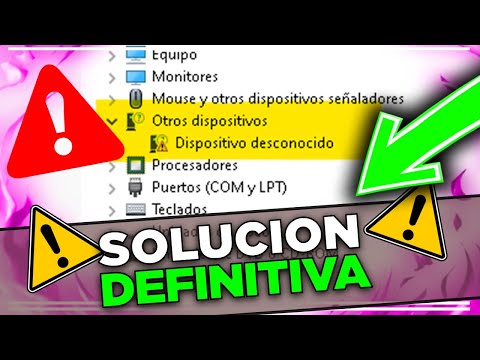
3. Comprueba el Administrador de dispositivos
Esto suena más complicado de lo que es, pero no te preocupes:
- Pulsa Windows + X y selecciona «Administrador de dispositivos».
- Mira si hay algún símbolo amarillo junto al controlador del dock.
Si ves uno, eso indica un problema con el controlador. Haz clic derecho sobre él y selecciona «Actualizar controlador». A ver si así se soluciona algo.
4. Reiniciar el dock y la laptop
A veces lo único que necesitan tus gadgets es un buen reinicio, ¿sabes? Desconecta el WD15 y apaga tu laptop por completo durante unos minutos antes de volver a encenderlo todo.
5. Verifica las configuraciones en BIOS
Esto puede sonar intimidante pero vale la pena darle una mirada:
- Reinicia tu computadora y entra en BIOS (generalmente presionando F2 o Supr justo al encender).
- Asegúrate de que las opciones relacionadas con USB estén habilitadas.
Este paso no siempre es necesario, pero podría ser útil si nada más funciona.
6. Prueba otro puerto USB-C o computadora
Si tienes varios puertos en tu laptop o incluso otra laptop disponible, prueba conectar el dock allí. Si funciona en otro lugar, entonces podrías estar lidiando con un puerto defectuoso.
Recuerda que estos pasos son bastante comunes y pueden resolver muchos problemas relacionados con los controladores del Dell WD15. Pero… si después de probar todo sigues atorado en ese bucle infinito de desconexiones o sin imagen en pantalla, lo mejor será contactar al soporte técnico profesional para recibir ayuda especializada.
Espero que esto te sirva como una guía rápida para resolver esos inconvenientes indeseados con tu dock Dell WD15; ¡ánimo!
Cómo manejar problemas comunes con el manual del Dell WD15: Soluciones y ajustes
Claro, aquí tienes un texto sobre cómo manejar problemas comunes con el Dell WD15 y cómo diagnosticar problemas de conexión. Espero que te sirva:
El Dell WD15 es un dock bastante útil, pero, como todo en la vida, a veces tiene sus pequeños problemillas. La verdad es que es molesto cuando intentas conectar varios dispositivos y nada parece funcionar. Así que aquí van algunos consejos para arreglar esos inconvenientes que podrían surgir.
1. Conexiones físicas: Antes de entrar en ajustes complicados, asegúrate de que todas las conexiones físicas estén bien hechas. A veces, el puerto USB-C no está completamente encajado o el cable tiene alguna falla.
- Revisa los cables: Si ves algún daño o desgaste, ¡es hora de cambiarlos!
- Asegúrate de que el dock esté encendido: Aunque parezca obvio, a veces se olvida conectar la fuente de alimentación.
2. Actualiza los drivers: Si el dock no está funcionando bien, puede ser por drivers desactualizados. Ve al sitio web oficial de Dell y descarga la última versión del driver del Dell WD15. Asegúrate también de actualizar los controladores de tu laptop.
- Paso a seguir: Abre el ‘Administrador de dispositivos’ en Windows y busca actualizaciones para todos tus dispositivos conectados.
- Aviso importante: Reinicia tu laptop después de la instalación para asegurar que todo funcione correctamente.
3. Verificación del sistema operativo: A veces, el problema puede estar relacionado con tu sistema operativo en lugar del dock mismo. Si estás usando Windows 10 o anterior, asegúrate de tener las últimas actualizaciones instaladas.
Anécdota personal: Una vez un amigo me llamó desesperado porque su monitor no daba señal al WD15. Resulta que su Windows estaba atrasado en actualizaciones… Así que verificar eso puede hacer la diferencia entre frustración y alivio.
4. Comprobar la configuración del display: Si tienes problemas con monitores externos o pantallas adicionales conectadas al dock, revisa la configuración en ‘Ajustes’ > ‘Sistema’ > ‘Pantalla’. Asegúrate de seleccionar correctamente cómo deseas utilizar las pantallas (duplicar o extender).
- Tips útiles: Si estás usando varios monitores, prueba desconectar uno a la vez para ver si hay alguno causando conflicto.
- No olvides reiniciar después: Siempre ayuda cuando cambias configuraciones importantes.
5. Deshabilita USB Selective Suspend: El modo suspendido puede causar problemas con algunos dispositivos USB conectados al docking station. Para desactivarlo, ve a ‘Opciones de energía’ y selecciona ‘Cambiar la configuración del plan’. Luego busca “Configuración avanzada” y desactiva esta función.
No olvides guardar todo lo importante antes de experimentar con estas configuraciones porque siempre existe un pequeño riesgo al tratar cosas nuevas.
Básicamente, si después de probar estos pasos sigues teniendo problemas con tu Dell WD15, podría ser tiempo de buscar ayuda profesional o contactar directamente a soporte técnico. ¡No te desesperes! Muchas veces son detalles sencillos los que pueden estar afectando tu experiencia tecnológica!
Total que espero que estos consejos te ayuden a salir del aprieto y disfrutar tus conexiones sin mayores dramas. ¿Ves? No es tan complicado una vez le agarras la onda…
Resolviendo problemas comunes con la estación de acoplamiento Dell WD15: Errores frecuentes y soluciones efectivas.
Bueno, vamos al grano. La estación de acoplamiento Dell WD15 es genial para quienes necesitan conectar varios dispositivos a su laptop de una sola vez. Pero, como pasa con cualquier tecnología, pueden surgir problemas. Vamos a ver algunos errores comunes que podrías tener y cómo solucionarlos.
Conexión de video fallida
Es uno de los problemas más frecuentes. Si no ves nada en tu monitor externo, primero asegúrate de que todos los cables estén bien conectados. Desconéctalos y vuelve a conectarlos; a veces es solo eso lo que hace falta. También revisa que el monitor esté encendido y seleccionado en la entrada correcta.
Problemas con puertos USB
Si tus dispositivos USB no funcionan, prueba esto: desconecta la WD15 y vuelve a conectarla. A veces, la estación necesita un “reinicio” para reconocer dispositivos nuevos. Si sigue sin funcionar, verifica si hay actualizaciones de controladores para la estación de acoplamiento o para tu laptop.
Audio que no se reproduce
A veces el audio puede escaparse por algún lado, ¿verdad? Para arreglar esto, haz clic derecho en el icono de volumen en la barra de tareas y selecciona “Sonidos”. Desde allí, asegúrate de que la salida esté configurada correctamente para usar la estación de acoplamiento como dispositivo predeterminado.
Error en la carga del portátil
Imagínate estar trabajando tranquilamente y luego darte cuenta de que tu laptop no se está cargando. Un clásico. Verifica si el adaptador está conectado correctamente tanto a la base como a una toma de corriente funcional; parece simple pero muchas veces se nos olvida un paso básico. Si aún hay problemas, prueba con otro cable o adaptador
Rendimiento lento
Si sientes que tu computadora va más lenta cuando está conectada al WD15, podría ser el software o los controladores. Verifica si tienes todo actualizado; dirígete al sitio web oficial y busca las actualizaciones más recientes.
Pantalla parpadeante o inestable
Esto puede ser frustrante porque a nadie le gusta trabajar con pantallas locas. Comprueba las configuraciones gráficas tanto en el sistema operativo como en los controladores gráficos para asegurarte de que todo esté optimizado para múltiples monitores.
Entonces, ¿cuál es el truco? Siempre comienza por revisar las conexiones físicas antes de irte por soluciones más complejas como reinstalar drivers o cambiar configuraciones complicadas.
En fin, esas son algunas soluciones efectivas para problemas comunes con tu estación Dell WD15. Recuerda: si has probado todo lo anterior y sigues atascado, lo mejor es buscar ayuda profesional o contactar al soporte técnico especializado porque cada caso puede ser distinto y vale más prevenir cualquier desastre mayor.
Así que ahí lo tienes: un mapa rápido sobre cómo sortear esas piedras en el camino tecnológico con tu estacioncita Dell WD15. ¡Espero te sirva!
Te cuento que una vez, estaba intentando conectar mi portátil a un monitor externo con un Dell WD15. Y me pasé un buen rato entre cables y ajustes, sin entender por qué no funcionaba. La frustración iba en aumento y, al final, lo que parecía un problema complicado resultó ser algo bastante común. Así que aquí van algunas ideas sobre cómo diagnosticar esos problemas de conexión.
Primero, lo básico: asegúrate de que todo esté bien conectado. Suena tonto, pero a veces un cable flojo puede ser el culpable de todos nuestros males tecnológicos. Verifica que el Dell WD15 esté enchufado correctamente a la corriente y que todos los cables estén firmes en sus puertos. Total que, si algo está medio suelto, es como querer jugar al fútbol con la zapatilla desabrochada.
Luego está el tema de los drivers y software. Oye, ¿te has fijado si tienes los controladores más actualizados para tu laptop? A veces, esos pequeños detalles pueden hacer una gran diferencia. Visita la página oficial de Dell y descarga las últimas versiones para tu dispositivo. No subestimes el poder de una actualización.
Otra cosa que también puedes mirar son las configuraciones de pantalla. Ve a la configuración de pantalla en tu sistema operativo y asegúrate de que el monitor externo esté reconocido allí. Si no aparece, entonces puede ser cuestión de seleccionar manualmente la opción “duplicar” o “extender” la pantalla, según lo que necesites.
Y si después de todo esto sigues sin conseguir nada… tal vez sea tiempo de probar con otro dispositivo o cable. A veces nos encariñamos tanto con nuestras cosas que olvidamos lo obvio: podría ser simplemente un cable dañado o incompatible.
Al fin y al cabo, estos momentos frustrantes son parte del viaje tecnológico y nos enseñan a manejar mejor nuestros dispositivos. Así que respira hondo y sigue experimentando; porque al final del camino siempre hay una solución esperando ser descubierta—aunque a veces requiera un poquito más de paciencia e ingenio ¡Pero tú puedes!