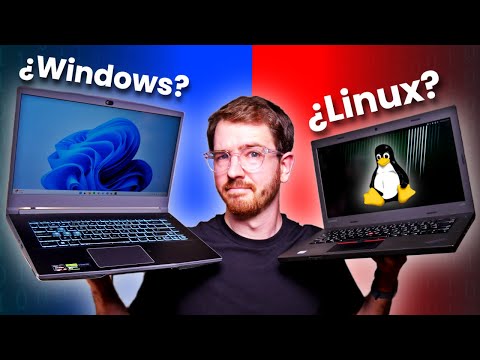
Oye, ¿te has planteado alguna vez mejorar el rendimiento de tu PC? Si es así, seguro que has oído hablar del Crucial BX200. Es un disco duro sólido que promete dejar atrás esos tiempos de espera eternos con tu viejo HDD. Pero aquí viene la pregunta del millón: ¿será compatible con tu sistema operativo?
En este artículo, vamos a desmenuzar todo lo que necesitas saber sobre la compatibilidad de este SSD con distintos sistemas operativos. Ya sea que uses Windows, macOS o Linux, te voy a contar qué puedes esperar y cómo sacarle el máximo provecho. Y no te preocupes, nada de lenguaje técnico complicado aquí; vamos a hacerlo simple y claro.
Así que si estás listo para darle una nueva vida a tu máquina y quieres asegurarte de que todo vaya sobre ruedas, quédate conmigo. Vamos a descubrirlo juntos. ¡Empecemos!
Cómo solucionar problemas de instalación del driver para SSD Crucial BX500 en Windows 10
¿Tienes problemas para instalar el driver del SSD Crucial BX500 en tu Windows 10? No te preocupes, esto es más común de lo que parece. Vamos a desglosarlo juntos y a ver cómo solucionarlo.
Primero, asegúrate de que tu sistema operativo es compatible. Aunque el BX500 funciona con Windows 10, puede haber matices. Oye, si alguna vez has tenido un amigo que insistía en jugar un juego de consola en una tele que no soportaba esa resolución… ¡ya sabes lo frustrante que puede ser! Lo mismo pasa aquí.
Aquí van algunos pasos clave para solucionar el tema de instalación del driver:
- Verifica la conexión: Asegúrate de que tu SSD está bien conectado a la placa base. A veces, un cable flojo puede causar problemas locos y te hará pensar que es el software, pero en realidad es hardware.
- Instala los controladores correctos: Ve al sitio web oficial de Crucial y descarga los controladores adecuados para el BX500 que correspondan con tu sistema operativo. Es como asegurarte de tener las últimas actualizaciones antes de intentar hacer funcionar un nuevo gadget.
- Desactiva el antivirus temporalmente: El antivirus a veces puede interferir con la instalación. Mientras instalas el driver, desactívalo solo por si acaso. Eso sí, no te olvides volver a encenderlo después; un descuido ahí podría causarte líos.
- Usa el Administrador de dispositivos: Si aún tienes problemas, abre el Administrador de dispositivos (haz clic derecho en «Inicio» y selecciona “Administrador de dispositivos”). Busca “Unidades de disco”, localiza tu BX500 y haz clic derecho para actualizar el controlador desde ahí.
- Cambia la configuración del BIOS: A veces hay configuraciones en la BIOS que pueden bloquear la instalación adecuada del SSD. Asegúrate de tener habilitado AHCI (Advanced Host Controller Interface). Para muchos, esto suena técnico, pero simplemente piensa en ello como ajustar unos botones para asegurar un mejor desempeño.
No olvides reiniciar tu computadora después de cada intento; parece algo simple, pero a menudo es justo lo que necesita una máquina para “resetear” su cerebro y comenzar desde cero.
Aún así, si después de todo esto no consigues resolverlo, podría ser hora de buscar ayuda profesional. No está mal pedir ayuda cuando uno se siente perdido; todos hemos estado allí alguna vez. Así que relájate y dale otra oportunidad al BX500; seguro tiene mucho más por ofrecer cuando funcione bien.
Cómo determinar la compatibilidad de tu SSD para evitar problemas en tu sistema
Cuando decides cambiar a un SSD, como el **Crucial BX200**, es clave que te asegures de que sea compatible con tu sistema. ¿Sabes? A veces nos emocionamos por las mejoras de velocidad y no consideramos algunos detalles importantes. Evitar problemas futuros puede ahorrarte mucho tiempo y dolores de cabeza. Así que vamos al grano.
Primero, verifica el tipo de conexión. El **Crucial BX200** usa una interfaz SATA III. Eso significa que necesitas una placa base que tenga puertos SATA. La mayoría de las placas modernas lo tienen, pero si tienes un equipo más antiguo, revisa eso primero.
Luego, no olvides mirar la capacidad máxima soportada por tu sistema operativo o placa base. Aunque el BX200 está disponible en varias capacidades —120GB, 240GB y 480GB— algunas configuraciones viejas pueden tener limitaciones. Por ejemplo, sistemas más antiguos podrían tener problemas reconociendo unidades mayores a 2TB.
Y hablando de sistemas operativos, asegúrate de tener un OS compatible. Este SSD funciona bien con Windows 7 y versiones posteriores, pero si usas algo como Windows XP o Vista, la cosa se complica; es probable que necesites hacer algunos ajustes o incluso no funcione para nada.
Te diría que también verifiques la actualización del firmware. A veces los fabricantes lanzan actualizaciones para mejorar la compatibilidad y el rendimiento. Esto se aplica tanto al SSD como a tu BIOS; una actualización podría hacer maravillas.
Aquí tienes algunos puntos clave a considerar:
- Interfaz SATA: Confirma que tienes puertos SATA III.
- Capacidad máxima: Revisa las limitaciones de tu sistema operativo.
- Sistemas operativos compatibles: Generalmente funciona bien desde Windows 7 en adelante.
- Actualización del firmware/Bios: Mantén todo al día para evitar sorpresas.
- Drivers necesarios: Asegúrate de que tu sistema tenga los controladores adecuados instalados.
Una vez hecho todo lo anterior, asegúrate de usar herramientas como el software propio del fabricante para clonar tus datos del disco duro viejo al nuevo SSD sin perder nada por el camino. Total que si sigues estos pasos y haces los chequeos pertinentes, deberías poder instalar tu Crucial BX200 sin problema.
Recuerda: siempre es bueno investigar y hacer pruebas en lugar de lanzarse sin saber. Si sientes que te abruma esto o no estás seguro, no dudes en buscar ayuda profesional; nunca está demás contar con alguien más experimentado cuando se trata de hardware crítico en tu máquina. ¡Buena suerte!
Soluciones para problemas comunes de almacenamiento en sistemas informáticos
Claro, aquí te va un texto que toca el tema de problemas comunes de almacenamiento y la compatibilidad del Crucial BX200 con distintos sistemas operativos. Espero que lo encuentres útil.
Cuando hablamos de problemas comunes de almacenamiento en sistemas informáticos, hay algunas situaciones que solemos ver con frecuencia. Y, oye, no hay nada peor que quedarte sin espacio o sufrir caídas de rendimiento. Te cuento algunas soluciones a estos inconvenientes y cómo el Crucial BX200 se integra a todo esto.
Falta de espacio en disco: Es un clásico. A veces te das cuenta que tu disco duro está tan lleno como tus bolsillos después del Black Friday. En este caso, lo primero es hacer limpieza. Elimina archivos temporales, aplicaciones que ya no usas y revisa tu carpeta de descargas. También puedes usar herramientas como Dupes para detectar archivos duplicados.
Compatibilidad del Crucial BX200:
- El BX200 funciona en Windows 7 y versiones posteriores.
- En cuanto a Linux, es compatible con las distribuciones más comunes si tienes las librerías adecuadas.
- No obstante, usuarios de macOS deben tener cuidado con su formato por defecto: asegúrate de convertirlo a APFS o HFS+ si es necesario.
Sistema lento al acceder a archivos: Este es otro problema muy habitual. Si notas que abrir tus documentos se siente como caminar en un día lluvioso, quizás sea hora de considerar una actualización de tu disco duro a un SSD como el Crucial BX200. La diferencia en velocidad es notable, porque los SSD son más rápidos al leer y escribir datos.
Error al leer/escribir datos: Cuando tu sistema te lanza errores al intentar acceder o guardar información, eso puede ser señal de problemas más serios en tu sistema operativo o incluso en el propio hardware del disco duro. Haz siempre una copia de seguridad y verifica la integridad del disco utilizando herramientas integradas como CHKDSK en Windows.
Ejemplo práctico:
- Totalmente me pasó cuando tenía mi viejo portátil: cada vez que guardaba algo me daba un error raro y resultó ser un sector dañado. Tras cambiarlo por un Crucial BX200 todo fluyó mejor.
- Asegúrate siempre de mantener el firmware del SSD actualizado; esto puede ayudar mucho con la estabilidad del sistema.
Pérdida accidental de datos: Es uno de esos pesadillas modernas: accidentalmente eliminar algo sin quererlo. Aquí es donde entra la importancia del software para la recuperación de datos; hay muchas opciones disponibles —algunas gratuitas— que pueden ayudarte a recuperar esos archivos perdidos.
No olvides realizar copias regulares para evitar dramas mayores.
A veces los problemas van más allá y está bien solicitar ayuda profesional si ves que nada parece funcionar bien. Recuerda que aunque este texto ofrece muchas pautas útiles, cada caso es único ¡y merece atención personalizada!
Pues nada, espero haberte podido ayudar con estas ideas sobre almacenamiento y compatibilidad del Crucial BX200. Si tienes más preguntas o necesitas aclaraciones sobre algún punto específico ¡pregunta sin miedo!
Oye, hablando de discos duros y sistemas operativos, me acuerdo de esa vez que decidí actualizar mi laptop vieja. La tenía llena de polvo y, la verdad, estaba a punto de tirarla a la basura. Un amigo me recomendó un SSD, específicamente el Crucial BX200. Al principio, no sabía si sería compatible o no con mi sistema operativo. ¿Te ha pasado algo así? Esa incertidumbre puede ser un poco frustrante.
Entonces, empecé a investigar un poco. Resulta que el Crucial BX200 es bastante amigable en cuanto a compatibilidad se refiere. Puede funcionar con Windows, Linux y hasta con macOS en algunas versiones. Pero claro, no todo es tan sencillo. Dependiendo del sistema operativo que tengas, podrías necesitar algunos pasos extra para configurarlo bien.
Por ejemplo, si tienes Windows 10 o 11, generalmente es cuestión de enchufarlo y dejar que el sistema lo reconozca automáticamente. Pero si eres más de Linux, tal vez tengas que hacer algunos ajustes en la terminal para asegurarte de que todo funcione como debería.
A veces siento que estos detalles técnicos pueden parecer abrumadores al principio, pero la realidad es que la mayoría de las veces hay mucha información disponible y foros donde otros usuarios ya han compartido sus experiencias. Es como una comunidad virtual donde siempre encuentras soluciones o al menos alguien ahí fuera con un problema similar al tuyo.
Así que bueno, al final pude meter ese Crucial BX200 en mi laptop y darle una segunda vida. La velocidad mejoró increíblemente y sentí como si tuviera una máquina nueva bajo mis dedos. Y eso sin mencionar lo bien que se siente cuando logras arreglar algo por tu cuenta después de investigar un poco. En fin, si estás pensando en dar ese salto al SSD o simplemente necesitas mejorar tu equipo viejo, asegúrate de chequear la compatibilidad porque ¡vale mucho la pena!
