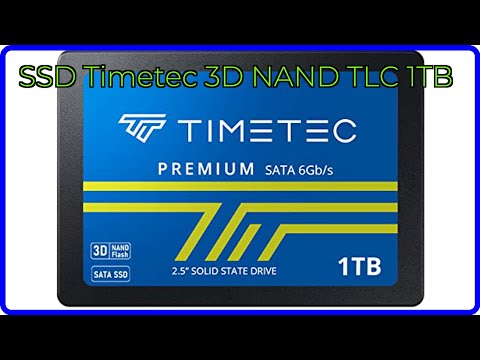
¿Te has preguntado alguna vez qué es eso del firmware en los SSD 3D NAND? Oye, no te preocupes, que no eres el único. Es un tema que a muchos nos hace rascar la cabeza. Pero la cosa es que es super importante.
Imagina que tu SSD es como un coche. El firmware sería algo así como el motor. Si está anticuado o mal ajustado, pues… ¡adiós velocidad y rendimiento! Así que, en este artículo vamos a charlar sobre por qué actualizar ese firmware puede ser un cambio total para tu disco duro.
Tendremos un vistazo a lo que implica todo esto, y cómo mantener tu equipo en óptimas condiciones. Al final, te vas a sentir como un experto en el tema. Así que, acompáñame en este viaje por el mundo de los SSD y descubre por qué una simple actualización puede marcar la diferencia. ¡Vamos!
Cómo realizar la actualización de firmware en tu SSD para solucionar problemas de rendimiento y estabilidad
Oye, si tienes un SSD y te has dado cuenta de que a veces va un poco más lento de lo que debería, o que hay momentos en los que se cuelga un poco, podrías considerar actualizar el firmware de tu disco. Muchas veces, estas actualizaciones son clave para mejorar el rendimiento y la estabilidad. ¿Sabes por qué? Bueno, aquí va una explicación sencilla.
El firmware es como el cerebro del SSD. Es un software que controla cómo funciona tu unidad y maneja la información. A veces, la marca del SSD lanza actualizaciones para corregir errores o mejorar la forma en que gestiona los datos. Así que si no lo haces, es como tener un coche viejo y no llevarlo al mecánico cuando hace ruidos raros.
A continuación te cuento cómo realizar la actualización del firmware en tu SSD:
- Verifica el modelo de tu SSD: Antes de hacer cualquier cosa, asegúrate de saber exactamente qué modelo tienes. Esto es importante porque necesitas descargar el firmware correcto. Puedes mirar en las especificaciones del dispositivo o usar programas como HWInfo o CristalDiskInfo.
- Visita el sitio web del fabricante: Una vez que tengas el modelo a mano, dirígete al portal oficial del fabricante de tu SSD. Busca una sección llamada «Soporte» o «Descargas». Allí encontrarás las actualizaciones disponibles.
- Asegúrate de tener backups: Antes de actualizar cualquier cosa, siempre haz una copia de seguridad de tus datos importantes. Aunque la mayoría de las actualizaciones son seguras, nunca está demás prevenir problemas.
- Sigue las instrucciones: Cada fabricante tiene su propio proceso para la actualización. La mayoría ofrece una herramienta específica para ello; simplemente sigue las instrucciones paso a paso que te den.
- No apagues durante el proceso: Esto es súper importante. Si apagas tu computadora mientras se está actualizando el firmware, podrías dejar tu SSD inservible. En serio, espera a que termine todo!
- Revisa los resultados: Una vez finalizada la actualización, reinicia tu PC y verifica si notas alguna mejora en rendimiento o estabilidad. Puedes usar nuevamente herramientas como CrystalDiskInfo para verificar si se ha actualizado correctamente.
No olvides que no todas las actualizaciones son obligatorias; a veces solo mejoran funcionalidades menores. Sin embargo, si experimentas problemas frecuentes con tu SSD y hay una nueva versión disponible, ¡definitivamente vale la pena considerarlo!
Aún así recuerda: este proceso implica unos ciertos riesgos y no sustituye ayuda profesional si sientes que necesitas asistencia técnica más especializada. Siempre puedes acudir a un experto si no te sientes seguro con estos pasos.
Total que actualizar el firmware puede ser un pequeño esfuerzo con grandes recompensas en términos de rendimiento y estabilidad para tu SSD. ¿Te animas a intentarlo?
Cómo realizar la actualización del firmware en tu SSD ADATA para mejorar su rendimiento
Claro, vamos al grano. Actualizar el firmware de tu SSD ADATA puede ser fundamental para mejorar su rendimiento y corregir algunos problemas. Así que, aquí te dejo cómo hacerlo, paso a paso.
Primero, ¿qué es el firmware? Básicamente, es el software interno que controla cómo funciona tu SSD. Cuando lo actualizas, puedes beneficiarte de mejoras en velocidad, estabilidad y compatibilidad. O sea, si tu disco empieza a hacer ruidos raros o se congela a menudo, una actualización podría ser justo lo que necesita.
Ahora sí, veamos cómo realizar la actualización:
1. Verifica la versión actual del firmware
Antes de nada, hay que saber qué versión tienes instalada. Esto te permite comprobar si necesitas actualizar o no. Para hacer esto:
2. Descarga el software de actualización
Visita la página web oficial de ADATA y busca el ADATA SSD ToolBox. Este software es gratuito y fácil de usar.
3. Realiza un respaldo
Siempre es recomendable copiar tus datos importantes en otro lugar antes de hacer cualquier cambio importante como este.
4. Ejecuta el software y busca actualizaciones
Abre el ADATA SSD ToolBox:
5. Comienza la actualización
Si hay una actualización disponible:
6. Reinicia tu sistema
Una vez completada la instalación:
Y listo, así se hace una actualización del firmware en tu SSD ADATA. Recuerda que siempre puedes volver al sitio oficial para más guías o asistencia técnica si algo no va bien.
En general, mantener actualizado el firmware es clave porque mejora no solo el rendimiento, sino también **la seguridad** y **la vida útil** de tu unidad.
Sin embargo, si no estás seguro o algo sale mal, lo mejor es buscar ayuda profesional—hay cosas que conviene dejar en manos expertas.
Así que ahí lo tienes; ahora ya sabes cómo darle un empujón a tu SSD ADATA con esta simple actualización. ¿Te animas a intentarlo?
Cómo realizar la actualización del firmware en tu SSD Patriot sin complicaciones
Claro, aquí tienes un texto sobre cómo actualizar el firmware en tu SSD Patriot, al grano y sin complicaciones. Espero que te sirva.
Actualizar el firmware de tu SSD Patriot es fundamental para mantenerlo funcionando de manera óptima. A veces, puede parecer complicado, pero en realidad, es más sencillo de lo que piensas. Así que vamos a desglosarlo en pasos claros.
Primero que nada, ¿sabes por qué deberías hacer esto? La actualización de firmware mejora el rendimiento del disco y corrige errores. Algunas veces se añaden nuevas funciones que pueden hacer tu experiencia aún mejor. Así que, no lo ignores.
- Paso 1:Verifica la versión actual del firmware
Tienes que saber qué versión tienes para comparar con la última disponible. Esto lo puedes hacer desde las herramientas de administración de discos en Windows o usando algún software específico del fabricante.
- Paso 2:Descarga la herramienta de actualización
Puedes ir a la página oficial de Patriot Memory. Busca el modelo exacto de tu SSD y descarga la herramienta que necesites. Asegúrate también de bajar la última versión del firmware.
- Paso 3:Copia tus datos importantes
A veces pueden ocurrir imprevistos. Es mejor prevenir que lamentar, así que haz una copia de seguridad completa antes de seguir adelante.
- Paso 4:Ejecución del software
Aquí es donde realmente empieza la acción. Conéctate como administrador y ejecuta la herramienta que descargaste. La mayoría tiene una interfaz sencilla y te guiará por los pasos necesarios para actualizar el firmware.
- Paso 5:Sigue las indicaciones en pantalla
No te preocupes si ves términos técnicos; normalmente son autocomprensibles. El software te dirá si hay actualizaciones disponibles e incluso puede descargar e instalar todo automáticamente.
- Paso 6:Reinicia tu computadora (si es necesario)
Después de completar la actualización, puede ser necesario reiniciar el sistema para asegurarte de que todo esté funcionando correctamente.
Buen consejo: Durante este proceso, asegúrate de no desconectar ni apagar tu PC para evitar daños no deseados en el SSD o pérdida de datos.
Y eso es todo, amigo. Actualizar el firmware no tiene por qué ser un dolor de cabeza si sigues estos pasos simples. Recuerda siempre leer las instrucciones específicas para tu modelo porque cada dispositivo puede tener detalles particulares. Si algo no funciona como debería o tienes dudas más profundas sobre hardware o software, lo mejor es buscar ayuda profesional.
¡Oye! Hablemos de algo que quizás no suene tan emocionante a primera vista: la actualización de firmware en tu SSD con tecnología 3D NAND. Pero, te prometo que es más interesante de lo que parece. ¿Sabes? Cuando compré mi primer SSD, estaba tan emocionado por la velocidad que casi me olvidé de las actualizaciones. Total, ¡era tan rápido como un rayo! Pero luego me di cuenta de algo: ese pequeño detalle del firmware podía cambiar las reglas del juego.
Primero, déjame explicarte qué es eso del firmware. Es como el cerebro del SSD, el software que le dice cómo funcionar. Mejorarlo puede hacer que tu unidad vaya más suave o incluso solucionar problemas que ni sabías que tenías. Así que pensar en no actualizarlo sería como tener un coche deportivo y no ponerle gasolina, ¿me sigues?
Una razón clave para estar al tanto con esas actualizaciones es la seguridad. A veces, los fabricantes detectan vulnerabilidades, cosas que podrían permitir a alguien acceder a tu información sin permiso. Actualizar el firmware ayuda a cerrar esas puertas antes de que alguien se cuela por ahí y empieza a sacar cosas raras de tu disco duro.
Y no solo es cuestión de seguridad; hay mejoras en el rendimiento también. Con cada nueva versión del firmware, los fabricantes suelen afinar sus productos para hacerlos más eficientes y rápidos. Recuerdo un amigo mío que se dio cuenta de una mejora real después de actualizar su SSD; prácticamente sentía su computadora «respirar» mejor.
Además, hay compatibilidad con nuevos sistemas operativos o aplicaciones. A veces, simplemente te gustaría usar esa nueva función en algún programa o juego y todo depende del firmware actualizado.
Totalmente, mantener al día tu SSD con las actualizaciones adecuadas puede evitarte dolores de cabeza a largo plazo. Así que si ves una notificación sobre actualizar el firmware o simplemente decides revisar en la página web del fabricante… ¡pues hazlo! No te lleves sorpresas desagradables más adelante.
En fin, nunca subestimes lo que puede hacer una pequeña actualización. Esa decisión sencilla puede marcar la diferencia entre una experiencia fluida y frustrante. Así que ya sabes: dale amor a tu SSD con esas actualizaciones y disfruta de todo lo bueno que tiene para ofrecerte.