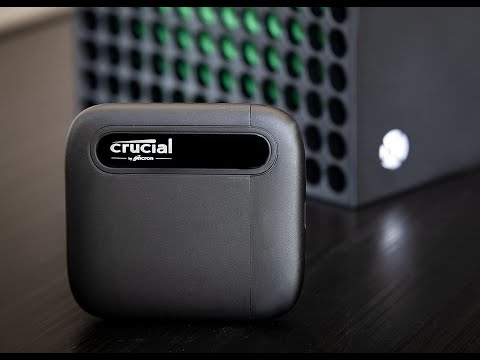
Oye, ¿tienes un Crucial X6? Ese pequeño amigo de almacenamiento puede ser la bomba, pero también puede dar sorpresas. Y no precisamente las buenas.
La cosa es que todos, en algún momento, hemos tenido esos momentos de pánico cuando nuestros dispositivos empiezan a fallar. Es como si te atrapara el miedo a perderlo todo, ¿verdad?
Por eso, hoy quiero charlar contigo sobre cómo mantener a salvo tu Crucial X6 y evitar esos fallos molestos que nos hacen sentir que el mundo se acaba. Así que si quieres consejos útiles para cuidar tu disco y evitar dramas, sigue leyendo. ¡Vamos a ello!
Solución de problemas con el controlador SSD Crucial BX500 en Windows 10
Oye, si tienes un SSD Crucial BX500 y te está dando problemas en Windows 10, no te preocupes. Aquí vamos a desglosar algunas soluciones que pueden ayudarte a salir del apuro. Es como cuando tu amigo se queda atascado en el juego y tú sabes exactamente qué botón presionar para seguir avanzando.
Primero, asegúrate de que todo esté conectado correctamente. A veces lo más sencillo resulta ser lo más efectivo. Revisa los cables SATA y la alimentación: si están flojos, podría ser la razón por la cual tu SSD no funciona como debería.
Controladores: La principal causa de problemas con un SSD puede ser el software que lo controla. Ve a Administrador de dispositivos en Windows y busca ‘Unidades de disco’. Si ves que hay un símbolo amarillo junto a tu dispositivo, significa que hay algún problema con el controlador. Aquí cómo solucionarlo:
- Actualizar controladores: Haz clic derecho en tu SSD y selecciona «Actualizar controlador». Windows buscará automáticamente la última versión.
- Reinstalar controladores: Si actualizar no funciona, intenta desinstalarlo y volver a instalarlo. En el mismo menú, selecciona «Desinstalar dispositivo» y luego reinicia tu PC.
A veces los controladores pueden corromperse. Si después de hacer esto sigues teniendo fallos, visita la web de Crucial para descargar e instalar el controlador más reciente directamente desde su sitio oficial.
En segundo lugar, comprueba si hay problemas con el sistema operativo. Para eso puedes utilizar la herramienta “Comprobador de archivos del sistema”. Abre una ventana de terminal (cmd) como administrador y escribe: sfc /scannow. Esto revisará los archivos del sistema buscando errores e intentará repararlos.
No olvides también mirar las opciones relacionadas con la energía en Windows 10. Ve a las opciones del panel de control > Hardware y sonido > Opciones de energía y asegúrate de que esté configurado para máximo rendimiento. A veces, el modo ahorro puede hacer que algunos dispositivos no funcionen bien.
Aparte de eso, es inteligente asegurarse que tengas suficiente espacio libre en tu SSD porque esto puede afectar drásticamente el rendimiento. Si estás cerca del límite, sería bueno liberar espacio o incluso mover algunos archivos a otro disco duro externo o unidad USB.
A veces me acuerdo cuando traté de jugar un videojuego pesado en una laptop llena hasta los topes; ¡la verdad no fue nada divertido! Por eso intenta evitar esas situaciones; es mejor prevenir que curar.
Firmware: Mantener el firmware actualizado también es crucial (nunca mejor dicho) para evitar problemas inesperados. Puedes verificar si hay actualizaciones disponibles usando la herramienta Storage Executive Tool de Crucial.
No olvides hacer respaldos regularmente; siempre es mejor prevenir desastres futuros antes que tener una crisis por pérdida de datos importantes.
Si después de probar todo esto aún sigues teniendo inconvenientes, puede ser hora de buscar ayuda profesional. Las cosas pueden complicarse, así que mejor asegurarte de contar con apoyo especializado cuando sea necesario.
Totalmente comprensible, al final siempre queremos lo mejor para nuestros dispositivos sin pasar por quebraderos de cabeza innecesarios. Espero que alguna de estas opciones te sirva para resolver esos problemillas con tu SSD Crucial BX500!
Cómo solucionar problemas comunes con Crucial SSD Manager para un rendimiento óptimo
Claro, aquí te va un texto sobre cómo solucionar problemas comunes con **Crucial SSD Manager** para que tu rendimiento sea óptimo. ¡Vamos al lío!
El **Crucial SSD Manager** es una herramienta súper útil para gestionar tu disco duro de estado sólido. Pero a veces, pueden surgir ciertos problemas que afectan su rendimiento. Así que aquí te dejo algunos tips que te servirán para mantener todo en orden.
1. Comprobación de la actualización del firmware
Asegúrate de tener el firmware más reciente para tu SSD Crucial X6. Si no, podrías experimentar inconvenientes en su rendimiento. Para ello, abre el Crucial SSD Manager y busca la sección de actualizaciones. Si hay una nueva versión, ¡no dudes en actualizarla!
2. Estado de salud del SSD
Es importante monitorear el estado de salud de tu disco. En el SSD Manager, ve a la pestaña “Estado” y revisa si está todo bien. Si ves alguna alerta o advertencia, muy probablemente necesites hacerle un chequeo más a fondo.
3. Liberar espacio en el disco
Recuerda que los SSD funcionan mejor con espacio suficiente libre. Intenta mantener al menos un 10-20% del total del disco disponible. Si está lleno, esto puede causar una disminución notable en el rendimiento.
- Ejemplo: Si tienes un Crucial X6 de 1TB, procura que haya al menos 100-200GB libres.
4. Configuración TRIM
El comando TRIM ayuda a que tu sistema operativo se comunique con el SSD para eliminar datos innecesarios y optimizar su rendimiento. Verifica que esté habilitado en tu sistema operativo: puedes buscarlo en las opciones de configuración del disco.
5. Evitar la fragmentación
Aunque los discos duros mecánicos necesitan ser desfragmentados regularmente, esto no aplica igual a los SSDs como el X6; ellos no se benefician de este proceso, así que mejor evita hacer desfragmentaciones innecesarias.
6. Desactivar la hibernación
La hibernación puede causar algunos problemas con los SSDs debido a cómo gestionan la energía y almacenamiento temporalmente los datos en este modo. Puedes hacerlo desde las configuraciones de energía del sistema operativo.
7. Monitoriza la temperatura
Los excesos de calor pueden afectar negativamente al rendimiento del dispositivo, así que asegúrate de tener buena ventilación donde tengas el X6 conectado.
Toma nota:
Estos pasos suelen resolver muchos problemas comunes con el **Crucial SSD Manager** y ayudan a evitar fallos futuros en tu dispositivo Crucial X6.
En fin, siguiendo estas recomendaciones deberías poder disfrutar de un rendimiento óptimo con tu SSD sin muchos contratiempos. Pero recuerda: si cualquier cosa sigue fallando o sientes que hay algo raro con tus dispositivos, lo mejor siempre es consultar a un profesional técnico especializado para evitar sustos mayores o pérdidas inesperadas de datos.
¿Ves? Con un poco de cuidado y atención puedes mantener tu hardware funcionando como nuevo, ¡así que manos a la obra!
Actualización del firmware del Crucial P310: Solución a problemas comunes y mejoras de rendimiento
El Crucial P310 es un sólido disco SSD, pero como todo en la vida, a veces necesita un pequeño empujón para seguir rindiendo de la mejor manera. Hablemos de cómo hacer una actualización del firmware y qué problemas comunes puedes solucionar con esto.
Cuando se trata de actualizar el firmware, lo primero que debes saber es que este proceso puede traer mejoras significativas en el rendimiento. A veces, los fabricantes lanzan actualizaciones para corregir errores o mejorar ciertas funciones. Por ejemplo, si antes experimentabas congelamientos o tiempos de carga largos, actualizar el firmware podría ser justo lo que necesitas.
- Asegúrate de tener respaldo: Antes de empezar, haz una copia de seguridad de tus datos importantes. Siempre hay margen para algún error, así que más vale prevenir que lamentar.
- Descarga la herramienta adecuada: Ve al sitio web de Crucial y busca la herramienta específica para el P310. Es como buscar la llave correcta para abrir una puerta cerrada.
- Sigue las instrucciones: Una vez descargada la herramienta, deberías encontrar un manual o instrucciones claras. Oye, no te saltes pasos; cada uno es importante.
- No interrumpas el proceso: Durante la actualización no apagues tu computadora ni desconectes el SSD. Es como hacer un pastel: si abres el horno antes de tiempo, podrías arruinarlo.
A veces después de actualizar, podrías notar problemas como bajos niveles de escritura. Esto puede pasar si no se ha hecho correctamente o si había un bug en la versión anterior del firmware. ¡No te asustes! Revisa las notas de actualización del fabricante para ver si hay algo relacionado con tu problema específico.
Un ejemplo personal: hace poco ayudé a un amigo con su Crucial P310. Tenía problemas con velocidades erráticas y pensábamos que era por fallos físicos. Pero tras actualizar el firmware resultó ser solo un problema software!! Notamos una mejora considerable después—en serio, se sentía como si tuviera un disco nuevo.
Aprovechar las actualizaciones no solo es cuestión de arreglar fallos; también puede ayudarte a optimizar tu almacenamiento y prolongar la vida útil del SSD. Entonces, cada vez que veas una notificación sobre nuevas versiones del firmware disponible para tu dispositivo—échale un ojo!
Asegúrate siempre también de consultar el soporte técnico oficial en caso necesites asistencia adicional. Recuerda: estas son recomendaciones generales y no sustituyen a ayuda profesional si algo sale mal. La tecnología a veces puede ser un poco traviesa!
En resumen:
- No olvides respaldar tus datos antes de actualizar;
- Sigue paso a paso las instrucciones del fabricante;
- No interrumpas el proceso;
- Puedes mejorar notablemente el rendimiento con estas actualizaciones.
Así que ya sabes, ¡no le tengas miedo al firmware! Con cuidado y atención puedes mantener tu Crucial P310 funcionando suave como mantequilla.
Cuando piensas en un disco duro externo como el Crucial X6, es fácil decir: “¡Oh, solo lo conectaré y ya está!”. Pero, oye, ¡la cosa no es tan simple! Recuerdo la primera vez que usé un SSD externo. Estaba emocionado porque podía llevar mis archivos a cualquier parte. Total que, un día, lo desconecté sin darme cuenta de que estaba transfiriendo algo importante. ¡Sorpresa! Perdí algunos datos. Un pequeño disgusto que me enseñó la importancia de cuidar mi equipo.
Entonces, para evitar esos tropezones incómodos con tu Crucial X6, aquí van unos consejos útiles. Primero que nada, siempre expulsa el dispositivo de manera segura. Es como decirle a tu computadora: “Oye, estoy terminando”. De esta forma aseguras que todos los archivos se guarden correctamente.
Luego está el tema del manejo físico. No quiero ser exagerado, pero cuídalo como si fuera un bebé. Así es. Evita dejarlo caer o golpearlo porque eso puede causar daños internos que ni te imaginas.
Por otro lado, asegúrate de mantenerlo actualizado. Aunque suene aburrido hacer eso con los drivers y firmware, es vital para asegurar un rendimiento óptimo y evitar fallas inesperadas.
Ah, y no olvides hacer copias de seguridad regularmente. La mejor forma de proteger tus datos es tener una copia en otro lugar. Puede ser otro disco duro o incluso la nube; lo importante es no confiarse.
En fin, cuidar tu Crucial X6 no tiene por qué ser complicado ni tedioso. Con unos simples pasos puedes prevenir muchos dolores de cabeza en el futuro y disfrutar al máximo de tu almacenamiento portátil sin preocupaciones. ¿Sabes? Al final del día somos nosotros quienes debemos cuidar nuestros gadgets si queremos que nos acompañen por mucho tiempo más en nuestras aventuras digitales.