Oye, amigo, ¿alguna vez has tenido problemas con tu PC y has pensado que podría ser la placa madre? Es un rollo, ¿verdad? Esa chiquitita que se encarga de conectar todo y a veces puede ser la culpable de esos fallos frustrantes.
En este artículo, vamos a hablar sobre la placa B360M. Te voy a dar algunos consejos útiles para prevenir esos fallos que nos ponen de los nervios. ¿Te suena? La idea es que evitemos sorpresas desagradables en el futuro.
La cosa es que no necesitas ser un experto ni tener un doctorado en tecnología para cuidar de tu equipo. Solo un poco de información básica y buen sentido común. Así que, si tienes ganas de aprender cómo mantener tu PC en buen estado y libre de problemas, ¡sigue leyendo!
Cómo solucionar el problema de la placa madre que enciende y se apaga
Cuando la placa madre, como la B360M, enciende y se apaga sin razón aparente, puede ser bastante frustrante. Oye, a mí me ha pasado y no es nada agradable. Así que, voy a contarte algunas maneras de abordar este problemón.
Primero, hay que asegurarse de que **tienes energía suficiente**. A veces es tan simple como un problema en la fuente de alimentación. Te sugiero que compruebes:
- El conector principal (24 pines) está bien conectado.
- El conector adicional para el procesador (4 o 8 pines) está firmemente en su lugar.
- La fuente de alimentación está funcionando correctamente.
Una vez que hayas revisado eso, si sigue fallando, puede ser un tema de **cortocircuitos**. O sea, algo en tu caja podría estar haciendo contacto con los componentes. Si tienes cables desordenados o componentes mal instalados, ¡pum! La placa puede apagarse automáticamente para protegerse. ¿Te imaginas? Por eso te recomiendo revisar:
- Que no haya tornillos sueltos dentro del gabinete.
- Cables organizados y no aplastando partes sensibles.
No te olvides del **calor** también; las temperaturas elevadas causan caos en la electrónica. Verifica que el disipador esté bien instalado y funciona adecuadamente. Si ves que el ventilador no gira o hace ruido raro… pues mejor cámbialo.
Algo esencial es comprobar la **memoria RAM**. A veces se pueden aflojar un poco por las vibraciones o golpes al mover el equipo. Así que asegúrate de que:
- Están bien instaladas en sus ranuras.
- Prueba arrancar solo con un módulo a la vez para ver si alguna está fallando.
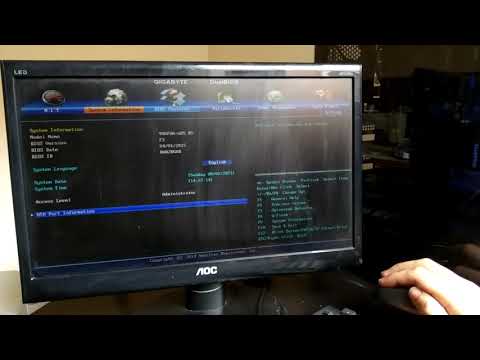
Otra cosa importante: asegúrate de tener todo actualizado: BIOS y drivers son cruciales para evitar problemas raros como este. Si vas a intentar actualizar tu BIOS, hazlo con cuidado; una mala actualización puede dejarte sin equipo.
Por último, si después de todo esto aún no funciona correctamente… tal vez sea hora de pensar en ayuda profesional o revisar si hay algún componente dañado en la placa madre misma…
Recuerda siempre trabajar con precaución y desconectar tu equipo antes de tocar cualquier parte interna. La seguridad ante todo; lo demás se soluciona. Así que ya sabes, prueba estos pasos y ayúdame a ver cómo va!
Opciones para reparar una placa madre dañada: ¿Vale la pena el intento?
Bueno, hablemos de algo que puede ser un verdadero dolor de cabeza: una placa madre dañada. ¿Vale la pena intentar repararla? Aquí te cuento algunas opciones y qué considerar en el camino.
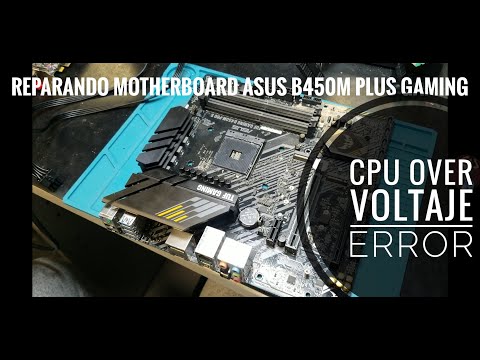
Primero, es fundamental saber qué está mal con la placa. A veces, el problema puede ser algo sencillo como un condensador dañado. En estos casos, si tienes algo de maña y herramientas básicas, podrías intentar desoldar el condensador viejo y soldar uno nuevo. Eso sí, solo si te sientes seguro, porque te puedes cargar otras partes si no lo haces bien.
Por otro lado, otra opción es buscar algún tipo de **reparación profesional**. Hay talleres que se especializan en esto y pueden ser una buena inversión si quieres estar seguro de que tu placa madre vuelva a estar en buen estado. Ten en cuenta que no todos los daños son reparables y el costo podría no justificarlo en algunos casos.
Aquí van unos puntos clave para considerar:
- Costo vs. Valor: Si la reparación cuesta más que comprar una nueva o si tu placa ya es muy antigua, quizás no merezca la pena.
- Experiencia: Si no tienes experiencia con soldaduras o componentes electrónicos, valora dejarlo a manos expertas.
- Disponibilidad de repuestos: Algunos modelos tienen repuestos disponibles; otros son más difíciles de conseguir.
- Tiempos de reparación: En ocasiones, reparar puede tardar más que simplemente cambiarla por una nueva.
Hablando desde la experiencia personal: recuerdo cuando se me dañó mi primera placa madre. Yo estaba convencido de que podía repararla yo mismo; había visto unos tutoriales en línea y todo parecía muy fácil. Pero al final terminé rompiendo más cosas y perdiendo tiempo valioso intentando arreglar lo irreparable… ¡vaya lío! Así que a veces es mejor dejar este tipo de trabajos a los expertos.
En cuanto a la prevención de fallos en placas madres como la B360M, aquí unos consejos útiles:
- Mantén limpia tu PC: El polvo es uno de los mayores enemigos; asegúrate de limpiar regularmente.
- No sobrecalientes tu equipo: Asegúrate de tener una buena ventilación y refrigeración.
- Cierra programas innecesarios: Esto ayuda a evitar sobrecargas y fallos inesperados.
Al final del día, toma en cuenta todas estas posibilidades antes de decidirte por reparar o reemplazar tu placa madre dañada. Siempre consulta con un profesional si no estás seguro sobre algún paso del proceso; ellos tienen más experiencia y podrían darte esa tranquilidad que necesitas antes de lanzar una bala por el aire (en forma de dinero). ¿Te suena?
Soluciones para una placa madre de PC que no arranca: Diagnóstico y reparación
Bueno, imagina esto: enciendes tu PC y, en vez de ese sonido familiar y el logo de inicio, te encuentras con una pantalla negra. ¡Vaya faena! Si tu placa madre B360M no arranca, hay varios pasos que puedes seguir para diagnosticar y quizás reparar el problema. Te dejo aquí un par de soluciones que podrían ayudarte.
1. Revisa las conexiones
Primero lo primero: asegúrate de que todos los cables estén correctamente conectados. A veces, un cable flojo o mal conectado puede ser la razón por la que no arranca. Verifica:
- El cable de alimentación principal.
- Los conectores de la CPU.
- Los cables SATA a los discos duros o SSDs.
Si esto no funciona, pasemos al siguiente paso.
2. Comprueba la fuente de alimentación
La fuente de alimentación también puede ser la culpable. Si sientes que los ventiladores giran pero el sistema no arranca, puede que no esté suministrando suficiente energía. Puedes probar con otra fuente si tienes una disponible.
3. Prueba con componentes mínimos
Desconecta todo lo innecesario: quita tarjetas gráficas adicionales, desconecta discos duros extra y deja solo lo esencial (CPU, un módulo RAM, y el sistema). Luego intenta encenderla así. Esto ayuda a descartar problemas causados por periféricos defectuosos.
4. Limpia la placa madre
A veces el polvo es un enemigo silencioso. Un poco de limpieza con aire comprimido no le hace daño a nadie; asegúrate de hacerlo con cuidado para evitar daños.
5. Verifica los módulos RAM
Saca las memorias RAM y pruébalas una por una en diferentes slots; a veces uno se estropea y hace que todo falle. Si tienes más módulos disponibles, prueba reemplazarlos temporalmente para ver si alguno está defectuoso.
6. Escucha los pitidos del BIOS
Si tu placa madre tiene altavoces incorporados o uno conectado a su interior, presta atención a los pitidos cuando intentes arrancar el ordenador. Cada combinación indica algo distinto sobre qué puede estar fallando (RAM mal instalada, fallo en GPU…). Consulta el manual para saber qué significa cada uno.
7. Actualiza el BIOS
En algunas ocasiones, un BIOS desactualizado puede causar problemas al arrancar tu PC. Si puedes acceder al menú del BIOS (aunque sea brevemente), verifica si hay actualizaciones disponibles e instálalas si es necesario.
En fin, si después de dar estos pasos aún no arranca, considera acudir a un técnico profesional antes de seguir metiendo mano por tu cuenta; algunas situaciones pueden complicarse más sin los conocimientos adecuados.
Recuerda siempre hacer copias de seguridad regularmente para evitar perder datos importantes en casos como este; nunca viene mal tenerlo todo bajo control porque los problemas pueden aparecer cuando menos lo esperas ¡Y eso sí que es un rollo!
Oye, tú, hablemos un rato de esas placas madre, en particular de la B360M. A veces parecen un rompecabezas complicado, ¿sabes? Pero la verdad es que cuidar de ellas puede ahorrarnos muchos dolores de cabeza. Recuerdo una vez que un amigo me dijo que su PC se había apagado sin aviso y, cuando lo revisé, me encontré con que la placa madre había sufrido por no limpiar el polvo acumulado. ¡Una locura!
La prevención es clave. No hay nada peor que perder tus datos o quedarte sin poder jugar a tu juego favorito porque algo tan básico como la limpieza se pasó por alto. Mantenerla libre de polvo y asegurarte de que el sistema de refrigeración funcione bien puede hacer una gran diferencia. Si tienes ventiladores adicionales o incluso un enfriador líquido, ¡pues adelante! Eso ayudará a mantener las temperaturas en un rango seguro.
Pero eso no es todo. También tienes que fijarte en tus conexiones y componentes. Si alguna vez has tenido un cable mal conectado, sabes lo frustrante que puede ser. Revisa regularmente si todo está en su lugar; no querrás comprobarlo en medio de una partida tensa.
Y por último, un consejo súper importante: actualiza los drivers y el BIOS cuando sea necesario. A veces se nos olvida, pero tener todo al día puede prevenir conflictos raros con otros componentes del sistema.
Así que ya sabes, cuida tu B360M como si fuera parte de ti (bueno, en cierto modo lo es), y evita esos sustos inesperados. En fin, mantén las cosas organizadas y limpias; no te arrepentirás de dedicarle un par de horas al mantenimiento preventivo.