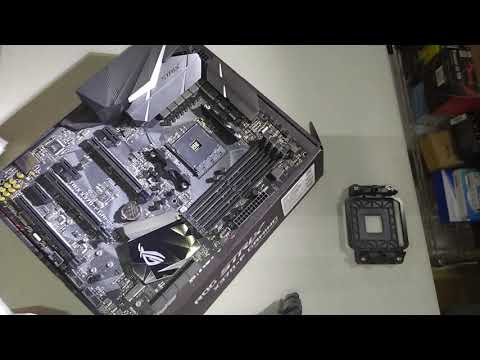
Oye, ¿tienes una placa madre Asus X370? ¡Genial! La verdad es que es un buen bicho, pero, como todo en esta vida, puede fallar. ¿Y quién quiere que su equipo se muera de repente? Nadie, ¿verdad?
En este artículo, vamos a charlar sobre cómo prevenir esos fallos inesperados. Te voy a dar algunos consejos útiles que he aprendido en mi camino por el mundo hardware. Es como si estuvieras hablando con un amigo en la cafetería sobre lo que deberías hacer para mantener tu PC a tope.
Así que relájate y prepárate para poner en práctica unas recomendaciones fáciles y prácticas. La idea es que tu Asus X370 siga funcionando como un campeón por mucho tiempo. ¡Vamos a ello!
Activar Secure Boot en ASUS TUF Gaming: Pasos y Soluciones a Problemas Comunes
Activar Secure Boot en tu placa base ASUS TUF Gaming puede parecer un reto, pero en realidad es más sencillo de lo que piensas. Este método ayuda a proteger tu sistema operativo contra el malware y otros riesgos al asegurarse de que solo se carguen los ejecutables firmados digitalmente. ¡Vamos a ver cómo hacerlo!
Primero, asegúrate de tener todo listo antes de empezar. Necesitarás:
- Un PC con una placa madre ASUS TUF Gaming.
- Acceso a la BIOS/UEFI del sistema.
- Tener un conocimiento básico de cómo navegar por menús en la BIOS.
Para **activar Secure Boot**, sigue estos pasos:
1. **Reinicia tu PC** y entra en la BIOS/UEFI pulsando repetidamente la tecla Del o F2 al encender.
2. Una vez dentro, busca la pestaña que dice Boot. Aquí, deberías ver una opción llamada Secure Boot. Si no está allí, podría estar bajo “Advanced” o “Security”.
3. Selecciona Secure Boot, luego cambia su estado a Enabled. Fíjate bien porque algunas placas pueden requerir que ajustes otras configuraciones antes de activar esta opción.
4. Guarda los cambios y sal de la BIOS normalmente presionando F10, seleccionando «Yes» para confirmar.
5. Tu PC se reiniciará y, si todo salió bien, Secure Boot estará activado.
Ahora bien, si tienes problemas durante el proceso o no encuentras alguna opción, aquí te dejo algunas soluciones:
- No puedo encontrar Secure Boot: Asegúrate que estás en modo UEFI y no en modo Legacy. Si está en Legacy, es posible que no puedas habilitar Secure Boot.
- Error al habilitar: A veces se necesita tener Windows instalado con un modo UEFI. Verifica si tienes una instalación compatible.
- Error de firma: Si tu sistema dice algo sobre firmas no válidas después de activar Secure Boot, te recomiendo revisar los certificados instalados o restablecer opciones a valores predeterminados.
- No arranca el sistema después de activar: Puede ser necesario deshabilitar temporalmente Secure Boot para arrancar desde un medio compatible durante una instalación fresca o reparación del sistema operativo.
Una vez activado Secure Boot con éxito, notarás un aumento en la seguridad general del sistema. Pero recuerda que esto es solo una parte del rompecabezas para mantener tus dispositivos seguros.
Una anécdota rápida: una vez ayudé a un amigo a activar esta opción porque su PC estaba sufriendo ataques frecuentes por parte de malware. Después de unos minutos ajustando configuraciones y verificando su instalación de Windows, ¡su computadora funcionó como nueva! Nunca subestimes lo poderoso que puede ser Secure Boot.
Así que ya sabes cómo activar esto y qué hacer si te surgen problemas comunes. Pero si aún tienes dudas o sientes que necesitas más ayuda técnica, busca asistencia profesional porque siempre es mejor prevenir que lamentar.
Cómo acceder a la BIOS en dispositivos ASUS con Windows 10 para solucionar problemas y realizar ajustes de hardware.
Acceder a la BIOS en un dispositivo ASUS con Windows 10 es más fácil de lo que parece, y puede ser súper útil si estás tratando de solucionar problemas o realizar algunos ajustes de hardware. Te voy a contar cómo hacerlo, paso a paso, así que agarra tu computadora y prepárate.
Primero, ¿qué es la BIOS? Bueno, digamos que es un software esencial que se ejecuta al encender tu PC. Allí puedes configurar cosas como el arranque del sistema, la fecha y hora, y ajustes del hardware. Es como el control central de tu computadora antes de que Windows tome el mando.
Para acceder a la BIOS en un dispositivo ASUS, sigue estos pasos:
- Apaga tu PC. Asegúrate de que esté completamente apagado.
- Pulsa el botón de encendido. Al instante presiona la tecla F2 o Supr. Debes hacerlo antes de que aparezca el logo de Windows.
- Si no lo lograste a la primera, no te preocupes. Reinicia y prueba otra vez.
- A veces, los dispositivos ASUS tienen un botón específico para acceder a las configuraciones del BIOS. Busca uno con forma de «Recovery» o similar cerca del botón de encendido.
Una vez dentro, verás varias opciones. Puedes utilizar las teclas de flecha para navegar por los menús. Aquí van algunas cosas útiles que podrías hacer:
- Ajustar el orden de arranque: Si quieres arrancar desde una unidad USB o disco duro específico, cámbialo aquí.
- Habilitar o deshabilitar hardware: Desde puertos USB hasta modos especiales como RAID.
- Tweaks para overclocking: Si eres valiente y te gusta experimentar (pero cuidado con romper algo). Algunos ajustes pueden mejorar la velocidad con la que funciona tu CPU o RAM.
- Restaurar ajustes por defecto: Si algo sale mal después de tus cambios, siempre puedes volver al principio desde el menú.
Oye tú, recuerda tener cuidado al hacer cambios aquí. La BIOS puede parecer intimidante al principio; pero no hay necesidad de entrar en pánico. Siempre puedes buscar ayuda online o consultarle a alguien si no estás seguro.
En cuanto al modelo **ASUS X370**, si estás lidiando con fallos, échale un vistazo a las configuraciones relacionadas con el voltaje y temperaturas en la BIOS; esos son factores clave que pueden causar problemas si no están ajustados correctamente.
Recuerda también **guardar todos los cambios** antes de salir. Para salir normalmente presiona F10 y selecciona «Yes» cuando te pregunte si deseas guardar los cambios realizados.
Ya sabes: acceder a la BIOS puede ser un poco confuso al principio pero con práctica te familiarizarás rápidamente. Y si después necesitas ajustar configuraciones más avanzadas o tienes dudas específicas sobre problemas técnicos en tu ASUS X370—no dudes en buscar información adicional o contactar asistencia profesional si es necesario. ¡Buena suerte!
Pasos para acceder a la BIOS en tu ASUS TUF Gaming
Acceder a la BIOS de tu ASUS TUF Gaming es un paso clave, sobre todo si quieres prevenir fallos en tu sistema, como los que pueden surgir en la placa X370. Así que, ¡vamos al grano!
Primero que nada, necesitas reiniciar tu computadora. ¿Ves? Suena fácil, pero aquí es donde viene la parte importante. Durante el inicio de tu PC, hay que presionar ciertas teclas para entrar a la BIOS. Aquí te dejo el truco:
- Reinicia tu computadora.
DEL o F2 justo después de que veas el logo de ASUS.
Ahora, esto es fundamental: si te pasa como a mí y te quedas mirando el logo como un tonto sin hacer nada, ¡puede que no llegues a tiempo! Así que asegúrate de estar listo. A veces, hay un pequeño momento crítico donde tienes que actuar rápido.
Una vez dentro de la BIOS, puedes navegar usando las flechas del teclado. ¡No olvides esto! No puedes usar el ratón aquí (una pena, ¿verdad?). Puede ser confuso al principio porque no está diseñado para ser intuitivo como Windows o cualquier otro sistema.
En la BIOS vas a encontrarte con varias opciones y configuraciones. Aquí es donde puedes hacer ajustes importantes para optimizar tu hardware o solucionar problemas antes de que ocurran.
Por ejemplo:
- Si quieres cambiar el orden de arranque: busca “Boot”, y organiza las unidades según lo necesites.
- Ajustar voltajes o frecuencias: esto es útil si estás pensando en overclocking (aunque siempre hazlo con precaución).
- Mira los temperaturas: asegurarte de que no esté todo demasiado caliente puede prevenir fallos a largo plazo.
Recuerda guardar todos los cambios antes de salir. Generalmente hay una opción para «Save & Exit», así no pierdes tus ajustes.
Y ojo: Si sientes temor al tocar algo en la BIOS porque no sabes qué hace cada opción, mejor investiga un poco más antes o ¡pregunta! A veces menos es más.
Finalmente recuerda también que si te encuentras con problemas más complicados o temores sobre lo que estás haciendo en tus configuraciones, no dudes en buscar ayuda profesional. Es mejor prevenir problemas mayores.
Así que ahí lo tienes: unos pasos simples para acceder a la BIOS en tu ASUS TUF Gaming y ajustarlo a tus necesidades. ¿Ves? No fue tan complicado después de todo.
Oye, la verdad es que nunca se valora lo suficiente lo bien que funciona una computadora hasta que empieza a dar problemas. Te cuento un poco sobre mi experiencia con la placa base Asus X370. Al principio, estaba emocionado, todo iba de maravilla… hasta que un día, ¡pum! Se apagó y no volvía a encender. Un susto total, ¿verdad? Así que, después de ese episodio, empecé a pensar en cómo prevenir esos fallos.
Primero que nada, el mantenimiento es clave. Te recomiendo revisar regularmente el estado de los componentes. Limpiar el polvo acumulado de vez en cuando puede hacer maravillas. No solo la placa madre, sino también los ventiladores y la fuente de alimentación. Es increíble cómo unos pocos minutos pueden alargar la vida de tu equipo.
También está el tema del suministro eléctrico. A veces pasa que un pico de tensión puede hacer estragos; claro que nadie quiere estar comprando componentes nuevos cada dos por tres. Un buen protector contra sobretensiones te puede salvar la vida (y tu billetera). Así me salvé yo de perder toda mi configuración por una tormenta.
Por otro lado, no subestimes las actualizaciones del BIOS y drivers. Se escucha mucho sobre esto y es porque es esencial para mantener tu sistema corriendo como un reloj suizo. De hecho, recuerda siempre verificar en la página oficial de Asus cualquier actualización disponible.
Y bueno, no olvides tener copias de seguridad periódicas. Eso no solo te da tranquilidad al saber que tus datos están resguardados; en caso de un fallo catastrófico, podrás recuperar todo sin perder la cabeza.
Total que cuidarse y prevenir es mejor que lamentar después… o al menos eso me digo cada vez que hago limpieza en mi PC porque, ya sabes cómo somos: «mañana lo hago». ¿Te suena familiar? Así que nada, cuida bien tu Asus X370 y disfruta del rendimiento sin sustos innecesarios.