Oye, ¿alguna vez has tenido que lidiar con transferencias de archivos y sientes que siempre hay algo que no cuadra? Bueno, aquí es donde entra CoreFTP. Si ya eres un usuario experimentado, seguro sabes que tiene un montón de opciones escondidas bajo la superficie. Pero, ¿realmente sacas el máximo provecho de ellas?
En este artículo, vamos a meternos en configuraciones avanzadas. Hablaremos de esas cositas que pueden cambiar por completo cómo manejas tus FTPs. Desde conexiones seguras hasta ajustes de velocidad—todo eso y más estará sobre la mesa. La idea es hacerte sentir como un verdadero experto en el tema.
Así que prepárate para sumergirte en un mundo lleno de archivos y configuraciones. Al final, tú y CoreFTP serán como dos aliados invencibles en tus transferencias. ¡Vamos a ello!
Soluciones a Problemas Comunes con Core FTP: Errores y Cómo Resolverlos
¿Tienes problemas con Core FTP? No te preocupes, a todos nos ha pasado. Este programa es bastante útil para transferir archivos, pero a veces puede ser un poco caprichoso. Aquí te dejo algunas soluciones a problemas comunes que podrías encontrar al usarlo.
- Error de conexión: Si no puedes conectarte al servidor FTP, primero revisa tus credenciales. Asegúrate de tener el nombre de usuario y la contraseña correctos. También verifica la dirección del servidor y el puerto que estás usando. Un error en uno de esos datos puede hacer que todo falle.
- Timeout en la conexión: Este problema suele ser causado por una configuración incorrecta en los parámetros de red. Intenta aumentar el tiempo límite de conexión en las configuraciones avanzadas. A veces, simplemente cambiar el modo de conexión de “PASV” a “Activo” puede ayudar.
- Transferencia lenta o fallida: Esto puede ser frustrante, ¿verdad? Comprueba tu conexión a Internet primero. Si estás usando Wi-Fi, prueba conectar tu computadora directamente al router con un cable Ethernet; la velocidad debería mejorar bastante.
- Errores en los permisos: Si al intentar subir o bajar archivos te aparece un error relacionado con los permisos, probablemente no tengas acceso suficiente en el servidor. En este caso, contacta con el administrador del servidor para pedir ayuda y asegurarte de que tienes los permisos necesarios.
- Cambio inesperado en las configuraciones: A veces las configuraciones cambian sin aviso. Si ves que algo no está funcionando como antes, verifica si se han modificado las opciones dentro del menú «Configuración». Vuelve a ajustar cualquier parámetro que consideres necesario para tu flujo de trabajo habitual.
- Incompatibilidades con Antivirus o Firewall: Puede parecer raro, pero muchos antivirus bloquean conexiones FTP por seguridad. Revisa la configuración de tu antivirus o firewall y asegúrate de que Core FTP tenga permiso para conectarse a Internet.
- Error al listar directorios: Si no puedes ver los archivos en tu servidor después de conectarte, podría ser una cuestión del modo activo/pasivo mencionado antes o culpa del firewall también. Alternar entre estos modos suele solucionarlo rápidamente.
- Dificultades para actualizar Core FTP: Mantener tu software actualizado es esencial; sin embargo, si te da problemas durante la actualización, intenta desinstalarlo y luego reinstalar la última versión desde su sitio web oficial.
A veces hay errores raros que simplemente no tienen solución inmediata y eso puede desesperar un poco. En esos casos lo mejor es buscar ayuda profesional o consultar foros donde otros usuarios puedan compartir su experiencia contigo; esto puede abrirte horizontes nuevos sobre cómo resolver esos inconvenientes específicos.
Total que estar atento a estos detalles y experimentar con distintas configuraciones suele ayudarte mucho más de lo que imaginas. Esperemos que estas soluciones sean útiles y puedas disfrutar nuevamente del uso de Core FTP sin tantos tropiezos tecnológicos. ¿Te quedó alguna duda? Pregunta sin miedo!
Cómo descargar Core FTP para gestionar tus transferencias de archivos con facilidad
Si andas buscando una forma sencilla de gestionar tus transferencias de archivos, Core FTP es una opción muy interesante. No es la más conocida, pero tiene funcionalidades que hacen fácil este proceso. Así que, si estás listo para descargarlo y empezar a usarlo, vamos al grano.
Primero, necesitas entrar en la página oficial de Core FTP. Ahí encontrarás varias versiones del software. Te recomiendo que elijas la versión gratuita a menos que quieras acceder a características avanzadas específicas. Una vez en el sitio:
- Busca el botón de descarga. Debería estar bastante visible, generalmente marcado con “Download” o “Descargar”.
- Selecciona la versión adecuada. Asegúrate de elegir la correcta para tu sistema operativo (32 bits o 64 bits).
- Descarga el archivo ejecutable. Una vez pulsado en descargar, espera a que se complete la bajada.
- Ejecuta el archivo descargado. Al hacer doble clic en él, se iniciará el asistente de instalación.
Cual fue mi experiencia cuando lo instalé por primera vez? Bueno, me acuerdo que estaba un poco nervioso porque no quería complicarme con configuraciones raras. Pero fue pan comido: solo seguí las instrucciones y ya está.
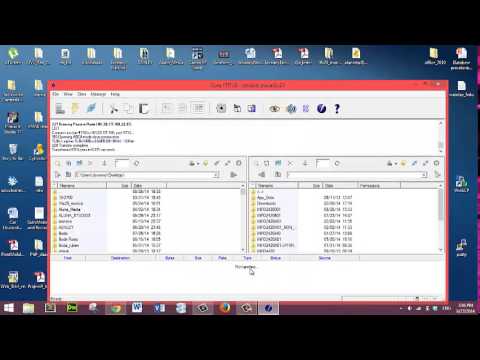
Después de instalarlo, cuando abras Core FTP por primera vez vas a ver una interfaz bastante limpia. La pantalla se dividirá en dos partes: a la izquierda verás los archivos locales y a la derecha los archivos del servidor remoto. Es como abrir tu armario y tu maleta al mismo tiempo—realmente práctico.
A continuación, es momento de configurar tus conexiones:
- Pulsar en “File” y luego en “New Connection”. Aquí introducirás los datos del servidor al que te quieras conectar.
- Poner los datos necesarios:
- Nombre del host (puede ser una dirección IP o un dominio).
- Tus credenciales (usuario y contraseña).
- El tipo de conexión (FTP o SFTP dependiendo de lo que necesites).
No te olvides de probar la conexión antes de guardar todo. Si no conectas bien, probablemente un dato esté erróneo o tu firewall esté haciendo travesuras—fíjate en eso también.
Mucha gente cree que gestionando sus transferencias desde aquí va ser un rompecabezas avanzado; sin embargo, al final lo más complicado suele ser simplemente recordar todos esos detalles técnicos.
A medida que vayas usando Core FTP te darás cuenta de las funciones avanzadas como transferencia automática o programación de tareas. Esas son súper útiles si trabajas con muchos archivos regularmente. Pero ojo—si te atascas con algo siempre puedes buscar tutoriales online o foros donde otros usuarios comparten sus anécdotas y soluciones.
Recuerda que esto no sustituye ayuda profesional; siempre puedes considerar asistencia técnica si te surgen problemas más graves no resueltos.
Así que ahí lo tienes: ¿estás listo para volar tus transferencias al siguiente nivel con Core FTP? ¡Mucha suerte!
Soluciones comunes a errores en FileZilla para una gestión de archivos sin inconvenientes
FileZilla es una herramienta muy popular para Transferir archivos por FTP, pero a veces nos encontramos con algunos errores que pueden ponernos de los nervios. No te preocupes, aquí estoy para ayudarte a resolver esos inconvenientes comunes y que tu gestión de archivos sea más fluida.
Primero, es importante entender que muchos errores provienen de una configuración incorrecta o problemas de conexión. Así que, si algo no funciona como debería, lo primero es verificar esto:
- Credenciales incorrectas: Asegúrate de que estés usando el nombre de usuario y la contraseña correctos. Si no estás seguro, igual échale un vistazo a la documentación del servidor.
- Puertos bloqueados: Verifica que el puerto FTP (generalmente es el 21) esté abierto en tu firewall. A veces, los firewalls bloquean conexiones sin avisar.
- Modo de transferencia: FileZilla tiene dos modos: ASCII y binario. Cambia entre ellos si tienes problemas al subir o bajar archivos.
A veces, también puede haber problemas relacionados con sistemas operativos. Recuerdo una vez que un amigo mío no podía transferir archivos grandes porque su sistema operativo tenía restricciones. Así que siempre verifica las especificaciones del sistema o cualquier actualización pendiente.
Aparte de eso, aquí hay algunos errores comunes en FileZilla y qué hacer con ellos:
- Error 530 – No se puede conectar al servidor: Este famoso error suele ser porque el servidor está inactivo o tus credenciales son erróneas. Verifica ambas cosas antes de volver a intentarlo.
- No se pueden encontrar ciertos archivos (404): Esto significa que el archivo no existe en la ubicación indicada. Asegúrate de la ruta correcta.
- Error de tiempo de espera: A veces te puede pasar si hay problemas temporales con la conexión a Internet o el servidor está sobrecargado. Paciencia y vuelve a intentar después.
No olvides también revisar los logs en FileZilla; es como tener un mini-detective para tus transferencias. Te dirá exactamente qué salió mal y te indicará por qué falló una conexión o qué archivo no pudo encontrarse.
Aprovechando esta charla sobre configuraciones avanzadas como en CoreFTP, ten presente que aunque cada software tiene su propio conjunto de configuraciones, muchos concepto son similares: asegúrate siempre de tener bien configurados los parámetros del servidor remoto y prueba las conexiones antes de lanzarte a subir esos documentos importantes.
Pues nada, oye tú, si después de todo esto sigues teniendo problemas con FileZilla (o cualquier otra cosa), tal vez sea buena idea buscar ayuda profesional o contactar al soporte técnico del servicio FTP que estás utilizando. ¡No dudes en hacerlo! Al final todos queremos ver nuestros archivos volar sin inconvenientes!
Cuando te metes en el mundo de la transferencia de archivos, CoreFTP es como ese amigo que siempre tiene algo interesante que ofrecer. Pero no voy a negarlo, al principio puede parecer un poco intimidante. O sea, hay tantos ajustes y configuraciones que uno se siente como si estuviera frente a un panel de control de una nave espacial.
Yo recuerdo la primera vez que intenté usarlo. Estaba tan emocionado por compartir algunos archivos con un compañero, pero entre la configuración del servidor y las credenciales, terminé casi llorao. “¿Por qué no podía ser como arrastrar y soltar?”, pensé en ese momento. Pero bueno, con algo de paciencia y muchas pruebas, aprendí que la configuración avanzada es donde realmente empieza la magia.
Así que hablemos de esto. La verdad es que cuando te adentras en la configuración avanzada, puedes afinar cada detalle: desde los puertos hasta las conexiones seguras. Por ejemplo, puedes elegir entre FTP y SFTP dependiendo del nivel de seguridad que necesites. Oye, si estás moviendo archivos sensibles, ¡no querrás jugar al gato y al ratón con tu privacidad!
También está el tema de los modos de transferencia: ASCII vs Binary. Al principio pensaba que era lo mismo; pero después me di cuenta de que si seleccionas el modo incorrecto puede causar más líos que una fiesta sorpresa mal organizada.
Y ni hablemos del soporte para scripts… eso es como tener superpoderes para automatizar tareas aburridas. Puedes programar transferencias automáticas para ahorrar tiempo y esfuerzo. ¡Es genial!
En fin, jugar con las configuraciones avanzadas puede parecer complicado al principio, pero una vez que le agarras el truco, resulta ser increíblemente poderoso para gestionar tus archivos en la red. Así que si te lanzas a ello, respira hondo y no desesperes; cada error es solo una oportunidad para aprender algo nuevo (y quizás reírte un poco). ¿Tú qué dices?