Oye, ¿alguna vez has tenido que lidiar con la transferencia de archivos gigantescos y te has preguntado cómo hacerlo sin volverte loco? Pues, déjame decirte que hay una forma bastante genial de simplificar esa tarea.
Hoy vamos a charlar sobre cómo integrar Cisco FTP con sistemas de gestión de archivos. Sí, ya sé, suena un poco técnico y aburrido. Pero créeme, es más interesante de lo que piensas. Imagina poder mover tus archivos a la velocidad del rayo sin perder tiempo en problemas tontos.
Te cuento un secreto: cuando yo empecé a usar FTP, pensé que era solo otra cosa confusa más en el mundo de la tecnología. Pero una vez que entendí cómo funcionaba y cómo se podía conectar con otros sistemas, todo cambió para mí. La productividad se disparó, y dejar atrás esos momentos de frustración fue un alivio.
Así que si quieres aprender a hacer esto sin complicaciones y mejorar tu flujo de trabajo, sigue leyendo. ¡Vamos allá!
Cómo realizar copias de seguridad en Cisco Packet Tracer
Claro, vamos a sumergirnos en el mundo de las copias de seguridad en Cisco Packet Tracer. Es un tema que puede sonar complicado, pero en realidad es bastante sencillo una vez que le agarras el ritmo. ¡Así que vamos allá!
Primero, ¿qué es Cisco Packet Tracer? Bueno, es una herramienta chula para simular y aprender sobre redes. Te permite crear topologías de red y jugar con diferentes dispositivos Cisco sin necesidad de tener todo el hardware físico. Hacer copias de seguridad aquí puede ser clave si no quieres perder tu trabajo.
Para realizar copias de seguridad efectivas en Cisco Packet Tracer, sigue estos pasos:
1. Guardar el Proyecto:
Cuando termines tu diseño o configuración, lo primero que tienes que hacer es guardar el archivo del proyecto. Esto se hace así:
- Haz clic en «Archivo» en la esquina superior izquierda.
- Selecciona «Guardar» o «Guardar como».
Recuerda elegir un nombre adecuado para el archivo y guarda tu proyecto en una ubicación accesible.
2. Exportar Configuraciones:
Si estás trabajando con routers o switches virtuales y has hecho configuraciones específicas, también puedes exportar esas configuraciones.
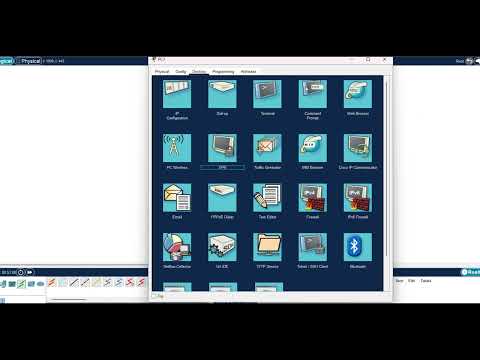
- Haz clic derecho sobre el dispositivo (router/switch) del cual quieres hacer la copia.
- Selecciona «Configuración».
- En la ventana emergente, ve a la pestaña «CLI» y copia las configuraciones.
Este proceso guarda tus ajustes específicos, lo cual es vital para no tener que reinstalarlos manualmente más tarde.
3. Integración con FTP:
Si quieres llevarlo al siguiente nivel y usar FTP (Protocolo de Transferencia de Archivos) para gestionar tus backups, necesitarás un servidor FTP configurado.
- Asegúrate de tener un servidor FTP corriendo y accesible.
- Copia las configuraciones desde Packet Tracer como te mostré antes.
- Pega estas configuraciones en un archivo dentro del servidor FTP.
Esto te permitirá acceder a tus backups desde cualquier lugar siempre que tengas conexión al servidor.
Ahora, aquí te va una anécdota rápida: una vez estaba trabajando en un proyecto complejo con varios equipos y perdí todo porque no había guardado nada. Fue como si me cayera un balde de agua fría; aprendí que las copias son esenciales porque nunca se sabe cuándo puede fallar algo.
Recuerda siempre verificar el estado del backup después de hacerlo; así te aseguras de que realmente esté guardado correctamente. En fin, hacer copias de seguridad es como ponerle candado a casa: es mejor prevenir que lamentar.
Por último, aunque este resumen puede ayudarte mucho a empezar con las copias de seguridad en Cisco Packet Tracer, si te encuentras con problemas más complejos o necesitas ayuda específica para tu configuración ¡No dudes en buscar asistencia profesional!
Cómo establecer un sistema de respaldo efectivo en un servidor TFTP
Claro, aquí tienes un texto sobre cómo establecer un sistema de respaldo efectivo en un servidor TFTP. Espero que te sirva:
Establecer un sistema de respaldo efectivo en un servidor TFTP (Trivial File Transfer Protocol) es fundamental para cualquier entorno de red, especialmente cuando se trata de integrar Cisco FTP con sistemas de gestión de archivos. ¿Por qué? Porque la pérdida de datos puede ser devastadora y tener siempre una copia a mano es clave.
Primero, es importante entender qué es TFTP. Es un protocolo simple para transferir archivos a través de la red. No permite autenticación y funciona en ambientes donde la velocidad es prioritaria, así que no esperes funciones complejas. Por eso, los respaldos son simples y rápidos.
Ahora, vamos al grano sobre cómo establecer ese sistema:
- Configura el servidor TFTP: Asegúrate de tener instalado el servicio TFTP en tu servidor. Esto puede hacerse fácilmente con software como Tftpd64 o TFTPD. Instálalo siguiendo las instrucciones del programa.
- Crea directorios específicos: Para mantener el orden, crea carpetas específicas donde se guardarán las copias de seguridad. Por ejemplo, puedes tener una carpeta llamada Backups_Cisco.
- Edita el archivo de configuración: Es crucial configurar bien el archivo (normalmente llamado tftp.conf) para que apunte al directorio correcto y permita el acceso desde las direcciones IP necesarias.
- Asegúrate del permisos necesarios: Los permisos son clave aquí. El usuario que ejecuta el servicio TFTP debe tener los derechos correctos para leer y escribir en esos directorios donde guardarás los respaldos.
- Programar respaldos automáticos: Utiliza herramientas como Bash scripts, cron jobs o programas específicos para programar transferencias regulares al servidor TFTP. De esta forma no tienes que preocuparte por hacerlo manualmente cada vez.
Pensando en la integración con Cisco FTP, hace falta asegurarte que ambos sistemas sean compatibles y que puedas gestionar correctamente las rutas y accesos entre ellos. Un buen consejo es utilizar configuraciones predefinidas si estás usando equipos Cisco; muchas veces vienen con opciones estándar ya listas para ser implementadas.
Total que configurar todo esto puede parecer complicado al principio, pero una vez le agarras el truco te aseguro que se convierte en algo rutinario. Recuerda siempre verificar tus respaldos periódicamente; nunca está demás comprobar si están funcionando correctamente.
No olvides que esto no sustituye ayuda profesional si llegas a encontrarte con problemas serios o configuraciones avanzadas. La tecnología siempre tiene sus sorpresas y contar con un experto nunca viene mal.
Espero que esta información te haya aclarado cómo establecer ese sistema de respaldo efectivo en tu servidor TFTP. ¡Ánimo!
Cómo preservar la configuración en routers Cisco sin complicaciones
Oye, te quiero contar cómo preservar la configuración en tus routers Cisco de una forma sencilla. A veces, es un rollo perder todo cuando hay algún problema o cuando decides reiniciar el router, así que vale la pena tener un plan. Si quieres evitar problemas, lo mejor es hacer copias de seguridad de la configuración. Vamos a desglosar esto.
Primero que nada, tienes que saber que puedes guardar tu configuración actual directamente en el router y también en un servidor externo a través de FTP. Esto es clave si estás integrando Cisco FTP con sistemas de gestión de archivos. ¿Sabes a qué me refiero? Total que al hacer esto reduces el riesgo de perder configuraciones importantes.
- Conectar por consola: Usando un cable serial puedes conectar tu computadora al router y acceder a su configuración. Es como hablarle directamente al cerebro del router.
- Entrar al modo privilegiado: Inicia sesión en tu router y escribe el comando
enable. Esto te permite acceder al modo donde puedes realizar cambios más profundos. - Hacer una copia de seguridad: Usa el comando
copy running-config startup-config. Esto guarda la configuración actual en la memoria del router para asegurarte de que se mantenga después de reinicios.
A veces uno piensa “bueno, eso está hecho”, pero aquí viene lo interesante: puede ser útil transferir esa copia a un servidor FTP para tenerla más segura y accesible desde cualquier lugar. Primero asegúrate de tener un servidor FTP configurado y accesible por tu red.
- Configurar parámetros FTP: Entra en los ajustes del router y usa comandos como
ip ftp server enable. Así habilitas el uso del FTP desde tu router. - Pulir las credenciales: Asegúrate de ingresar los datos necesarios con comandos como
username,password, etc., para poder acceder sin problemas a tu servidor FTP. - Cargar la configuración: Utiliza el comando
copy startup-config ftp:. Cuando lo haces te pedirá la dirección IP del servidor y luego hará la transferencia automáticamente. ¡Es muy fácil!
No olvides comprobar si esas configuraciones están ahí porque nunca sabes cuándo podrías necesitarlas. Y, ¿sabes? Es como cuando guardas tus fotos favoritas en varias carpetas; así siempre las tendrás listas para mostrar o recuperar si algo sale mal.
Pues nada, espero que esto te ayude a tener un manejo más fácil con tus routers Cisco y su integración con FTP. Aunque aquí te doy esta info, no dudes en llamar a algún profesional si las cosas se complican demasiado o si no estás seguro sobre algunos pasos. ¡Siempre es mejor prevenir!
Oye, ¿alguna vez has tenido que lidiar con la integración de diferentes sistemas y te has sentido un poco… abrumado? Es como cuando intentas hacer que tu gato y tu perro se lleven bien. Al principio, parece una misión imposible, pero con un poco de paciencia y las herramientas adecuadas, todo puede fluir.
Bueno, hablemos del tema de hoy: integrar Cisco FTP con sistemas de gestión de archivos. Para empezar, el FTP (Protocolo de Transferencia de Archivos) es una forma clásica y bastante útil para mover datos entre servidores y clientes. Ahora imagina que tienes un sistema de gestión de archivos que necesita comunicarse constantemente con tus dispositivos Cisco para enviar o recibir esos datos. La cosa se complica un poco si no sabes exactamente cómo hacerlo.
Un día estaba ayudando a un amigo a configurar su red en la oficina y se encontraba frustrado porque sus documentos estaban en diferentes lugares: algunos en el servidor local, otros en la nube y unos más en su laptop. Tal como tú y yo, él deseaba centralizar todo para no perder más tiempo buscando archivos perdidos por ahí. Y justo entonces pensé: “¿Y si usamos Cisco FTP para facilitar todo este rollo?” Total que me puse a investigar cómo integrarlo con su sistema de gestión.
Lo bueno es que Cisco tiene herramientas muy buenas que facilitan esta integración. Solo necesitas asegurarte de configurar correctamente los permisos y las credenciales para el acceso seguro. Imagínate poder arrastrar y soltar archivos desde tu gestor directo al servidor sin complicaciones técnicas… ¡eso sería genial!
Sin embargo, no todo es color rosa. A veces surgen problemas como fallos en las conexiones o errores al transferir archivos pesados. Pero la clave aquí es hacer pruebas constantes. La verdad, varias veces tuvimos que probar distintas configuraciones hasta encontrar la adecuada, pero cada intento nos enseñó algo nuevo.
Así que si te lanzas a esta aventura tecnológica, recuerda mantener la calma y no desesperarte ante los tropiezos iniciales. Al final del día, lograr esa integración eficiente entre Cisco FTP y tu sistema no solo facilita el trabajo diario sino que optimiza la productividad del equipo entero. ¡Menuda transformación!