Oye, ¿te ha pasado que luchas con la conexión a Internet y no sabes por qué? ¡Es un dolor de cabeza! Muchas veces, el problema puede estar en los controladores de Ethernet. Sí, esos pequeños programas que hacen que tu computadora hable con la tarjeta de red.
A veces, instalar esos controladores puede convertirse en una odisea. En serio, hay errores que son más comunes de lo que piensas. Desde seleccionar el archivo incorrecto hasta olvidarse de reiniciar la computadora. Total que, aquí vamos a hablar sobre esos fallos frecuentes que te pueden jugar una mala pasada y cómo evitarlos.
Así que si quieres navegar sin problemas y olvidarte del estrés tecnológico, sigue leyendo. Te prometo que después de esto serás un pro en evitar tropiezos al instalar tus controladores Ethernet. ¡Vamos allá!
Solución a problemas comunes con el controlador de red Realtek en Windows 11
Oye, si tienes un problema con el controlador de red Realtek en Windows 11, no eres el único. Estos errores son más comunes de lo que piensas. Hablemos de cómo solucionarlos y qué hacer cuando tu conexión a Internet se siente como una tortuga con resaca.
Primero que nada, asegúrate de que el controlador esté bien instalado. Si ves ese molesto ¡Controlador no encontrado! o la red se desconecta cada dos por tres, sigue estos pasos:
- Verifica la conexión física: Asegúrate de que el cable Ethernet esté bien conectado a tu PC y al módem/router. A veces, es solo un mal contacto.
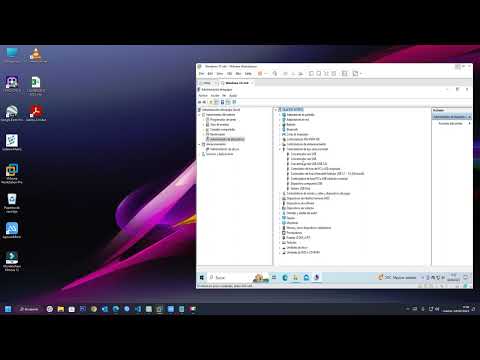
- Actualiza el controlador: Ve a Administrador de dispositivos, busca “Adaptadores de red”, haz clic derecho sobre el controlador Realtek y selecciona “Actualizar controlador”. Esto puede resolver problemas si hay una versión más nueva disponible.
- Desinstala y reinstala el controlador: En caso de que la actualización no funcione, vuelve a Administrador de dispositivos, haz clic derecho en tu controlador Realtek y selecciona “Desinstalar dispositivo”. Reinicia tu PC; Windows 11 intentará reinstalarlo automáticamente.
- Cambia la configuración del adaptador: Ve a Panel de control, luego a Centro de redes y recursos compartidos. Desde ahí, accede a “Cambiar configuración del adaptador”, haz clic derecho en tu conexión local y selecciona “Propiedades”. Asegúrate de que los protocolos TCP/IP estén habilitados.
- Ajustes avanzados: Si después de todo esto sigues sin conexión, puedes intentar cambiar algunos ajustes en las propiedades del adaptador. Este es un paso para usuarios más avanzados. Puedes probar deshabilitar IPv6 o cambiar las opciones avanzadas relacionadas con la velocidad o duplexidad. Solo si te sientes cómodo con ello.
A veces llega el momento en que los controladores simplemente no funcionan como deberían. Te cuento una anécdota: hace poco ayudé a un amigo cuyo internet no dejaba de caerse. Después de explorar varias opciones y reinstalar su controlador varias veces, descubrimos que su modem estaba fallando también. A veces hay factores externos a considerar.
No te olvides también revisar si hay actualizaciones para Windows 11; a veces los parches llegan justo cuando más los necesitas y podrían solucionarte varios problemas al mismo tiempo.
Sigue estos pasos y seguro encontrarás una solución adecuada para esos problemillas con los controladores Ethernet Realtek en Windows 11. Y recuerda: si después de todo esto aún te sigue dando guerra, puede ser buena idea contactar con un profesional para echarte una mano.
Cómo obtener e instalar controladores de red para WiFi y Ethernet
Obtener e instalar los controladores de red para WiFi y Ethernet puede parecer una tarea complicada, pero en realidad, es más sencillo de lo que piensas. A veces, puede ser solo un tema de encontrar el controlador correcto. Aquí te cuento cómo hacerlo y algunos errores comunes que podrías encontrar en el camino.
¿Cómo obtener los controladores?
Primero, hay varias formas de conseguir esos controladores. Aquí tienes algunas opciones:
- Página del fabricante: Lo mejor es ir al sitio web del fabricante de tu tarjeta de red o computadora. Busca la sección de soporte o descargas y selecciona tu modelo. Por lo general, ahí encontrarás los controladores más recientes.
- Administración de dispositivos: Si ya estás dentro del sistema operativo, puedes usar esta herramienta. Haz clic derecho en «Este PC», selecciona «Administrar», luego «Administrador de dispositivos». Busca tu adaptador de red, haz clic derecho y elige «Actualizar controlador».
- Programas automáticos: Hay aplicaciones como Driver Booster que pueden escanear tu sistema y sugerir actualizaciones para los controladores. Sin embargo, ten cuidado con estas herramientas; asegúrate siempre que sean fiables.
Instalación del controlador
Una vez que tengas el controlador descargado (suele ser un archivo .exe o comprimido), sigue estos pasos para instalarlo:
- Asegúrate de que tu conexión a Internet sea estable.
- Doble clic en el archivo .exe o descomprime si es necesario.
- Sigue las instrucciones en pantalla; generalmente solo tienes que hacer clic en «Siguiente» hasta finalizar la instalación.
- Reinicia tu computadora para aplicar los cambios.
No olvides esto: a veces se necesita reiniciar!
Error frecuente: Controlador no compatible
A veces después de instalar un controlador puedes darte cuenta que no funciona correctamente. Esto puede deberse a un error común: el controlador no es compatible con tu hardware o sistema operativo. Asegúrate siempre de descargar la versión correcta según la arquitectura (32 o 64 bits) y el tipo específico del dispositivo.
Error frecuente: Problemas tras actualización automática
A veces Windows se actualiza automáticamente y eso puede causar conflictos con tus controladores actuales.
No está mal tener algo de precaución aquí; si por alguna razón sigues teniendo problemas, conviene consultar con un profesional. A veces es cuestión también del hardware mismo. Qué rabia cuando intentas hacer todo bien y simplemente no funciona, ¿eh?
– En fin, ahora ya sabes cómo obtener e instalar esos controladores tan necesarios para tus conexiones WiFi o Ethernet! No dudes en compartir experiencias sobre este tema ¡Siempre hay algo nuevo que aprender!
Soluciones para la instalación del controlador Ethernet universal en Windows XP
Claro, te cuento sobre la instalación del controlador Ethernet universal en Windows XP. Aunque el sistema operativo es un poco viejo, todavía hay gente que lo usa y es buena idea saber cómo solucionar problemas comunes al instalar esos controladores. Aquí vamos.
Primero, asegúrate de tener el **controlador correcto**. No vale solo cualquier controlador; tiene que ser específico para tu tarjeta de red y compatible con Windows XP. Lo puedes encontrar en el sitio web del fabricante de tu hardware o en sitios confiables de controladores.
Luego, antes de iniciar la instalación, busca cualquier error previo. Si tu conexión Ethernet no funciona, a veces es porque hay un conflicto con otro controlador ya instalado. Para verificarlo:
- Abre el **Administrador de dispositivos**.
- Busca tu adaptador Ethernet y verifica si tiene una **X roja** o un **! amarillo**.
Si ves alguno de estos símbolos raros, eso indica que hay problemas con el controlador actual.
Ahora bien, aquí viene lo bueno: cuando estés listo para instalar el nuevo controlador, sigue estos pasos:
1. **Desinstala el controlador anterior**: Ve al Administrador de dispositivos, haz clic derecho sobre tu adaptador y selecciona “Desinstalar”. Esto elimina cualquier posible conflicto.
2. **Reinicia tu PC**: A veces es necesario para que los cambios surtan efecto.
3. **Descarga e instala el nuevo controlador**: Asegúrate que sea la versión específica para XP.
4. **Instalación meticulosa**: Asegúrate de seguir las instrucciones en pantalla durante la instalación. Algunas veces puede parecer simple pero si te saltas pasos importantes podrías tener problemas después.
5. **Configura la conexión Ethernet**: Después de instalar el controlador, ve a «Conexiones de red», haz clic derecho sobre «Conexión local» y selecciona «Propiedades». Verifica que esté configurada correctamente como *Obtener una dirección IP automáticamente*.
En situaciones complicadas también puede ser útil usar un programa para limpiar restos de drivers antiguos antes de la instalación; esto a veces ayuda a evitar conflictos sin quererlo.
Un error común al instalar controladores es no tener permisos suficientes o estar utilizando un usuario estándar en lugar del administrador. Así que asegúrate estar usando una cuenta con privilegios adecuados — nunca se sabe cuándo puede ser clave.
Recuerda también revisar las actualizaciones de Windows XP si decides hacer todo esto; aunque está descontinuado por Microsoft, puedes encontrar actualizaciones importantes que ayudan con compatibilidad.
En caso que todo esto falle o si los problemas persisten después de seguir todos estos pasos básicos… sería recomendable buscar ayuda profesional o consultar foros específicos donde otros usuarios han tenido experiencias similares.
Así que ya sabes, si te encuentras perdido entre driver esta u otra cosa… ¡no dudes en pedir ayuda!
Oye, ¿alguna vez te has topado con ese momento en que intentas instalar un controlador Ethernet y todo se vuelve un caos? A mí me ha pasado. Recuerdo una vez que estaba tratando de hacer que funcionara la conexión a Internet en mi ordenador, y después de un par de intentos frustrantes, me di cuenta de que no era simplemente cuestión de magia, sino de varios errores comunes.
Primero, uno de los errores más típicos es elegir el controlador equivocado. Por ejemplo, si tienes un sistema operativo más nuevo pero descargas un controlador para una versión anterior. Es como querer usar una llave del coche para abrir la puerta del garaje; simplemente no va a funcionar. ¿Te suena?
Luego está el tema de las instalaciones incompletas. A veces piensas que ya lo hiciste todo bien y, ¡pum!, resulta que no se instaló correctamente porque hubo un error durante el proceso. Como cuando cocinas y te salta el temporizador antes de tiempo; abres el horno y ¡sorpresa! El bizcocho está crudo.
También hay quienes ignoran las actualizaciones del sistema operativo. Es como salir a la calle sin paraguas cuando ya anuncian lluvia desde hace días. Si tu sistema operativo no está actualizado, puede haber incompatibilidades con ese nuevo driver que intentas instalar.
Y ni hablemos del clásico: desconectar la computadora de la red durante la instalación. Eso puede causar problemas serios con la descarga del controlador o su configuración inicial. En serio, es como intentar llenar un vaso con agua mientras está tapado; al final solo te mojas tú.
En fin, aunque parece sencillo instalar estos controladores, hay muchos pequeños detalles a los que hay que prestar atención para evitar frustraciones innecesarias. Y siempre recuerda: tomar unos minutos extra para revisar bien las instrucciones o buscar ayuda en línea puede ahorrarte mucho dolor de cabeza más adelante. ¿Te ha pasado algo parecido?