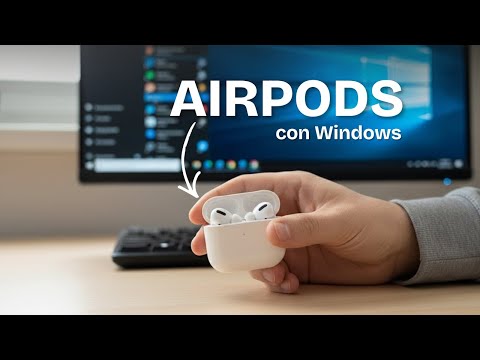
Oye, ¿qué tal? Te cuento que, con esto de las videoconferencias, tener buenos auriculares se ha vuelto vital. Y si tienes unos AirPods, ¡mejor aún! Pero la cosa no siempre es tan sencilla como parece. ¿Sabes? A veces se desincronizan o no suenan como deberían.
Hoy vamos a hablar de algunos consejos chulos para sacar el máximo provecho a tus AirPods cuando te conectas desde tu PC. Desde cómo mantener la conexión estable hasta esos pequeños trucos que pueden marcar la diferencia en el sonido.
Así que si te has preguntado cómo mejorar esas reuniones virtuales o evitar esos ruidos raros, quédate aquí. Vamos a hacer que tu experiencia de videoconferencia sea mucho mejor. ¡Vamos al lío!
Soluciones para problemas comunes en AirPods Max: Desde fallos de conexión hasta problemas de audio
¿Te has topado con problemas en tus AirPods Max? No te preocupes, aquí estoy para ayudarte con eso. Vamos a desglosar los fallos más comunes, desde las conexiones hasta los líos de audio. Si estás usando estos cascos para videoconferencias en PC, esos problemas pueden ser especialmente frustrantes. Así que, ¡empecemos!
Fallos de conexión
Uno de los problemas más comunes es cuando tus AirPods Max no se conectan a tu dispositivo. A veces, esto puede suceder por una simple desconexión o un error en Bluetooth. Para solucionarlo:
- Desactiva el Bluetooth y luego vuélvelo a activar.
- Si no funciona, intenta reiniciar tus AirPods Max. Mantén presionado el botón de control de ruido y el botón digital hasta que veas la luz intermitente.
- Asegúrate de que tu dispositivo esté actualizado con el último software.
Por cierto, una vez me pasó que estaba en medio una videoconferencia importante y mis AirPods Max simplemente… ¡no querían conectar! Nada como intentar resolverlo al mismo tiempo que intentas parecer profesional.
Problemas de audio
Ahora, si ya estás conectado pero sigues escuchando un sonido raro o distorsionado:
- Anota si otros dispositivos se conectan sin problema. Puede indicar que el problema está en los AirPods, no en la PC.
- Prueba con otro dispositivo para ver si el problema persiste.
- A veces es tan sencillo como ajustar el volumen o verificar las configuraciones de audio del sistema.
Cuando todo falla, lo mejor es restablecer la configuración a fábrica. Esto lo haces manteniendo presionado ese mismo botoncito hasta que la luz amarilla parpadee.
Pérdida de calidad durante llamadas
Ese momento incómodo cuando te das cuenta que tu voz suena rara durante la llamada puede ser desesperante. Aquí te dejo unos tips:
- Asegúrate de estar en una zona sin interferencias (como otros dispositivos Bluetooth cercanos).
- Cierra programas innecesarios durante tus videollamadas para liberar recursos del sistema.
Es increíble cómo un pequeño cambio puede marcar la diferencia.
Pilas y duración
Y no olvidemos las pilas; si notas un desgaste rápido del battery life:
- Mantén los auriculares cargados cuando no los uses y asegúrate de usar el modo “Económico” si quieres maximizar la duración.
- Revisa las configuraciones y desactiva funciones innecesarias como “Spatial Audio” si no las necesitas.
La verdad es que deberías ver cómo mi amigo intenta recordar cargar sus AirPods cada noche… total desastre.
En fin, aunque estos pasos suelen solucionar muchos problemas comunes con los AirPods Max, recuerda que si nada funciona o sientes que hay un fallo físico, siempre es mejor consultar a un técnico profesional.
Así que ya sabes: hacer tu experiencia más fluida está solo a unos clics de distancia. Espero haberte ayudado a deshacerte esos engorrosos problemillas tecnológicos. ¡Mucha suerte!
Soluciones Comunes a Problemas en Microsoft Teams: Software y Configuración
¿Tienes problemas con Microsoft Teams mientras usas tus AirPods en videoconferencias? No te preocupes, aquí van algunas soluciones comunes a problemas que pueden surgir con el software y la configuración.
Te cuento: hace poco, un amigo me llamó porque no lograba que sus AirPods funcionaran bien durante una reunión. Resulta que no era el único. Muchos usuarios se encuentran con dificultades similares, así que veamos cómo solucionarlo.
- Asegúrate de que los AirPods estén correctamente conectados: A veces, parece obvio, pero verifica en la configuración de Bluetooth de tu PC si están emparejados. Si ves que están conectados pero no funcionan, desconéctalos y vuelve a conectar.
- Selectores de audio en Teams: En la aplicación, ve a la esquina superior derecha y haz clic en tu perfil. Luego selecciona «Configuración». En «Dispositivos», asegúrate de seleccionar tus AirPods como dispositivos para audio. Esto es clave para evitar el eco o que simplemente no te escuchen.
- Comprobar permisos: A veces, Teams necesita permisos adicionales para acceder al micrófono y altavoces. En la configuración de Windows, dirígete a «Privacidad» y asegúrate de que Teams tenga acceso al micrófono. No querrás perderte de nada por un pequeño detalle.
- Todas las actualizaciones completas: Mantén tanto tu Windows como Microsoft Teams actualizados. Un software desactualizado puede generar problemas con los dispositivos Bluetooth. Así que revisa si hay actualizaciones pendientes; esto puede solucionar muchos errores sin complicaciones.
- Ajustes del sistema: Si al usar tus AirPods notas un retardo o mala calidad de audio (lo que llamamos input lag), prueba a ajustar la calidad del sonido en las configuraciones del dispositivo Bluetooth en Windows. Mantener una conexión limpia ayuda mucho.
No olvides también cerrar otros programas que puedan estar usando el micrófono o los altavoces antes de empezar tu reunión en Teams. A veces esas pequeñas cosas marcan una gran diferencia.
Teniendo todo eso claro, si sigues teniendo problemas aunque hayas intentado todo lo anterior, quizás sea buena idea buscar ayuda profesional o contactar con el soporte técnico de Microsoft. Nunca está demás tener una segunda opinión cuando se trata de tecnología caprichosa.
¿Te has encontrado alguna vez en plena videoconferencia, intentando que te escuchen bien y que tu voz suene clara? A mí me ha pasado. Te cuento, la primera vez que usé mis AirPods en una reunión de trabajo, fue un desastre total. Todos me decían que sonaba como si estuviera debajo del agua. Así que, después de unos cuantos tropiezos y risas, saqué algunas lecciones valiosas.
Primero, asegúrate de que tus AirPods estén bien conectados. Parece obvio, pero a veces el Bluetooth decide ser rebelde. Verifica en la configuración de tu PC que realmente estén emparejados como salida de audio. De verdad, evitarás momentos incómodos.
Luego está el tema del micrófono. La calidad es buena, pero hay que tener cuidado con las distancias. Los AirPods pueden captar ruidos a su alrededor más de lo que uno quisiera. Así que intenta estar en un lugar tranquilo para evitar esos soniditos extra de la casa o la calle.
Y otro punto clave es la batería. Te imaginas estar a mitad de una presentación y quedarte sin batería… ¡es un drama! Carga tus AirPods antes y asegúrate también de tenerlos en modo «no molestar» si no quieres ser interrumpido por notificaciones.
Una cosa más: prueba antes de la reunión. Haz una llamada rápida para ver cómo suena todo y ajusta el volumen si es necesario. ¿Sabes? A veces es cuestión solo de un pequeño detalle para mejorar la experiencia.
Así que ya sabes, aprovecha tus AirPods al máximo durante esas videoconferencias; evita los errores típicos y conviértete en el rey o reina del micrófono virtual. Con un poco de preparación y atención a esos detalles, ¡tus reuniones serán mucho más fluidas!