Oye, ¿te has fijado en que a veces tu controlador de cámara no responde como debería? ¡Es un fastidio! Total, tú quieres que todo fluya, ¿no? No hay nada más incómodo que perder el momento perfecto porque el equipo no está a la altura.
En este artículo, vamos a hablar de cómo hacer que tu controlador funcione como un reloj suizo. Vamos a ver unos truquitos y ajustes que pueden marcar la diferencia. Desde pequeños cambios en la configuración hasta cómo mantener todo al día.
Así que, si quieres sacar el máximo provecho de tus sesiones fotográficas o de video, quédate por aquí. Te prometo que valdrá la pena. ¡Vamos a darle caña!
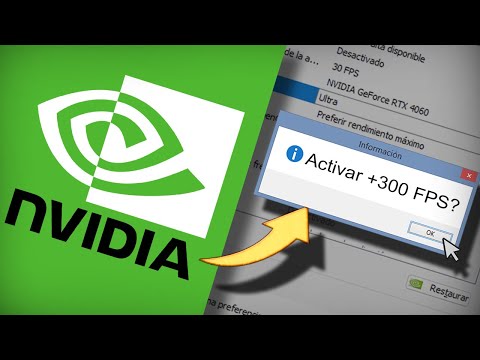
Cómo ajustar el panel de control de NVIDIA para optimizar el rendimiento gráfico
Claro, aquí tienes una explicación sobre cómo ajustar el panel de control de NVIDIA para optimizar el rendimiento gráfico. Espero que esto te ayude.
El panel de control de NVIDIA es una herramienta súper útil que te deja ajustar varias configuraciones para mejorar tu experiencia gráfica. Si tienes una GPU de NVIDIA, seguro que quieres sacarle todo el jugo posible, ¿verdad? Vamos a ello.
Primero, abre el **panel de control de NVIDIA**. Puedes hacerlo haciendo clic derecho en cualquier parte del escritorio y seleccionando «Panel de control de NVIDIA». Una vez abierto, verás varias opciones en el menú.
Para optimizar tu rendimiento gráfico, sigue estos pasos:
- Configura la calidad del programa: Ve a «Administrar la configuración 3D». Aquí puedes ajustar la calidad del juego o aplicación seleccionando entre «Alto rendimiento» o «Calidad». Si estás jugando, prioriza el rendimiento.
- Modo de alto rendimiento: En la misma pestaña («Configuración global»), busca “Modo de poder”. Aquí selecciona “Preferir máximo rendimiento”. Esto asegura que tu GPU esté siempre lista para lo que necesite.
- Sincronización vertical: Apágala si estás buscando un mayor fps (fotogramas por segundo), especialmente en juegos. Ve a “Sincronización vertical” y selecciona “Deshabilitado”. Sin embargo, si notas tearing (pantallas con líneas al moverte), tal vez quieras volver a activarla.
- Ajustes específicos por aplicación: Si hay un juego específico donde quieres mejorar el rendimiento, ve a la sección donde dice “Configurar la configuración específica del programa” y escoge el juego. Desde allí puedes aplicar ajustes específicos sin afectar otras aplicaciones.
- Anisotropic filtering: Este ajuste mejora la calidad visual en distancias largas. Si deseas jugar con un equilibrio entre gráficos buenos y rendimiento fluido, puedes dejarlo en “Controlado por la aplicación”.
Recuerda también mantener tus controladores actualizados. A veces, simplemente actualizar los drivers puede hacer maravillas en términos de rendimiento gráfico.
Ahora bien, no quiero olvidar mencionar algo importante: todos estos ajustes dependen mucho del tipo de computadora que tengas y los juegos o programas que uses. No todos los cambios funcionarán igual para todos los usuarios.
Por último, si después de todos estos cambios notas algún problema o no te sientes cómodo haciendo ajustes técnicos profundos, siempre es buena idea buscar ayuda profesional. Así te aseguras de obtener asesoramiento personalizado.
¡Espero que esto te sirva! ¿Tienes alguna otra duda sobre configuraciones gráficas? ¡Pregunta sin miedo!
Configuración efectiva de tu RTX 3050 en laptops: Soluciones y ajustes recomendados
Claro, aquí tienes un texto detallado sobre cómo configurar efectivamente tu RTX 3050 en laptops y cómo optimizar el rendimiento de tu controlador de cámara. ¡Vamos allá!
Si tienes una laptop con una RTX 3050, sabes que puede ofrecer un rendimiento impresionante. Pero, a veces, necesitas hacer algunos ajustes para sacar el máximo provecho. La configuración efectiva de tu tarjeta gráfica puede mejorar no solo el rendimiento en juegos, sino también la calidad de tus aplicaciones gráficas y el uso de la cámara. Aquí te dejo algunos pasos a seguir.
- Instala los controladores más recientes: Asegúrate de tener siempre los últimos drivers desde la página oficial de NVIDIA. Estos controladores incluyen optimizaciones y correcciones que pueden mejorar el rendimiento.
- Ajusta la configuración del panel de control de NVIDIA: Puedes abrir el Panel de Control NVIDIA (clic derecho en el escritorio). Aquí puedes modificar varias configuraciones:
- Cambia la opción del modo de energía a «Preferir máximo rendimiento». Esto asegura que tu GPU funcione al máximo cuando sea necesario.
- Desactiva la sincronización vertical si buscas más frames por segundo, aunque esto puede causar tearing.
- Optimiza configuraciones gráficas en juegos: No todos los títulos requieren la misma configuración. Ajusta gráficos a niveles intermedios o bajos si notas que tus FPS son inestables. ¿Sabías que algunos juegos tienen perfiles predefinidos para GPUs GeForce? Usa eso como punto de partida.
- Configura tu controlador de cámara: A veces no pensamos mucho en eso, pero también influye. Si estás usando software como OBS o Zoom, ajusta las configuraciones dentro del programa para mejorar la calidad:
- Asegúrate que trabajas con resolución adecuada (1080p es genial). Si usas 720p, prueba subirla y ver si mejora.
- Configura tu tasa de fotogramas a 30fps o más para un video más fluido.
- Verifica las temperaturas: Mantener tu laptop fresca es vital para su rendimiento. Utiliza software como MSI Afterburner para monitorear temperaturas y ajustar ventiladores si es necesario.
- Manejo del software en segundo plano: Cierra programas innecesarios mientras juegas o transmisiones. Esto libera recursos importantes tanto para tu GPU como para tu controlador de cámara.
- Aprovecha ray tracing cuando puedas: La RTX 3050 tiene capacidad para ray tracing, así que experimenta con esta opción en juegos que lo soporten. A veces ofrece un aspecto visual impresionante sin afectar demasiado el rendimiento general.
No olvides revisar todo lo anterior periódicamente porque las actualizaciones pueden cambiar cómo funcionan algunas configuraciones. Y si alguna vez sientes que algo no va bien o se presenta un problema serio, es mejor buscar ayuda profesional antes de intentar arreglarlo tú mismo.
Al final del día, queremos sacar el máximo provecho a nuestra máquina sin correr riesgos innecesarios, ¿me sigues?
Así que ahí tienes unos consejos prácticos sobre cómo configurar efectivamente tu RTX 3050 y optimizar también esa cámara. Espero te ayuden a disfrutar aún más tus sesiones gaming o tus videollamadas sin problemas técnicos molestos.
Solución de Problemas Comunes en GeForce Experience: Cómo Manejar Errores y Mejorar el Rendimiento
¡Oye! Si eres un gamer, seguro que conoces GeForce Experience. Esta herramienta de NVIDIA no solo te ayuda a grabar tus partidas, sino que también optimiza el rendimiento de tus juegos. Sin embargo, a veces puede dar problemas. Aquí te cuento algunos errores comunes y cómo manejarlos para mejorar el rendimiento, especialmente si tu controlador de cámara está dando guerra.
Error al iniciar GeForce Experience: A veces la aplicación no se abre o se cierra inesperadamente. Este suele ser un problema relacionado con la versión del controlador. Asegúrate de tener los últimos controladores instalados. Puedes hacerlo accediendo al sitio web de NVIDIA o usando la misma herramienta para buscar actualizaciones.
Problemas con la optimización automática: Si GeForce Experience no logra optimizar tus juegos adecuadamente, prueba a eliminar y reinstalar la aplicación. Al hacer esto, asegúrate de guardar tu configuración anterior si es importante para ti. Aunque las optimizaciones no siempre son perfectas, reinstalar puede solucionar fallos en el sistema que afecten al rendimiento.
Incompatibilidad con otros programas: A veces, aplicaciones como antivirus o programas de tercer partido pueden interferir con GeForce Experience. Si notas un bajón en el rendimiento al usar ciertas funciones, considera desactivar esos programas temporalmente y comprueba si todo vuelve a la normalidad.
Drivers desactualizados: Esto es básico pero crucial. Asegúrate siempre de que los controladores de tu tarjeta gráfica estén actualizados. Abre GeForce Experience y ve a la pestaña “Controladores”. Si hay una actualización disponible, ¡no dudes en instalarla!
- Ajustes en el panel de control: Puedes ajustar configuraciones específicas desde el Panel de Control NVIDIA. Cambiar opciones como “Renderizado” o “Sincronización vertical” puede marcar una gran diferencia.
- Configurar FPS: Ajústalo según lo necesites. Si estás jugando a algo ligero o competitivo, los FPS (fotogramas por segundo) pueden ser clave para que todo fluya mejor.
- Cierre de procesos innecesarios: Revisa qué aplicaciones tienes abiertas mientras juegas. Cerrar procesos que no estés utilizando puede liberar recursos valiosos para tu juego.
Una anécdota rápida: un amigo mío estaba convencido de que su PC estaba rota porque su juego favorito iba lentísimo. Pero lo único que hacía falta era ajustar un par de configuraciones en GeForce Experience y actualizar los drivers… ¡y vuelta a jugar sin problemas!
Básicamente, manejar errores comunes en GeForce Experience significa estar atento a las actualizaciones y ajustes disponibles. Aunque aquí hemos cubierto muchos puntos clave sobre cómo mejorar el rendimiento del controlador de cámara y más cosas relacionadas, recuerda que estos consejos son prácticos pero si tienes problemas graves o persistentes, siempre es mejor consultar a un profesional para evitar contratiempos mayores.
Oye, qué tal. Vamos a hablar un poquito sobre algo que me toca de cerca: el rendimiento de nuestros controladores de cámara. A veces, cuando estamos muy metidos en el rollo de la fotografía o el streaming, nos olvidamos de un pequeño detalle: ¡la importancia de tener ese controlador funcionando como un reloj suizo!
Te cuento, hace poco estaba en una sesión fotográfica con unos amigos y, la verdad, mi cámara empezó a fallar justo cuando quería capturar esa toma perfecta. Fue como si me hubieran cortado el rollo. Me di cuenta de que no había optimizado bien mi controlador y eso afectó toda la experiencia. Entonces pensé: ¿por qué no compartir algunos tips para que a nadie le pase lo mismo?
Primero que nada, asegúrate de tener los drivers actualizados. Muchas veces creemos que con los que vienen por defecto es suficiente, pero actualizar puede hacer maravillas. Es como darle un café cargado al controlador; lo despierta y mejora su rendimiento.
También revisa las configuraciones dentro del software que uses para manejar la cámara. La mayoría tiene opciones para ajustar la latencia y la sensibilidad—y esto a menudo se pasa por alto. Si pones todo en automático, puede que no consigas exactamente cómo quieres capturar tu visión.
Ahora bien, hablemos del hardware también. No te olvides de limpiar los contactos del controlador y asegurarte de que todo esté conectado correctamente. A veces esos pequeños detalles hacen una gran diferencia. ¡Es como cuando te sientas a jugar y el mando no responde porque tenía polvo!
Por último, es buena idea reiniciar todo antes de cada sesión importante; algo tan simple como eso puede solucionar problemas extraños y poner todo en marcha otra vez.
En fin, optimizar el rendimiento tu controlador no es solo cuestión técnica; es parte del proceso creativo. Te aseguras de tener el control total sobre tus tomas y evitar esos momentos incómodos donde te quedas mirando la pantalla sin saber qué pasó.
Así que ya sabes, cuida tu equipo tanto como cuidas tus ideas; porque al final del día se trata de crear algo genial juntos—tú y tu cámara.