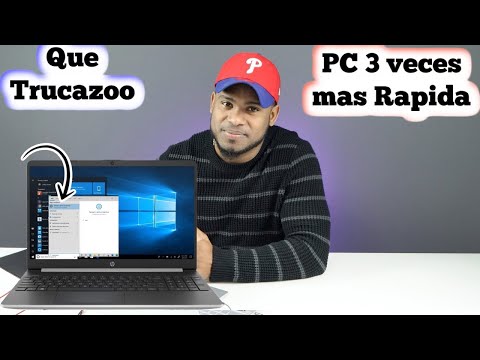
Oye, ¿te ha pasado que tu computadora va más lenta que tú en una mañana de resaca? A todos nos ha pasado. Es frustrante, ¿verdad? Pero tranquilo, que aquí estoy para ayudarte a darle un buen empujón a tu máquina.
Hoy vamos a hablar de la configuración del software para optimizar tu computadora. Sí, suena técnico y todo eso, pero no te preocupes. No vamos a entrar en un laberinto de jerga complicada. Solo son algunos ajustes sencillos que harán maravillas.
La cosa es que con unos pequeños cambios puedes mejorar el rendimiento como si le hubieras dado un café doble expreso. Así que prepárate, porque te voy a contar todo lo que necesitas saber para hacer que tu PC vuele. ¡Vamos al lío!
Mejorar el rendimiento de Windows 10 en computadoras con especificaciones limitadas
Si tienes una computadora con especificaciones limitadas y sientes que Windows 10 se mueve como un caracol en día de lluvia, no te preocupes. Hay varias formas de mejorar el rendimiento sin tener que gastar un dineral en hardware nuevo. Te voy a contar algunos pasitos que puedes seguir para optimizar tu computadora, ¿te parece? Vamos allá.
1. Desactiva efectos visuales innecesarios
A veces, los efectos visuales son tan bonitos que uno no se da cuenta de cuánto consumen. Para desactivarlos:
- Haz clic derecho en «Este PC» y selecciona «Propiedades».
- Ve a «Configuración avanzada del sistema».
- Bajo «Rendimiento», haz clic en «Configuración» y selecciona «Ajustar para obtener el mejor rendimiento».
2. Revisa programas en el inicio
Cada vez que enciendes la computadora, hay programas que se abren automáticamente y esto puede ralentizar todo. Para gestionarlos:
- Pulsa Ctrl + Shift + Esc para abrir el Administrador de tareas.
- Haz clic en la pestaña «Inicio» y desactiva los programas innecesarios.
3. Usa el Liberador de espacio en disco
Puedes ganar espacio eliminando archivos temporales:
- Búscalo escribiendo «Liberador de espacio en disco» en la barra de búsqueda.
- Sigue los pasos e incluye archivos temporales y cachés.
4. Mantén tus controladores actualizados
A veces, los drivers obsoletos pueden causar problemas de rendimiento. Así que asegúrate de revisarlos regularmente:
- Puedes hacerlo desde el Administrador de dispositivos o usando Windows Update.
5. Considera una SSD (si es posible)
Cambiar tu disco duro por un SSD puede hacer maravillas por el rendimiento general del sistema, aunque entiendo que no siempre es viable debido al presupuesto o la compatibilidad.
6. Desfragmenta tu disco duro (solo si usas HDD)
Si estás usando un disco duro tradicional (no SSD), puedes desfragmentarlo para mejorar la velocidad:
- Búscalo escribiendo «Desfragmentar» y sigue las instrucciones.
No olvides reiniciar regularmente tu computadora!
A veces con solo reiniciar podemos resolver muchos problemas menores acumulados durante días. ¡Importante! Esto ayuda a liberar memoria RAM utilizada por procesos innecesarios.
La idea aquí es que no necesitas ser un experto para hacer estos cambios, pero si sigues sintiendo lentitud después de probar todas estas sugerencias, quizás sea hora de considerar una ayuda profesional o evaluar si es momento de actualizar tu hardware. ¿Ves? Mejorar el rendimiento de Windows 10 puede ser más fácil y accesible di lo piensas. ¡Suerte con ello!
Aumenta el rendimiento de tu PC con Windows 10 para disfrutar de una experiencia de juego fluida
Claro, aquí tienes un texto que aborda cómo aumentar el rendimiento de tu PC con Windows 10 específicamente para juegos, enfocado en la configuración de software.
Si estás buscando mejorar el rendimiento de tu PC con Windows 10 para disfrutar de juegos más fluidos, ¡estás en el lugar correcto! A veces, pequeños ajustes pueden hacer una gran diferencia. Aquí te dejo algunos pasos prácticos:
- Actualiza tus controladores gráficos: Tener los drivers más recientes es clave. Visita la página del fabricante de tu tarjeta gráfica (NVIDIA o AMD) y descarga las últimas versiones. Esto puede mejorar el rendimiento y solucionar errores.
- Ajusta la configuración del juego: Muchas veces, los juegos tienen opciones gráficas que pueden ajustarse. Prueba a bajar la calidad gráfica o desactivar algunas sombras o efectos especiales. Esto puede liberar recursos para que tu PC no se sienta tan abrumada.
- Desactiva aplicaciones en segundo plano: Muchas veces hay programas corriendo que ni siquiera sabemos que están ahí. Puedes abrir el Administrador de tareas (Ctrl + Shift + Esc) y ver qué está usando muchos recursos. Cierra lo innecesario antes de jugar.
- Usa el modo Juego de Windows 10: Este modo prioriza tus juegos en cuanto a recursos del sistema. Para activarlo, escribe «Modo Juego» en la búsqueda y asegúrate de activarlo. Es como darle un empujón a tu PC cuando empieza a funcionar.
- Limpia archivos temporales y caché: Con el tiempo, se acumulan archivos que no necesitas. Usa la herramienta de “Liberador de espacio en disco” para eliminar estos archivos innecesarios e incrementar así el espacio disponible.
- Ajusta la configuración del plan de energía: Cambia tu plan a «Alto rendimiento». Esto le dice a tu PC que necesita dedicar más recursos al rendimiento, especialmente al jugar.
- Cambia el juego a un disco SSD (si es posible): Si tienes un disco duro tradicional (HDD), considera actualizar a un SSD. Los tiempos de carga son mucho menores y hace maravillas con cualquier juego moderno.
Aquí te cuento algo: hace poco ayudé a un amigo que se frustraba porque su juego favorito tenía tirones constantes. Solo con optimizar algunas configuraciones y actualizar los controladores logró notar una mejora brutal. Así que ya sabes, ¡cada pequeño cambio cuenta!
No olvides que aunque estos pasos son bastante efectivos, cada computadora es diferente y lo que funciona para uno puede no funcionar igualmente bien para otro. Si después de todo esto sigues teniendo problemas, siempre es buena idea consultar a alguien más especializado en soporte técnico.
Total, disfruta tus partidas y haz esos ajustes para llevar tu experiencia al siguiente nivel!
Mejora el rendimiento de tu PC con Windows 11 para una experiencia de juego superior
Claro, vamos a darle un vistazo a cómo puedes mejorar el rendimiento de tu PC con Windows 11 para que tus sesiones de juego sean simplemente épicas. Quiero que pienses en esto como una especie de tuning para tu máquina, ¿vale? Así que vamos al grano.
1. Mantén tu sistema actualizado: Esto puede sonar muy básico, pero en serio, mantener Windows 11 al día es crucial. Las actualizaciones no solo traen nuevas funciones, sino que también corrigen errores y mejoran el rendimiento general. Así que ve a Configuración > Windows Update y asegúrate de no tener nada pendiente.
2. Optimiza los programas en segundo plano: O sea, esos programas que se inician cuando prendes la PC pueden estar echando a perder tu FPS (fotogramas por segundo). Ve a Configuración > Aplicaciones > Inicio y desactiva lo que no necesitas al arrancar. ¿Sabías que a veces esos programas se cuelan sin que te des cuenta?
3. Ajusta la configuración de energía: Si estás usando una laptop o alguien te dice “no toques nada”, ¡tócalo! Ve a Configuración > Sistema > Energía y batería y ponlo en “Alto rendimiento”. Esto permite que tu PC use toda su potencia cuando estás jugando.
4. Comprueba los drivers de la tarjeta gráfica: Si tienes una GPU potente pero sus drivers están desactualizados, es como tener un Ferrari con llantas de bicicleta. Ve al sitio del fabricante (NVIDIA o AMD) y descarga la última versión.
5. Limpia el disco duro: Con el tiempo, tu computadora se llena de archivos innecesarios como esos memes raros que guardaste hace tres años. Usa la herramienta «Liberador de espacio en disco» para limpiar cosas como archivos temporales o cachés.
6. Desfragmenta el disco duro: Aunque sus nuevas versiones hagan esto automáticamente, no está de más hacer una revisión manual en caso de que tengas un HDD (disco duro mecánico). Para hacerlo, busca «Desfragmentar y optimizar unidades» y sigue las instrucciones.
7. Ajusta las configuraciones gráficas del juego: A veces hay opciones dentro del propio juego donde puedes reducir los gráficos o activar modo rendimiento en vez del modo calidad gráfica. Esto puede aumentar tus FPS sustancialmente sin sacrificar tanto la experiencia visual.
8. Cierra aplicaciones innecesarias mientras juegas: Quizás suene obvio, pero Facebook o Spotify pueden estar consumiendo recursos valiosos mientras estás en medio de una batalla épica. Antes de lanzar el juego, echa un vistazo a qué tienes abierto.
9. Considera añadir RAM adicional: Si siempre tienes 100 ventanas abiertas además del juego y sientes ralentización, quizás sea hora de aumentar la memoria RAM si es posible en tu PC.
10. Revisa temperaturas y ventilación: No olvides asegurarte de que tu PC esté bien ventilada y limpia; eso evita sobrecalentamientos que reducen el rendimiento gráfico durante largas sesiones gaming.
Recuerda, hacer todos estos ajustes no garantiza milagros; cada Pc es un mundo y lo mejor siempre será conocer las necesidades específicas del hardware y software con los cuales trabajas—si necesitas ayuda adicional o encuentras problemas persistentes, considerar contactar un profesional podría ser clave para solucionar lo que sea necesario.
Así que ya sabes: toca poner manos a la obra ¡y disfrutar más cada partida!
Oye, ¿te acuerdas de aquella vez que tu computadora se volvió más lenta que un caracol? Te juro que yo he pasado por eso y es frustrante a niveles cósmicos. Así, un día, mientras esperaba que se abriera una simple ventana, pensé: “¿Y si le doy un poquito de amor a este cacharro?”
La cosa es que la configuración del software puede marcar una gran diferencia. A veces, solo necesitas ajustar ciertas cosas para que todo fluya mejor. Es como cuando intentas ordenar tu habitación y te das cuenta de que puedes mover algunas cosas para tener más espacio y no tropezarte con cada paso. Por ejemplo, quitar programas del inicio que no usas o desactivar esas actualizaciones automáticas molestas que siempre aparecen en el momento menos oportuno.
También hay opciones en el sistema operativo que a veces ni sabemos que están ahí. Ajustar la apariencia puede hacer maravillas; en serio, eso de tener animaciones super bonitísimas puede hacer que tu computadora parezca rápida o lenta dependiendo de cómo lo configures. Y ni hablemos de liberar espacio en disco, oye tú, ¡ese es un clásico! A veces tenemos archivos viejos guardados como si fueran tesoros.
Al final del día, se trata de encontrar el equilibrio perfecto entre lo que necesitas y lo que no. Es una pequeña inversión de tiempo para evitar ese doloroso «no responde» justo cuando estás a punto de terminar algo importante. Así que la próxima vez que sientas que tu máquina necesita un revulsivo, ya sabes: toca meterte en la configuración del software y darle ese empujón necesario para optimizarlo todo un poco.
En fin, las computadoras son como nosotros: necesitan cariño y atención para seguir funcionando bien. ¿Sabes qué? Darse ese ratito para configurar puede ser el primer paso hacia una experiencia más fluida y agradable.