Oye, ¿te ha pasado que te sientes un poco vulnerable cuando piensas en la seguridad de tu red Wi-Fi? A mí me ha pasado y no es muy agradable. Tú estás ahí, en casa, disfrutando de tus series y juegos, y de repente te das cuenta de que alguien más podría estar metiéndose en tu red sin que te des cuenta. Vaya rollo, ¿no?
Por eso, es súper importante saber cómo cambiar la contraseña del router Movistar. Así le das un portazo a esos intrusos. En este artículo, vamos a ver paso a paso cómo hacerlo de forma segura. No te preocupes, no necesitas ser un genio de la informática para entenderlo.
Vamos a desmenuzar todo el proceso, desde entrar en la configuración del router hasta elegir una buena contraseña. La idea es que tengas todo claro y puedas proteger tu red como un campeón. Así que si estás listo para ponerte manos a la obra y hacer que tu Wi-Fi sea más seguro que nunca, ¡sigue leyendo!
Cómo modificar la contraseña de tu red WiFi Movistar a través de 192.168 o 1.1
¿Te has dado cuenta de que a veces tu red WiFi va más lenta que una tortuga? Bueno, puede que sea porque estás compartiendo la contraseña con más gente de la que te gustaría. Cambiarla es más fácil de lo que piensas, y lo puedes hacer a través de tu navegador. Vamos al grano y hagámoslo.
Primero, asegúrate de estar conectado a tu red WiFi Movistar. Puedes hacerlo desde tu computador, tablet o teléfono móvil. Una vez conectado, sigue estos pasos:
1. Abre el navegador: Cualquier navegador vale, así que elige el que prefieras—Chrome, Firefox, Safari o lo que uses.
2. Escribe la dirección IP: En la barra de direcciones, escribe 192.168.1.1 o 192.168.0.1. Dale a “Enter”. Esto te llevará a la interfaz del router.
3. Ingresa tus credenciales: Ahora tienes que poner tu usuario y contraseña para acceder al panel del router:
- Usuario: admin
- Contraseña: admin (o puede ser la misma que usas para WiFi si no se ha cambiado)
Si no funciona con esas combinaciones, puedes intentar buscar en el manual de tu router o en internet según el modelo específico.
4. Busca la configuración del WiFi: Una vez dentro, busca una sección llamada “WiFi” o “Inalámbrico”. Aquí verás opciones sobre tu red.
5. Cambia la contraseña: Habrá un campo donde dice “Contraseña” o “Passphrase”. Simplemente cambia eso por una nueva contraseña segura—idealmente algo difícil pero fácil de recordar.
Aquí te dejo un tip: evita usar información personal como fechas de nacimiento o nombres comunes; cuanto más compleja sea la combinación mejor.
6. Guarda los cambios: Después de cambiarlo, busca un botón que diga “Guardar” o “Aplicar” y púlalo.
7. Reinicia el router (opcional): Algunas veces es buena idea reiniciarlo para asegurarte de que todos los cambios se aplican correctamente.
Recuerda anotar tu nueva contraseña en algún lugar seguro—no querrás tener que pasar por este proceso otra vez porque se te olvidó.
Y nada más—en cuestión de minutos ya deberías estar navegando con una red más segura y rápida (si es que había mucha gente conectada antes). Si algo no funciona como debería, siempre puedes consultar con soporte técnico especializado; nunca está demás tener ayuda profesional si las cosas se complican.
¡Y eso es todo! Cambiar tu contraseña no tiene ciencia y ahora ya sabes cómo hacerlo tú mismo sin complicaciones innecesarias. ¡A disfrutar del WiFi!
Cambio de la contraseña de tu router Movistar: pasos para aumentar la seguridad de tu red
¿Te has dado cuenta de que tu red Wi-Fi está más lenta que un caracol con resaca? Bueno, puede que sea hora de cambiar la contraseña de tu router Movistar. No solo mejora la seguridad, sino que también te puede ayudar a acelerar esa conexión. Vamos al grano: aquí te dejo los pasos para hacerlo, sin vueltas extras.
Primero, asegúrate de tener a la mano lo siguiente:
- Tu dispositivo conectado a la red Wi-Fi: ya sea tu laptop, móvil o tablet.
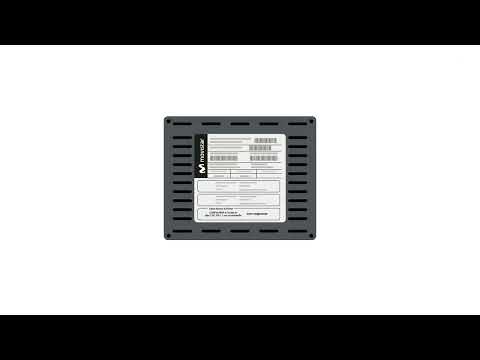
- Usuario y contraseña del router: generalmente están en una etiqueta en la parte inferior del dispositivo o en el manual.
Ahora sí, veamos cómo cambiar esa contraseña:
- Accede a la configuración del router: abre tu navegador e introduce la dirección IP del router, que suele ser 192.168.1.1 o 192.168.0.1. Si no sabes cuál es, revisa el manual o busca en Google.
- Inicia sesión: necesitarás el usuario y contraseña (como mencionamos antes). Si no los has cambiado nunca, probablemente sean “admin” y “1234”. Cambia esto ya mismo si aún están así; ¡es un riesgo terrible!
- Navega hasta el apartado inalámbrico: busca una sección que diga “Wireless” o “Red Inalámbrica”. Aquí es donde podrás hacer magia con tu Wi-Fi.
- Cambia la contraseña: hay un campo destinado para ello. Asegúrate de crear una combinación robusta: mezcla letras mayúsculas, minúsculas, números y símbolos. Por ejemplo: ‘C0ntr@señ@Segura’. Evita usar fechas importantes o nombres fáciles de adivinar.
- Guarda los cambios: no olvides hacer clic en “Guardar” después de cambiarlo; si no lo haces podrías volver a la casilla uno… ¡y eso sería muy frustrante!
- Reinicia el router si hace falta: algunos routers piden un reinicio para aplicar cambios. Simplemente desenchúfalo un minuto y vuelve a enchufarlo.
- Conéctate de nuevo: después de reiniciar, busca tu red Wi-Fi e ingresa la nueva contraseña para comprobar que todo funcione bien.
No olvides: es vital cambiar esta contraseña al menos cada seis meses o cuando sospeches que alguien más se ha colado en tu red. Ahorrarás en dolores de cabeza futuros por bandas anchas ocupadas por extraños.
A veces me acuerdo cuando me di cuenta de que mi vecino estaba usando mi Wi-Fi sin pedirme permiso… ¡Horrible! Desde entonces tengo estas medidas bien claras y te las comparto porque son útiles y fáciles.
Así que ya sabes; si llevas tiempo sin revisar esto, ¡manos a la obra! Tu seguridad online vale mucho.
No dudes en preguntar si algo no te queda claro; aunque lo mejor siempre será contar con ayuda profesional si te sientes perdido durante este proceso. Al final del día nadie quiere quedarse sin internet ni complicarse más las cosas.
Cambiar la contraseña del WiFi Movistar a través de la aplicación: paso a paso
Claro, aquí tienes un texto sobre cómo cambiar la contraseña del WiFi Movistar a través de la aplicación. La idea es que sea claro y fácil de seguir.
Si tienes un router Movistar y quieres cambiar la contraseña de tu WiFi, estás en el lugar correcto. Usar la aplicación de Movistar para este proceso es bastante sencillo. Venga, vamos a ello.
Primero, asegúrate de tener instalada la aplicación Mi Movistar en tu teléfono. Si ya la tienes, genial; si no, puedes descargarla desde la App Store o Google Play. La aplicación es gratuita y fácil de usar. Una vez que estés listo, sigue estos pasos:
- Abre la aplicación Mi Movistar. Inicia sesión con tus credenciales. Si no las recuerdas, hay una opción para recuperarlas.
- Asegúrate de estar conectado a tu red WiFi. Esto es clave porque muchos cambios en el router requieren que estés en esa red.
- Navega hasta «Configuración». Busca el apartado donde dice «Gestión de dispositivos» o algo similar, depende de la versión que tengas.
- Selecciona «WiFi». Allí verás varias opciones relacionadas con tu red inalámbrica.
- Cambia el nombre (SSID) y/o la contraseña del WiFi. Aquí podrás poner lo que quieras como nueva contraseña. Trata de hacerla segura; combina letras, números y símbolos si puedes.
- No olvides guardar los cambios. Una vez hecho esto, tu conexión WiFi se reiniciará automáticamente con las nuevas configuraciones.
Pues nada, ¡ya está! Ahora tu red tiene una nueva contraseña. Recuerda informar a todos los dispositivos que necesiten conectarse a esa red para que ingresen la nueva clave.
No obstante, si algo sale mal o no te sientes cómodo haciéndolo tú mismo, siempre puedes contactar con el soporte técnico de Movistar. Hay situaciones donde lo mejor es pedir ayuda profesional. Así que ya sabes: si te atascas o prefieres delegar esta tarea… ¡Están ahí para ayudarte!
Tener control sobre tu red WiFi es súper importante por razones de seguridad y privacidad, así que nunca está demás cambiarla cada cierto tiempo o cuando sospeches que alguien podría tener acceso no autorizado a ella. ¡Buena suerte!
¿Sabes? Cambiar la contraseña de tu router Movistar es una de esas cosas que parece un rollo, pero en realidad es un pequeño gran paso que puedes dar para proteger tu red. Recuerdo la primera vez que me di cuenta de esto. Estaba en casa de un amigo y noté que su conexión a internet era más lenta de lo normal. Investigando un poco, descubrí que tenía vecinos robándole WiFi. ¡Imagínate! Su router tenía la contraseña por defecto, y cualquiera podía acceder.
Entonces, la cosa es que cambiar esa clave no solo es vital para tener una conexión más rápida y privada, sino también para asegurarte de que nadie más tenga acceso a tus datos personales. Y claro, si no lo haces, podrías estar dejando la puerta abierta a intrusos digitales.
Para hacerlo bien y de forma segura, lo primero que tienes que hacer es acceder a la configuración del router. Esto se hace metiendo una dirección IP en tu navegador —normalmente algo como 192.168.1.1 o 192.168.0.1—. Es como entrar a una oficina virtual donde puedes mandar señales sobre cómo quieres que funcione tu red.
Una vez dentro, buscarás el apartado de «Configuración inalámbrica» o «WLAN». Aquí encontrarás opciones para cambiar tanto el nombre de tu red (SSID) como la contraseña. Ojo con esto: elige una clave fuerte y única; mezcla letras mayúsculas, minúsculas, números y símbolos si puedes. No te compliques la vida con fechas de cumpleaños ni nombres fáciles; sé creativo.
Y ya que estás en este rollo, asegúrate también de actualizar el tipo de seguridad del WiFi a WPA3 si está disponible en tu modelo; eso va a añadir una capa extra de protección.
Al final del día, toma solo unos minutos hacer estos ajustes y te ahorrará dolores de cabeza después (y tal vez incluso algunos megas). No sé tú, pero yo prefiero tener siempre control sobre mi propia red antes que lidiar con sorpresas inesperadas en mis dispositivos porque no hice algo tan sencillo como cambiar una contraseña.
Así que ya sabes: ¡a revisar esas configuraciones! Mantenerse seguro en línea nunca ha sido tan fácil —y créeme— es algo que vale totalmente la pena hacer.