Oye, ¿alguna vez te has llevado un susto porque cambiaste la IP de tu Ubuntu y ya no puedes conectar a tu red? A mí me ha pasado. Es como cuando tratas de cambiar una bombilla y terminas apagando toda la casa.
La buena noticia es que revertir esos cambios no es tan complicado. En este artículo, vamos a explorar cómo hacerlo de manera segura, sin perder la cabeza en el proceso.
Verás que los pasos son bastante sencillos. Además, si te quedas atascado en algún punto, aquí estoy para ayudarte. Así que, agarra tu café y vamos al lío. ¡Manos a la obra!
Cómo configurar la dirección IP en Ubuntu Server 22.04 a través de la terminal
Mira, configurar la dirección IP en Ubuntu Server 22.04 es un temita que puede sonar complicado, pero la verdad es que no es para tanto. Te lo voy a explicar de forma sencilla y paso a paso. Así que prepárate y ve pensando en esos cambios.
Primero lo primero: para modificar la dirección IP, vas a usar la terminal. Abre una ventana de terminal, ya sabes, como ese portal hacia un mundo de posibilidades.
Una vez dentro, asegúrate de tener los permisos necesarios. O sea, ser usuario root o usar `sudo`. A veces nos olvidamos del `sudo`, ¿sabes? Y luego nos frustramos cuando no podemos hacer nada. Así que empezamos con el siguiente comando:
«`bash
sudo nano /etc/netplan/01-netcfg.yaml
«`
Aquí estás abriendo el archivo de configuración de Red usando `nano`, que es un editor bastante amigable.
Ahora dentro del archivo, deberías ver algo parecido a esto:
«`yaml
network:
version: 2
ethernets:
ens33:
dhcp4: true
«`
Por defecto, puede estar configurado para obtener una dirección IP automáticamente mediante DHCP. Si quieres cambiarlo a una IP estática, tienes que modificarlo como sigue:
- Desactiva DHCP: Cambia `dhcp4: true` por `dhcp4: false`.
- Agrega tu configuración estática: Debajo de esa línea añade:
«`yaml
addresses: [192.168.1.100/24] # Cambia esta dirección por la que necesites.
gateway4: 192.168.1.1 # Esto es la puerta de enlace.
nameservers:
addresses: [8.8.8.8, 8.8.4.4] # Servidores DNS.
«`
Asegúrate de reemplazar las direcciones según tu red local y tus necesidades.
Una vez hecho esto, guarda los cambios presionando `CTRL + X`, luego `Y` y finalmente `Enter`.
Después hay que aplicar los cambios con el siguiente comando:
«`bash
sudo netplan apply
«`
Y ¡voilà! Ya tienes tu dirección IP configurada.
Ahora bien, si cometes algún error o decides revertir los cambios por cualquier motivo (a veces pasan cosas raras), simplemente vuelve al mismo archivo con el mismo comando inicial y cámbialo nuevamente para regresar a DHCP.
Recuerda siempre tener un plan B, porque al final del día esto puede ser un poco delicado si no sabes qué estás haciendo.
Si después tienes problemas con la conexión o algo así—que podría pasar—puedes revisar tus ajustes con:
«`bash
ip addr show
«`
Este comando te mostrará las direcciones IP actuales asignadas a tu sistema.
En fin, configurar una dirección IP estática en Ubuntu Server no es tan complicado si sigues estos pasos sencillos y mantienes todo organizado en tu cabeza (o en papel). No dudes en preguntar si algo se te escapa o sientes que necesitas más ayuda profesional—nunca está demás contar con apoyo extra si las cosas se complican un poco más de lo esperado.
Cómo ajustar la dirección IP en Ubuntu para resolver problemas de conectividad
Claro, aquí va:
¿Alguna vez has tenido problemas de conectividad en Ubuntu y no sabes por dónde empezar? Ajustar la dirección IP puede ser una solución sencilla. Te cuento que esto es más común de lo que piensas. A veces, solo necesitas un pequeño ajuste para que todo funcione correctamente. Así que, vamos a ello.
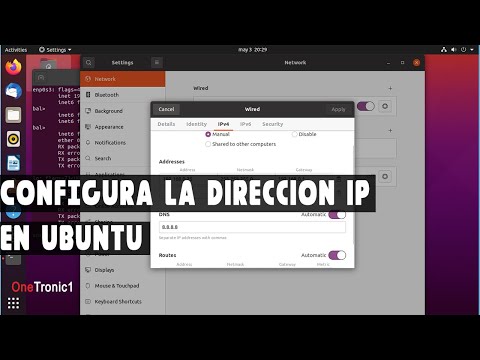
Ajustar la dirección IP en Ubuntu puede hacerse de diferentes maneras. Puedes hacerlo a través de la interfaz gráfica o desde la terminal. Aquí te mostramos ambos métodos para asegurarte de que elijas el que más te guste.
Método 1: Usando la Interfaz Gráfica
- Haz clic en el icono de red en la parte superior derecha. Esto abrirá el menú desplegable.
- Selecciona “Configuración de red”. Aparecerá una ventana con varias opciones.
- En “Cableada” o “Inalámbrica” (dependiendo de tu conexión), haz clic en el engranaje junto al nombre del adaptador.
- Ve a la pestaña “IPv4” y selecciona “Manual”. Aquí podrás ingresar tu dirección IP, máscara de subred y puerta de enlace.
- No olvides guardar los cambios antes de cerrar la ventana.
Es bastante sencillo, ¿verdad? Pero si prefieres hacer las cosas desde la terminal, aquí va cómo hacerlo.
Método 2: Usando la Terminal
- Abre una terminal (puedes usar Ctrl + Alt + T).
- Escribe el siguiente comando para editar las configuraciones de red:
- Cambia los valores bajo
network:, especialmenteaddresses:,gateway4:, etc., según tus necesidades. Un ejemplo podría ser:
sudo nano /etc/netplan/01-netcfg.yaml
- addresses:
    - 192.168.1.10/24
  gateway4: 192.168.1.1
  nameservers:
addresses: [8.8.8.8, 8.8.4.4]sudo netplan apply
Básicamente, eso es todo lo que necesitas hacer para ajustar tu IP en Ubuntu y resolver esos molestos problemas de conexión que a todos nos ha pasado alguna vez.
Revertir cambios IP en Ubuntu también es algo fácil si necesitas volver atrás por alguna razón, como cuando los cambios no funcionan como esperabas o te quedaste sin acceso a Internet después del ajuste inicial. En ese caso…
- Puedes regresar al mismo archivo donde hiciste esos cambios y simplemente revertirlo a su configuración anterior siguiendo los pasos del método anterior.
- Asegúrate siempre de tener una copia del archivo original antes de hacer modificaciones importantes; nunca se sabe cuándo necesitarás volver atrás.
No olvides reiniciar tu sistema después de aplicar cambios significativos para asegurarte de que se reconocen correctamente todas las configuraciones nuevas.
Sí tienes dudas sobre cómo proceder o algo se complica más allá de lo esperado, considera buscar ayuda profesional o consultar foros específicos sobre Ubuntu donde otros usuarios pueden ofrecerte soporte adicional.
Total: ajustar o revertir tu dirección IP en Ubuntu es fácil si sigues estos pasos sobre cómo hacerlo bien desde cero hasta regresar al punto inicial si fuera necesario;
.
Cómo establecer una dirección IP fija en Ubuntu usando la terminal
Establecer una dirección IP fija en Ubuntu usando la terminal puede sonar complicado, pero en realidad es más sencillo de lo que parece. Oye tú, si alguna vez te has encontrado con esos problemas de conexión intermitente o simplemente quieres asegurarte de que tu máquina siempre tenga la misma dirección IP, sigue leyendo. Te lo explico paso a paso.
Primero que nada, abre tu terminal. Puedes hacerlo buscándolo en el menú o presionando Ctrl + Alt + T. Una vez abierta, necesitas saber qué adaptador estás utilizando. Para eso, ejecuta este comando:
ip aCon esto verás una lista de tus interfaces de red. Busca algo como enp0s3 o wlp2s0, dependiendo si estás conectado por cable o Wi-Fi. Anota el nombre del adaptador que usarás.
Bien, ahora vamos a configurar la dirección IP fija. Primero debes abrir el archivo de configuración de red con el siguiente comando:
sudo nano /etc/netplan/01-netcfg.yamlAquí hay un par de cosas importantes a tener en cuenta:
- Asegúrate de que el archivo esté bien indentado. Si no lo está, Ubuntu no entenderá la configuración.
- Tus líneas deben estar alineadas correctamente para evitar errores.
En el archivo abreviado (el formato puede variar dependiendo de tu instalación), busca la sección donde se define tu interfaz (por ejemplo: enp0s3:). Debería verse algo así:
network:
 version: 2
 renderer: networkd
 ethernets:
   enp0s3:
     dhcp4: true
Cambia dhcp4: true a false, y añade algo parecido a esto para definir tu dirección IP fija:
     addresses:
       - 192.168.1.50/24
     gateway4: 192.168.1.1
     nameservers:
       addresses:
         - 8.8.8.8
         - 8.8.4.4
Cambia la dirección IP y la puerta de enlace según los valores correctos para tu red local (los ejemplos son comunes). La máscara /24 es estándar para muchas redes domésticas.
Una vez hecho esto, guarda los cambios presionando Ctrl + O, luego presiona Enter, y sal del editor con Ctrl + X.
Ahora viene lo bueno, necesitas aplicar los cambios usando este comando:
suda netplan apply A partir de aquí tu Ubuntu debería tener una dirección IP fija y ya no dependerá del DHCP del router para obtenerla.
No olvides estar preparado por si algo sale mal; ten siempre acceso a otra máquina o al router porque puedes perder la conexión temporalmente tras los cambios.
Sabiendo revertir cambios también es vital en caso necesites volver atrás debido a algún problema inesperado con la configuración nueva.Puedes simplemente restaurar el archivo original desde un backup o modificarlo nuevamente para volver al modo DHCP cambiando nuevamente «false» por «true». Recuerda ejecutar «netplan apply» después!
Total que eso es todo por hoy sobre cómo establecer una dirección IP fija en Ubuntu desde la terminal.Ya sabes que si te atoras o ves algo raro no dudes en buscar ayuda profesional antes de hacer cambios radicales.
¿Te ha pasado alguna vez que cambias algo en tu ordenador y luego te das cuenta de que lo has estropeado todo? A mí me pasó una vez al cambiar la configuración de red en Ubuntu. Lo hice porque leí por ahí que era bueno para mejorar la velocidad, pero lo único que logré fue quedarme sin conexión a internet. ¡Vaya lío!
La cosa es que, cuando hablas de revertir cambios de IP, hay un par de cosas a tener en cuenta. Primero, siempre es bueno saber cómo se realizaban esos cambios originalmente. Es como cuando tratas de recordar qué came primero: si el huevo o la gallina. Así que revisa si estás usando DHCP o IP estática. Si tienes DHCP activado, pues tu máquina recibe automáticamente una dirección IP del router; mientras que con IP estática te toca poner las cosas a mano.
Si decides revertir los cambios y volver a la configuración anterior, hay varios métodos. Por ejemplo, puedes hacerlo desde la terminal con comandos como `nmcli` o editando directamente archivos de configuración como `/etc/network/interfaces` o utilizando el editor gráfico de red predeterminado.
Pero ojo, antes de hacer cualquier cambio importante, siempre es bueno hacer un respaldo. La última vez que no lo hice me volví loco tratando de recordar las configuraciones originales. Así que guarda tus archivos antes de empezar a jugar con ellos.
Y aquí va una anécdota: un amigo mío cambió su IP pensando que así iba a mejorar su experiencia gamer y terminó sin poder conectarse ni para chatear por Discord con sus amigos. Se quedó viendo videos en el móvil mientras todos estaban en partida… ¡Una verdadera tragedia virtual! Al final logró recuperar su conexión siguiendo algunos pasos sencillos y ahora se asegura siempre de tener un plan B antes de aventurarse a hacer cambios.
Así que ya sabes, si quieres revertir cambios de IP en Ubuntu sin perder la cabeza ni quedarte offline como mi amigo, asegúrate de saber qué estás haciendo y ten un respaldo listo por si acaso. El mundo digital puede ser complicado, pero también divertido si lo tomas con calma y un poco de preparación.