Oye, ¿sabías que configurar SSH en un router Cisco puede ser más fácil de lo que piensas? Sí, en serio. A veces parece que esas cosas son solo para genios de la tecnología, pero la verdad es que tú también puedes hacerlo.
En este artículo, vamos a ver cómo usar Packet Tracer, una herramienta súper útil para jugar con configuraciones de red sin necesidad de un equipo caro. Así podrás experimentar y aprender sin miedo a romper algo.
Hablaremos de los pasos básicos, desde lo más sencillo hasta algunos tips para que todo funcione como la seda. No te preocupes si nunca has trabajado con SSH antes; aquí te iré guiando paso a paso. Al final, estarás listo para manejar tus routers como un pro. ¡Vamos a ello!
Cómo habilitar SSH en routers Cisco usando Packet Tracer de manera efectiva
Claro, vamos al grano y hablemos sobre cómo habilitar SSH en routers Cisco usando Packet Tracer. Esto es súper útil para gestionar tu router de manera remota, así que sin más preámbulos, ¡vamos!
Primero que nada, asegúrate de tener un router Cisco en tu espacio de trabajo en Packet Tracer. Una vez que lo tengas, sigue estos pasos:
1. Acceso a la CLI del Router
Conéctate al router haciendo clic en él y luego elige la opción «CLI». Ahora deberías estar dentro de la interfaz de línea de comandos.
2. Entra en modo privilegiado
Escribe `enable` y presiona Enter. Esto te llevará a modo privilegiado donde puedes comenzar a configurar el dispositivo.
3. Entra en modo de configuración global
Ahora escribe `configure terminal` o simplemente `conf t`. Estás listo para hacer los cambios necesarios.
4. Configura un nombre de dominio
SSH necesita un nombre de dominio para funcionar correctamente. Usa el siguiente comando:
«`
ip domain-name ejemplo.com
«`
Sustituye «ejemplo.com» por el nombre que quieras usar.
5. Genera las claves RSA
Este paso es clave porque SSH utiliza estas claves para asegurar la conexión. Escribe:
«`
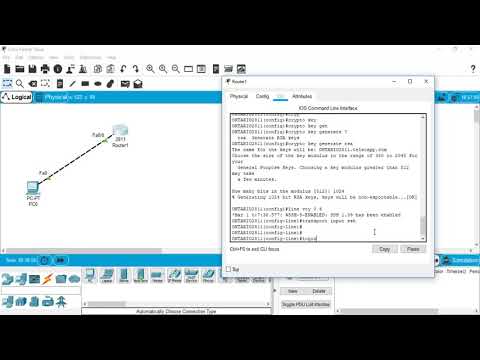
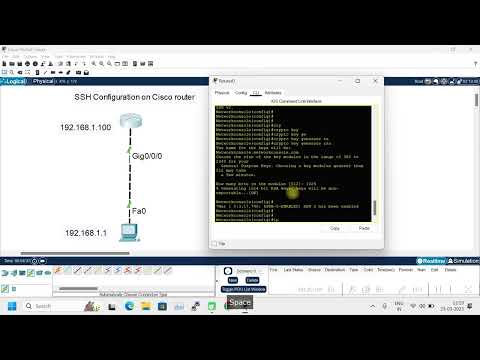
crypto key generate rsa
«`
Cuando te pida el tamaño de la clave, puedes usar 1024 bits para mayor seguridad:
«`
1024
«`
6. Configura un usuario y contraseña
Es fundamental crear un usuario con privilegios. Hazlo con este comando:
«`
username admin privilege 15 secret TuPasswordSuperSecreta
«`
Cambia “TuPasswordSuperSecreta” por una contraseña segura que puedas recordar.
7. Habilita la autenticación SSH
Ahora necesitas habilitar las conexiones SSH en líneas virtuales (vty). Usa estos comandos:
«`
line vty 0 15
transport input ssh
login local
exit
«`
Con esto, aseguras que solo se pueda acceder vía SSH y usando las credenciales locales que configuraste antes.
8. (Opcional) Configura un banner
Puede ser útil tener un mensaje indicador al iniciar sesión por SSH:
«`
banner motd # Acceso restringido! #
«`
El símbolo `#` delimita el inicio y fin del mensaje.
¡Listo! Ya configuraste tu router Cisco en Packet Tracer para aceptar conexiones SSH. Recuerda guardar tu configuración con `write memory` o `copy running-config startup-config`.
Pero ojo, siempre que hagas cambios importantes, haz copias de seguridad y ten cuidado con las configuraciones previas—no vaya a ser que borres algo crítico por accidente.
Si alguna vez te atascas o hay problemas más complejos, no dudes en buscar apoyo profesional, porque a veces un par de ojos extra ayudan mucho.
En fin, espero que estos pasos te sean útiles para manejar tus routers como todo un pro desde ahora mismo. ¡Suerte!
Cómo establecer conexión SSH en un switch de Cisco usando Packet Tracer
Claro, hablemos de cómo establecer una conexión SSH en un switch de Cisco usando Packet Tracer. La verdad es que configurar SSH puede sonar complicado, pero en realidad es bastante sencillo. Te lo explicaré paso a paso.
Primero, asegúrate de tener Packet Tracer instalado. Abre el programa y selecciona un switch Cisco de tu elección. Una vez que tengas tu switch en el espacio de trabajo, sigue estos pasos para configurarlo:
Paso 1: Accede al modo de configuración del switch
Haz clic en el switch y abre la consola. Escribe `enable` para entrar en modo privilegiado.
Paso 2: Configura el nombre del host
Para hacer más fácil la identificación del dispositivo, cambia el nombre del host. Usa el comando:
«`
configure terminal
hostname MiSwitch
«`
Paso 3: Crea la clave RSA
SSH utiliza cifrado para la seguridad, así que necesidad crear una clave RSA. Ejecuta este comando:
«`
crypto key generate rsa
«`
Cuando se te pida que definas el tamaño de la clave, escoge al menos 1024 bits para una buena seguridad.
Paso 4: Configura las líneas VTY
Ahora necesitas configurar las líneas virtuales (VTY) para permitir conexiones SSH. Haz esto con los siguientes comandos:
«`
line vty 0 15
transport input ssh
login local
«`
Paso 5: Crea un usuario local
Es importante definir un usuario y contraseña para acceder vía SSH. Usa este comando:
«`
username mi_usuario privilege 15 secret mi_contraseña
«`
Paso 6: Activa el servicio SSH
Asegúrate de activar SSH con el siguiente comando:
«`
ip domain-name midominio.com
«`
Una vez que hayas hecho todo esto, ya deberías estar listo para probar tu conexión SSH.
Paso 7: Conéctate usando PuTTY o cualquier cliente SSH
Abre PuTTY y pon la dirección IP del switch en el campo «Host Name (or IP address)». Selecciona “SSH” como tipo de conexión y dale a «Open». Si todo va bien, deberías poder iniciar sesión con tu usuario y contraseña ahora.
Recuerda que este proceso no es solo para switches; también puedes aplicarlo a routers Cisco. ¡Es genial!
En fin, si tienes algún problema durante la configuración, revisa los comandos que escribiste o verifica tu conexión en Packet Tracer. Tener paciencia es clave aquí—you know! ¡Suerte con eso!
Cómo ajustar la configuración de SSH en dispositivos Cisco para garantizar una conexión segura
Claro, vamos a hablar sobre cómo ajustar la configuración de SSH en dispositivos Cisco para que tu conexión sea lo más segura posible. Esto es especialmente útil cuando trabajas con routers y switches en entornos como Packet Tracer, donde puedes simular y probar configuraciones. Así que, empecemos.
Primero que nada, ¿qué es SSH? Básicamente, SSH (Secure Shell) es un protocolo que te permite conectarte a tus dispositivos de red de manera segura. A diferencia de otros métodos como Telnet, SSH cifra la información que envías y recibes. Esto significa que es más complicado para alguien con malas intenciones interceptar tu sesión.
Para configurar SSH en un router Cisco, aquí tienes los pasos básicos:
1. **Accede al router**: Conéctate a tu router desde Packet Tracer o utiliza el terminal si estás trabajando con uno físico.
2. **Entra en modo de configuración global**: Necesitas tener permisos suficientes. Escribe:
«`
enable
configure terminal
«`
3. **Configura el nombre del host y el dominio**: Estos son parámetros necesarios para generar las claves criptográficas. Puedes hacer esto así:
«`
hostname MiRouter
ip domain-name midominio.local
«`
4. **Genera las claves RSA**: Este paso es crucial porque sin estas claves no puedes establecer conexiones seguras mediante SSH. Usa el siguiente comando:
«`
crypto key generate rsa
«`
Durante este proceso, se te pedirá que definas el tamaño de la clave. Por lo general, un tamaño de 2048 bits es adecuado hoy en día.
5. **Habilita SSH**: Ahora necesitas activar el acceso por SSH y deshabilitar Telnet si aún está habilitado para mayor seguridad:
«`
line vty 0 4
transport input ssh
login local
«`
6. **Crea usuarios locales**: Para acceder al dispositivo a través de SSH necesitas definir usuarios y contraseñas:
«`
username admin privilege 15 secret miContraseñaSegura
«`
7. **Configura el tiempo de espera para inactividad**: Esto ayuda a cerrar sesiones automáticamente después de un período sin actividad, mejorando la seguridad.
«`
exec-timeout 10 0
«`
8. **Finalmente, verifica la configuración**: Puedes comprobar si tu configuración está funcionando correctamente usando el comando:
«`
show ip ssh
«`
Al final del día, tener una buena configuración de SSH no solo protege tu dispositivo sino también los datos que manejas a través de él.
Recuerda también hacerlo todo con calma y revisar cada paso porque cualquier errorcito puede dejarte fuera del juego o peor aún, dejar tu red vulnerable. Total que la seguridad nunca es una opción, ¿sabes?
Si bien esta guía te da una buena base para comenzar, siempre es recomendable consultar documentación oficial o buscar ayuda profesional si estás trabajando en un entorno crítico o desconocido.
Y ya sabes, ¡a practicar!
Oye, ¿alguna vez has jugado con routers y switches en Packet Tracer? Es como un pequeño laboratorio donde puedes experimentar sin temor a romper nada. Recuerdo la primera vez que traté de configurar SSH en un router Cisco. La verdad es que estaba un poco nervioso, porque quería asegurarme de que todo funcionara bien.
La configuración de SSH puede parecer complicada al principio, pero luego te das cuenta de que es solo cuestión de seguir pasos y tener paciencia, como armar un rompecabezas. Primero necesitas habilitar el acceso a la línea de comandos (CLI), y eso implica crear nombres de usuario y contraseñas, ¡huy! No olvides ponerle una contraseña segura; nadie quiere ser víctima de un ataque, ¿verdad?
Después, hay que generar las claves del servidor SSH. Aquí es cuando sientes que realmente estás poniendo las cosas en marcha. Y mientras lo haces, piensas: “Oye, soy un ingeniero informático en miniatura”. Es como una especie de superpoder.
Luego viene la parte crucial: asegurarte de que estás utilizando el protocolo correcto y la versión adecuada para tu dispositivo. Eso puede ser un poco tedioso si no estás familiarizado, pero al final realmente vale la pena por la seguridad extra que obtienes.
Recuerdo haber cometido algunos errores tontos; olvidé colocar una línea aquí o allá y luego intentaba conectarme con mi cliente SSH sin éxito. Fue frustrante pero también divertido porque te enseña a ser cuidadoso y meticuloso con los detalles.
En fin, configurar SSH no solo es aprender algo técnico; también es una experiencia personal donde vas adquiriendo confianza mientras pasas por pequeños contratiempos. Y eso es parte del rollo: ir aprendiendo a medida que avanzas. Así que si alguna vez te lanzas a esto en Packet Tracer, no dudes en experimentar y disfrutar el proceso—total que está diseñado para eso. ¡Ánimo!