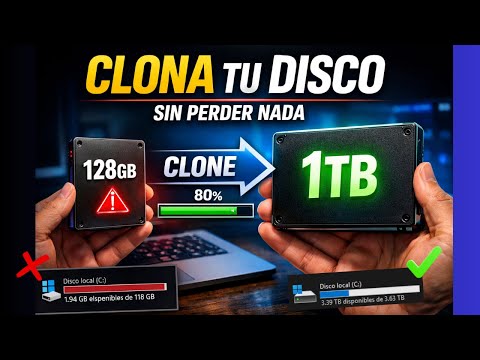
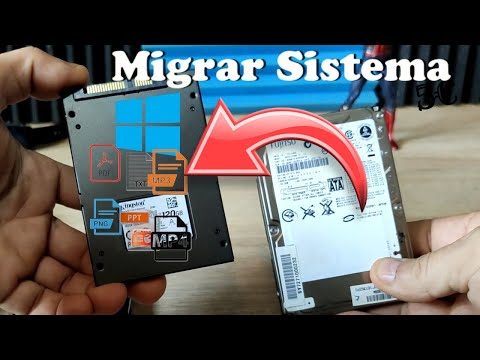
¿Te ha pasado alguna vez que tu disco duro empieza a hacer ruidos raros o se siente un poquito más lento? Vaya faena, ¿verdad? Eso puede ser una señal de que es hora de hacer un cambio. Oye, clonar tu disco duro es una buena forma de hacer una copia exacta de todo lo que tienes sin perderte nada.
En este artículo, te cuento sobre métodos efectivos para clonar tu disco en Windows 10. Vamos a ver opciones sencillas y algunas herramientas chulas que te facilitan la vida. La idea es que puedas pasar todos tus datos a otro disco sin problemas, ya sabes, como si estuvieras haciendo un photocall pero con archivos y programas.
Así que asegúrate de estar cómodo porque esto va a estar interesante. Te prometo que después de leerlo te sentirás como un pro del tema. ¡Vamos al lío!
Cómo clonar un disco duro en Windows 10 sin gastar dinero
Cuando se trata de clonar un disco duro en Windows 10, no siempre necesitas gastar dinero en software. Existen métodos efectivos y gratuitos que te permitirán replicar toda la información de tu disco duro sin complicaciones. Vamos a desglosar cómo hacerlo, y así podrás tener una copia de seguridad o migrar a un nuevo disco sin miedo a perder tus datos.
Primero que nada, necesitas tener claro qué es clonar un disco duro. En términos simples, es copiar todos los datos, incluyendo el sistema operativo y las aplicaciones, de un disco al otro. Así, cuando arranques desde el nuevo disco, todo funcionará como si estuvieras usando el original.
Ahora bien, aquí van algunas opciones para realizar esta tarea sin gastar centavo:
- Uso de la herramienta integrada de Windows: Aunque no tiene una opción directa para clonar, puedes usar la función “Crear una imagen del sistema”. Esto es útil si solo quieres hacer respaldos regulares. Accede a ella desde el Panel de Control bajo «Copia de seguridad y restauración».
- Utilizar software gratuito: Hay varias herramientas que puedes descargar gratis. Unas muy conocidas son:
- Macrium Reflect Free: Esta herramienta permite clonar tu disco con sencillos pasos y tiene una buena interfaz.
- AOMEI Backupper Standard: Otra opción bastante amigable para el usuario que no requiere ser experto en tecnología.
- Hacerlo desde comandos: Si te sientes aventurero y tienes algo de experiencia, puedes usar el símbolo del sistema con herramientas como diskpart. Aunque no es tan fácil como las opciones anteriores.
Recuerda que antes de empezar con cualquier proceso de clonación, lo mejor es hacer una copia extra por si acaso algo sale mal. ¡No querrás llorar por datos perdidos!
Un punto clave es asegurarte de que **el nuevo disco sea igual o mayor en tamaño** al original; si no lo es, la clonación simplemente no funcionará. Además, verifica que esté conectado correctamente a tu PC.
Ahora vamos con pasos específicos utilizando Macrium Reflect como ejemplo porque es muy popular entre los usuarios:
1. **Descarga e instala Macrium Reflect Free**: Accede a su página oficial y descárgalo.
2. **Abre la aplicación**: Al iniciar Macrium por primera vez verás todos tus discos duros listados.
3. **Selecciona el disco que quieres clonar**: Elige el origen (el disco viejo) y haz clic en «Clone this disk».
4. **Selecciona el destino**: Aquí eliges el nuevo disco donde se copiarán los datos.
5. **Configura las opciones**: Puedes ajustar algunas configuraciones según necesites (como redimensionar particiones).
6. **Inicia la clonación**: Una vez todo esté listo, dale clic a “Finish” y luego “OK” para comenzar.
Es posible que te lleve tiempo dependiendo del tamaño del disco duro original. Una vez terminado, reinicia tu PC desde el nuevo disco para verificar que todo funcione perfecto.
Ten presente que estos métodos son geniales para usos domésticos o si debes hacer pequeños cambios en tu setup personal; aunque nunca está demás consultar con un profesional si tienes dudas o si estás manejando equipos críticos.
Así que ya sabes cómo clonar un disco duro en Windows 10 sin gastar dinero —solo paciencia y unas pocas herramientas gratuitas serán tus mejores aliados!
Clonación de disco duro en Windows 10: Métodos sin software adicional
¿Vas a cambiar tu disco duro o simplemente quieres hacer una copia de seguridad de todo lo que tienes en él? Clonar un disco duro en Windows 10 puede sonar complicado, pero hay formas de hacerlo sin tener que descargar software adicional. Vamos al grano.
Usando la herramienta «Administración de discos»
Windows 10 trae una herramienta integrada llamada «Administración de discos». Con ella, puedes gestionar tus discos duros y crear imágenes del sistema. Aquí te explico cómo hacerlo:
1. Haz clic con el botón derecho en el botón de inicio y selecciona «Administración de discos».
2. En la ventana que se abre, verás todos tus discos. Asegúrate de conectar tu nuevo disco duro.
3. Haz clic derecho en el disco que deseas clonar (el original) y selecciona «Crear imagen del sistema».
4. Sigue las instrucciones para seleccionar el destino donde se guardará la imagen.
Este método no es estrictamente “clonación” porque no copia el disco directamente al nuevo, pero hace una copia completa de los datos que luego puedes restaurar cuando necesites.
Usar comando DISKPART
Otra manera un poco más técnica es usar la herramienta DISKPART desde el símbolo del sistema. Esto puede parecer un poco intimidante, pero aquí te dejo los pasos:
1. Abre la línea de comandos como administrador (escribe «cmd» en la barra de búsqueda, haz clic derecho y selecciona «Ejecutar como administrador»).
2. Escribe diskpart y presiona Enter.
3. Luego escribe list disk para ver todos los discos conectados a tu PC.
4. Identifica cuál es tu disco original y cuál es el nuevo (presta atención al tamaño para no equivocarte).
5. Para clonar, tendrás que usar otros comandos como clone, pero recuerda: esta herramienta requiere precisión, porque puedes perder datos si cometes un error.
Clonación manual
Si prefieres algo más manual (aunque un poco más laborioso), podrías simplemente copiar y pegar tus archivos directamente:
1. Conecta ambos discos a tu máquina.
2. Abre el Explorador de archivos.
3. Selecciona todas las carpetas y archivos en tu disco original (usualmente C:) y cópialos.
4. Pega todo eso en tu nuevo disco duro.
No olvides también copiar archivos ocultos como los del sistema o configuraciones importantes.
En fin, cada uno tiene sus pros y contras dependiendo del tiempo que tengas o cuán cómodo te sientas con lo técnico, pero cualquiera de estos métodos puede ayudarte sin tener que recurrir a software adicional.
Recuerda: si bien estos procesos son bastante accesibles, siempre existe algún riesgo involucrado cuando manipulas tus discos duros y sus datos. Si tienes dudas o inquietudes específicas, lo mejor es buscar ayuda profesional antes de lanzarte a la aventura solitaria con tus datos importantes ¡Éxito!
Clonación de disco duro en Windows 10: pasos para replicar tu unidad sin complicaciones
Claro, aquí te va un texto sobre la clonación de disco duro en Windows 10, con el enfoque que estás buscando.
La clonación de un disco duro puede parecer algo complicado, pero en realidad, es más sencillo de lo que parece. ¿Te imaginas tener una copia exacta de tu unidad principal? O sea, eso te ahorra un montón de dolores de cabeza si algo sale mal. Así que vamos al grano.
**¿Qué es la clonación de disco duro?**
La clonación consiste en hacer una copia 1:1 de tu disco duro. Eso significa que no solo se copian los archivos, sino también el sistema operativo y las configuraciones. Es como si copiaras todo el contenido de una caja a otra sin perder nada en el proceso.
**Pasos para clonar tu disco duro en Windows 10:**
Prepara tu equipo
Antes de hacer cualquier cosa, asegúrate de tener un nuevo disco duro listo. Este disco debe ser igual o mayor en capacidad que el original. Conéctalo a tu PC; puede ser interno o externo.
Elige un software para la clonación
Hay varias herramientas disponibles. Algunas populares son:
- Macrium Reflect: Muy fácil de usar y tiene una versión gratuita.
- Acronis True Image: Aunque es pago, muchos lo recomiendan por sus funciones avanzadas.
- Clonezilla: Ideal si buscas algo gratuito y no te importa un poco más de complejidad.
Sigue los pasos del software
Una vez que hayas descargado e instalado el programa elegido, abre la aplicación y busca la opción “clonar”. Te guiará a través del proceso. Generalmente, tendrás que seleccionar:
- Tu viejo disco (el origen).
- Tu nuevo disco (el destino).
Ajusta las configuraciones necesarias
Algunos programas ofrecen opciones para ajustar particiones y otras configuraciones. Si eres novato, probablemente lo mejor sea dejar las configuraciones por defecto.
Lanza la clonación
Aquí es donde todo sucede. El software comenzará a copiar todos tus datos del disco antiguo al nuevo. Esto puede tardar desde unos minutos hasta varias horas, dependiendo del tamaño del disco y la cantidad de datos.
Verifica la clonación
Cuando termine, desconecta el viejo disco y arranca desde el nuevo. Asegúrate de que todo esté funcionando bien: programas abiertos correctamente y archivos accesibles.
Puntos importantes a recordar:
- No olvides hacer una copia de seguridad antes de comenzar cualquier proceso.
- No apagues tu PC durante la clonación; eso podría causar problemas.
- Cualquiera sea el método que uses, siempre existe riesgo; si tienes dudas, consulta con un profesional.
Así que ya ves, clonar tu disco duro no tiene por qué ser un estrés monumental. Solo sigue estos pasos con calma y asegúrate de estar preparado antes de iniciar. ¡Suerte!
Oye, ¿has pensado alguna vez en clonar tu disco duro? Te cuento que hace poco tuve una experiencia con un amigo que estaba desesperado porque su laptop estaba a punto de morirse. Tenía un montón de archivos importantes y le daba pánico perderlos. Ahí fue cuando decidimos hacer una clonación del disco.
Clonar un disco duro en Windows 10 puede sonar a algo más complicado de lo que realmente es, pero en realidad es como hacer una copia de seguridad, pero a otro nivel. Básicamente, se trata de crear una réplica exacta de tu disco duro—sistema operativo, programas y todos esos archivos que tanto valoras.
Primero, hay varias formas de hacerlo. Los programas como Macrium Reflect o EaseUS Todo Backup son bastante populares. La mayoría tienen versiones gratuitas y son súper intuitivas. Te guían paso a paso y no necesitas ser un experto para usarlos. Entonces, debes descargar el software y seguir las instrucciones; normalmente empiezas seleccionando el disco fuente (el que quieres clonar) y luego eliges el destino (el nuevo disco duro).
Lo mejor de clonar es que no solo estás salvaguardando tus archivos, sino también tu configuración personal y las aplicaciones instaladas. Es como hacer una copia del alma digital de tu computadora. Y si todo sale bien—que generalmente sí con estos programas—puedes cambiar el disco, arrancar desde él y voilà: tienes tu computadora funcionando exactamente igual que antes.
Pero ojo, aunque clonar es útil, hay algunas cosas que tener en cuenta. Asegúrate de que el nuevo disco sea al menos igual o más grande que el original; si no, podrías acabar con sorpresas desagradables como «no hay espacio suficiente». También es recomendable hacer limpieza antes de clonar para evitar copiar cosas innecesarias.
En fin, la clonación puede parecer intimidante al principio, pero una vez que pruebas cómo funciona te das cuenta de lo fácil y útil que puede ser. Después de nuestra hazaña con mi amigo, nos sentimos como unos héroes tecnológicos salvando sus datos del abismo digital. Así que si estás pensando en hacerlo por cualquier motivo—ya sea porque quieres cambiar tu viejo disco HDD a uno SSD más rápido o simplemente porque deseas tener todo bien respaldado—ya sabes: ¡es momento!