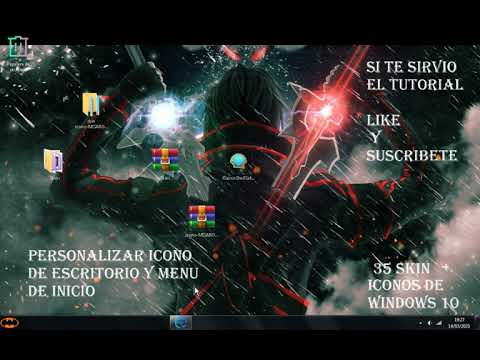
¿Sabes? A veces, te sientes un poco atrapado con la apariencia de tu computadora. Total que abres Windows y lo mismo de siempre: el mismo menú, las mismas opciones. ¡Qué aburrido!
Aquí es donde entra Classic Shell. Este programita es como un superhéroe para los que queremos personalizar nuestro entorno. O sea, si eres de esos que les gusta tener todo a su manera y darle un toque único a su sistema operativo, estás en el lugar correcto.
En este artículo, te voy a contar cómo Classic Shell puede transformar tu experiencia. Desde cambiar el menú de inicio hasta ponerle esos detalles que siempre quisiste. ¿Listo para descubrir cómo hacerlo? Vamos allá, ¡que la personalización comienza!
Soluciones para Personalizar la Interfaz de Windows 11 con Classic Shell
Claro, aquí tienes un texto con la información que pediste.
Si te has adentrado en el mundo de Windows 11 y sientes que la nueva interfaz no es lo tuyo, no te preocupes. Hay soluciones para personalizarla a tu gusto, y una de las más conocidas es Classic Shell. Este programa te permite cambiar aspectos de la interfaz que quizás no te convenzan, como el menú de inicio o la barra de tareas. La cosa es sencilla: puedes darle un toque más clásico y familiar al sistema.
Classic Shell ha sido una herramienta amada por muchos usuarios que extrañan el estilo más tradicional de Windows. Aunque ahora lo conozcamos como Open-Shell, sigue siendo igual de útil para personalizar tu experiencia. Vamos a ver cómo puedes aprovecharlo.
- Cambiar el Menú de Inicio: Una de las características más atractivas es que puedes volver al clásico menú. Puedes elegir entre varios estilos: tipo Windows 7, o incluso una opción completamente personalizada.
- Personalización de la Barra de Tareas: Puedes ajustar los iconos y la apariencia general para que se asemeje a tus preferencias. Por ejemplo, si prefieres los iconos más grandes o una distribución diferente, ¡tú decides!
- Ajustes del Explorador de Archivos: Classic Shell también permite modificar cómo aparece el explorador. Puedes agregar botones que quizás uses frecuentemente o cambiar la vista predeterminada.
- Tema oscuro o claro: Si eres fan del modo oscuro (cosa que yo recomiendo totalmente), Classic Shell facilita cambiar entre estos modos sin complicaciones.
- Añadir Accesos Directos: Puedes crear atajos personalizados para aplicaciones específicas directamente en el menú, facilitando un acceso rápido a tus programas favoritos.
A veces me acuerdo cuando intenté cambiar mi menú en un viejo ordenador con Windows 7; fue un viaje lleno de experimentación hasta dar con lo que funcionaba para mí. Total que, si disfrutas jugando con configuraciones y quieres sentirte más cómodo en Windows 11, Classic Shell puede ser esa solución perfecta para ti.
Sólo recuerda: aunque Classic Shell es una herramienta fantástica para personalizar tu interfaz, siempre es bueno hacer copias de seguridad antes de realizar cambios grandes en tu sistema operativo. Así evitas contratiempos innecesarios. Y si algo no sale bien… ¡puedes volver atrás sin drama!
If you have any questions more specific about how to install Classic Shell or any troubleshooting steps once it’s up and running, don’t hesitate to ask! Siempre estoy aquí para ayudar.
Soluciones y Recursos para Problemas Comunes en Classic Shell
Classic Shell es un programa que te permite personalizar el menú de inicio de Windows. Aunque es genial para darle ese toque personal a tu PC, a veces pueden surgir algunos problemillas. No te preocupes, aquí van unas cuantas soluciones y recursos para esos contratiempos comunes que se te puedan presentar.
No se abre Classic Shell
Si Classic Shell no se abre al hacer clic en su icono, lo primero que tienes que hacer es asegurarte de que esté correctamente instalado. A veces, alguna parte del programa podría haberse corrompido. Desinstala y vuelve a instalar la aplicación. Esto suele solucionar el problema.
Menú de inicio de Windows no aparece
Puede ser frustrante cuando encuentras que el menú de inicio no aparece tras usar Classic Shell. Asegúrate de que en las configuraciones del programa esté activada la opción correspondiente para mostrar el menú. Ve a Configuración → Menú Inicio y verifica si está bien configurado.
Classic Shell usa un skin diferente al esperado
Si notas que Classic Shell parece tener un aspecto raro o diferente, revisa si has descargado algún skin nuevo. A veces, los skins pueden causar conflictos. Intenta volver al skin predeterminado para ver si eso soluciona tu inconveniente.
Problemas con las actualizaciones
Es posible encontrar errores al intentar actualizar Classic Shell. Si la actualización falla, puedes descargar la versión más reciente directamente desde su página oficial y realizar una instalación manual. Recuerda desactivar temporalmente tu antivirus para evitar interferencias.
Pantalla negra o visualización extraña
Esto puede suceder si hay un problema con los controladores gráficos o con la configuración de visualización del sistema operativo. Actualiza tus drivers gráficos desde el sitio web del fabricante o mediante el administrador de dispositivos en Windows.
- Desconflictuación con otros programas: Asegúrate de que ningún otro software relacionado con la interfaz gráfica esté causando conflictos.
- Cerrar procesos innecesarios: Si tienes muchas aplicaciones abiertas, intenta cerrar algunas antes de abrir Classic Shell.
- Ajustes del sistema: Verifica las configuraciones de Windows relacionadas con los efectos visuales.
Error en atajos del teclado
Si los atajos dejaron de funcionar repentinamente, puedes restaurar los valores por defecto en Configuración → Atajos de Teclado dentro del mismo Classic Shell. A veces solo necesitas un pequeño ajuste ahí y listo.
Rendimiento lento tras instalar Classic Shell
Si notas que tu sistema va lento después de instalarlo, puede deberse a una configuración inadecuada dentro de tus opciones gráficas o una sobrecarga en recursos por otros programas abiertos. Revisa tus tareas en segundo plano y ciérralas si no son necesarias.
Recuerda siempre guardar tus cambios antes y después de probar cualquier solución; así podrás revertir cualquier cambio si algo sale mal. Y aunque estas soluciones sirven para muchos problemas comunes, nunca está demás buscar ayuda profesional si sientes que algo más complejo está sucediendo.
Espero que estas recomendaciones te ayuden a disfrutar sin complicaciones esa personalización extra en tu PC con Classic Shell. ¡A jugar!
Cómo utilizar Open Shell para mejorar tu experiencia de usuario en Windows
Oye, si eres de esos que se siente un poco perdido con la interfaz de Windows, hoy vamos a charlar sobre Open Shell. Esta es una herramienta que te permite personalizar y mejorar tu experiencia en Windows de una forma que ni te imaginas. Si has oído hablar de Classic Shell, Open Shell es básicamente su sucesor y trae un montón de funciones chulas para que hagas tu sistema operativo mucho más amigable.
Aquí tienes algunos pasos para ponerlo en marcha y sacarle todo el jugo:
- Descarga e instalación: Primero, ve al sitio oficial de Open Shell y descárgalo. La instalación es bastante sencilla. Solo sigue los pasos del asistente e instala la aplicación.
- Configuración inicial: Una vez instalado, abre Open Shell y verás una ventana con varias pestañas. Aquí puedes personalizar desde el menú de inicio hasta la barra de tareas. Así puedes elegir cómo quieres que se vea todo.
- Menú de inicio clásico: Uno de los mayores atractivos es el menú estilo “Classic” que trae. Puedes seleccionar entre varios estilos: Classic with two columns, Classic with one column o Windows 7 style. Cada uno tiene su propia magia, así que prueba varios hasta encontrar el que más te mole.
- Pestaña «Skin»: ¿Te gusta cambiar las cosas? En esta pestaña puedes modificar los colores y temas del menú. Así puedes darle un toquecito personal al aspecto visual de tu escritorio.
- Ajustes avanzados: Si eres un experto (o te sientes como uno), seguro vas a disfrutar explorando las opciones avanzadas. Puedes ajustar la transparencia del menú, agregar atajos personalizados y mucho más.
- Categorías en el menú: Organiza tus programas por categorías dentro del menú inicio; esto hace que sea más fácil encontrar lo que buscas sin estar navegando por mil opciones.
Mira, algo importante: si alguna vez te atascas o algo no funciona como esperabas, no dudes en buscar ayuda profesional o preguntar en foros especializados. Siempre hay alguien dispuesto a echarte una mano.
Total que, con Open Shell puedes llevar tu experiencia en Windows a otro nivel. Ya sea por nostalgia al estilo clásico o porque simplemente quieres más control sobre cómo ves e interactúas con tu sistema operativo, esta herramienta tiene lo necesario para ayudarte a optimizar tu flujo diario. ¡Prueba y verás! Ya me contarás cómo te va con esto.
Oye, ¿alguna vez has sentido que tu computadora no te entiende? Como cuando tienes un montón de ideas y esa interfaz de Windows simplemente no se acomoda a tu ritmo. Bueno, ahí es donde entra Classic Shell. Este programa es la varita mágica que permite que tu PC luzca y funcione como tú quieras, sin tantas complicaciones.
Recuerdo la primera vez que instalé Classic Shell. Tenía una laptop con Windows 8 y la verdad, me sentía un poco perdido en esa interfaz moderna. Ya sabes cómo es: tanto color y esas aplicaciones que parecían más un laberinto que una herramienta útil. Fue entonces que me topé con Classic Shell. Desde el momento en que arranqué el programa, sentí como si estuviera devolviendo el tiempo. Le di vida a la clásica barra de tareas y empecé a jugar con las opciones de personalización. ¡Fue todo un viaje!
La cosa es que Classic Shell no solo revierte a lo “antiguo”, sino que te da un control impresionante sobre cómo navegas por tu computadora. Puedes esconder cosas, mover otras y hasta cambiar el estilo de menú a tu antojo. Es perfecto para esos usuarios más avanzados que quieren tener su espacio digital bajo control total.
Sin embargo, ¡no todo es un camino de rosas! Me he encontrado con amigos diciéndome: “¿para qué complicarse la vida? ¡El menú predeterminado está bien!”. Y claro, si no eres alguien obsesionado con la personalización o si solo usas tu laptop para ver videos o chatear, tal vez Classic Shell no sea para ti. Pero si eres de los míos, esos que aman retocar cada detalle hasta dejarlo perfecto… entonces este software puede ser como ese empujón extra para hacer tu experiencia informática mucho más placentera.
Así que sí, Classic Shell puede ser una herramienta potente para quienes buscan maximizar su flujo de trabajo o simplemente darle un toque más personal a su máquina. Quizás te enamores tanto como yo al ver cómo cada clic se siente justo donde debe estar. Al final del día, eso es lo importante: sentirte cómodo en tu propio espacio digital.