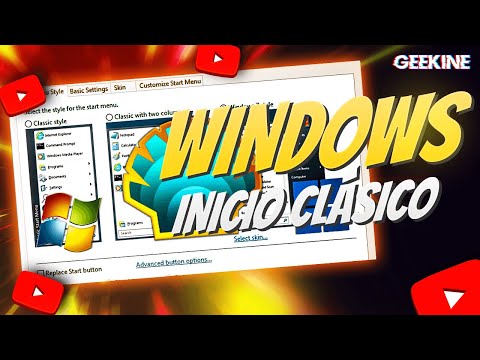
¿Te acuerdas de aquellos días en que Windows tenía un menú Inicio amigable y fácil de usar? Bueno, Classic Shell intenta recuperar esa magia. Es como volver a ponerte esos zapatos cómodos que tanto te gustaban.
En este artículo, vamos a hablar sobre cómo Classic Shell se lleva con las distintas versiones de Windows. ¿Funciona bien con el último Windows 11? ¿Y qué hay de las versiones más antiguas? A veces, la compatibilidad puede ser un dolor de cabeza, así que aquí estamos para aclararlo todo.
Así que, si eres de los que prefieren lo clásico sobre lo “moderno”, sigue leyendo. Te prometo que al final sabrás todo lo necesario para sacarle el máximo provecho a Classic Shell en tu computadora. ¡Vamos a ello!
Soluciones para reinstalar Classic Shell en Windows 11: Superando obstáculos comunes
Si estás intentando reinstalar Classic Shell en Windows 11, puede que te encuentres con algunos obstáculos. Pero no te preocupes, aquí vamos a ver cómo superar esos problemas comunes y disfrutar de una interfaz más amigable y clásica en tu equipo.
Primero que nada, es bueno aclarar que Classic Shell es un programa muy querido por aquellos que prefieren el menú de inicio tradicional. Sin embargo, después de la llegada de Windows 11, hubo ciertas complicaciones con su compatibilidad. Así que vamos al grano, ¿vale?
- Compatibilidad: Aunque Classic Shell funcionó genial en versiones anteriores como Windows 7 y 10, con Windows 11 algunos usuarios han reportado fallos. Asegúrate de descargar la versión más reciente del programa desde el repositorio oficial.
- Desinstalaciones previas: Si instalaste Classic Shell anteriormente y tienes problemas ahora, intenta desinstalar completamente cualquier versión anterior antes de reinstalar. Usa el Panel de Control o una herramienta de desinstalación para asegurarte de que se eliminen todos los archivos. Esto a veces soluciona conflictos no deseados.
- Dreivers actualizados: Mantén tus drivers actualizados. Un driver gráfico obsoleto puede hacer que Classic Shell no funcione como debería. Verifica si hay actualizaciones disponibles desde el menú Configuración o mediante un programa específico para drivers.
- Ejecución como administrador: En ocasiones, ejecutar el instalador como administrador puede resolver problemas de permisos. Haz clic derecho sobre el archivo descargado y selecciona “Ejecutar como administrador”. Este sencillo paso puede cambiar las cosas radicalmente.
- Sistemas operativos alternativos: Si la instalación sigue sin funcionar, considera alternativas a Classic Shell que ofrezcan una experiencia similar para tu menú de inicio en Windows 11. Existen opciones como Cairo Desktop, que pueden ser útiles si persisten los errores.
A veces los problemas no son fáciles de detectar; recuerda cuando intenté instalarlo por primera vez y me quedé atascado porque no tenía todos los permisos necesarios… ¡fue frustrante! Total que después de varias pruebas descubrí lo sencillo que era darle derechos administrativos al instalador.
Aunque estas soluciones pueden ayudarte a reinstalar Classic Shell sin sobresaltos, ten presente que si continúas enfrentando dificultades, buscar ayuda profesional podría ser una buena idea. A veces un ojo experto hace toda la diferencia.
Así que ya sabes: sigue estos pasos y deberías estar bien encaminado hacia una reinstalación exitosa de Classic Shell en tu Windows 11. ¡Mucha suerte!
Solución a Problemas Comunes con Windows XP y el Uso de Classic Shell
Cuando hablamos de problemas comunes con Windows XP, es como abrir un viejo baúl lleno de sorpresas. Aunque es un sistema operativo que ha pasado por mucho, aún hay quienes lo utilizan, ya sea por nostalgia o porque les funciona bien. Uno de esos problemas que suelen surgir es la compatibilidad con aplicaciones como Classic Shell. Si no sabes, Classic Shell es una herramienta que permite personalizar el menú de inicio y darle un toque más clásico, ideal para quienes echan de menos la interfaz antigua.
Entonces, aquí van algunos problemas comunes y cómo solucionarles:
- Instalación fallida: A veces, el programa no se instala correctamente. Asegúrate de tener los últimos parches para Windows XP. Aunque ya no recibe soporte oficial, instalar actualizaciones previas puede ayudar.
- Error en la configuración: No es raro que te encuentres con que algunas opciones no funcionan como deberían. Si Classic Shell no muestra ciertos menús, intenta reiniciar tu computadora. Total que a veces sólo necesita un pequeño empujón.
- Pérdida de funcionalidades: Puede pasar que después de actualizar Classic Shell te falten funciones. Para solucionarlo, verifica si hay actualizaciones específicas para tu versión de Windows XP. Es posible que haya una incompatibilidad en juego.
- No aparece el menú al iniciar: Esto puede ser frustrante. Prueba reinstalar Classic Shell y asegúrate de ejecutarlo como administrador al inicio. ¿Sabías que a veces los permisos son el problema principal?
Aún así, hay algo importante a tener en cuenta: la compatibilidad del programa cambia dependiendo del servicio pack que tengas instalado en tu Windows XP. Por ejemplo:
- Service Pack 3 (SP3): Es la versión más recomendada para usar Classic Shell sin demasiados problemas. Asegúrate de tenerlo instalado para evitar sorpresas desagradables.
- Service Pack 2 (SP2) o anterior: Si estás usando una versión más antigua, puede ser un poco más complicado. Algunos usuarios reportan errores específicos o funciones limitadas.
A veces uno se siente atrapado entre el cariño hacia un sistema operativo y las limitaciones modernas. Tal vez recuerdas cuando lo usabas en tus años escolares; esas tardes interminables tratando de descubrir cómo hacer funcionar alguna aplicación nueva. En serio, es una mezcla entre nostalgia y frustración cuando algo tan básico deja de funcionar.
Básicamente, cuando algo falla con Classic Shell sobre Windows XP lo mejor es revisar primero qué versión estás utilizando y si tienes las últimas actualizaciones necesarias instaladas.
La idea no es sustituir ayuda profesional pero saber estos truquitos puede ahorrarte mucho tiempo y dolores de cabeza.
Pues nada, espero haberte ayudado a entender mejor cómo resolver esos problemillas comunes con Windows XP y Classic Shell! ¡Ánimo!
Soluciones para personalizar el menú de inicio de Windows 7 con Classic Shell
Si alguna vez has usado Windows 7, sabes que el menú de inicio puede ser todo un tema. A algunos les encanta, a otros, no tanto. Y aquí es donde entra Classic Shell. Pero antes de entrar en materia, ¿te cuento una anécdota? Una vez ayudé a un amigo a personalizar su PC porque se sentía perdido con el menú de inicio. Se le hacía complicado encontrar lo que necesitaba. Así que decidimos probar Classic Shell y fue como si le devolviera la vida a su computadora.
Classic Shell es una herramienta genial si quieres personalizar el menú de inicio de Windows 7. Te permite darle un toque más clásico y familiar, como lo era en versiones anteriores o incluso en XP. Entonces, ¿cómo puedes usarlo? Aquí te van algunos puntos clave:
- Instalación sencilla: Solo descargas el programa desde su página oficial y lo instalas. Es bastante rápido y sin complicaciones.
- Opciones de personalización: Puedes elegir entre diferentes estilos de menú: el clásico, el estilo XP o incluso uno más moderno. ¡A tu gusto!
- Categorías y accesos directos: Puedes organizar tus programas en categorías y agregar accesos directos para que encuentres rápidamente lo que buscas.
- Ajustes visuales: Puedes cambiar iconos, fuentes e incluso colores del menú. Si eres fan del diseño, esto te va a encantar.
- Tutoriales online: Hay muchos tutoriales disponibles que te guían paso a paso por cualquier función que quieras probar.
Aunque Classic Shell funciona perfectamente bien con Windows 7, también es bueno saber que es compatible con otras versiones como Windows 8 y 10. Algunas personas han encontrado la interfaz de esos sistemas un poco confusa o pesada; así que se lanzan a Classic Shell para recuperar esa simplicidad.
Pero ojo: aunque Classic Shell es muy fiable, siempre recuerda hacer una copia de seguridad de tu sistema antes de instalar cualquier software nuevo. Nunca sabes cuándo algo puede salir mal y prefieres estar prevenido. Además, no dudes en contactar con un experto si las cosas se complican demasiado; nunca está de más tener ayuda profesional.
Total que, si estás buscando formas de personalizar tu menú de inicio en Windows 7 y hacerlo más amigable para ti mismo, Classic Shell puede ser tu mejor aliado. Dale una oportunidad y sorpréndete con las opciones que ofrece para hacer tu experiencia en la computadora mucho más agradable.
Oye, ¿te acuerdas de esos días en los que Windows solía tener un menú de inicio decente? A veces, cuando la nostalgia llama, es genial volver a tener ese estilo con Classic Shell. Es como volver a comer el postre favorito de tu infancia, ¿sabes? Pero claro, hay que pensar en si este programa va a funcionar bien con la versión de Windows que tienes, porque no todas las sorpresas son agradables.
Classic Shell es genial para devolverle un poco de vida al menú de inicio en versiones más modernas de Windows. Sin embargo, el rollo es que no siempre se lleva bien con cada versión. Por ejemplo, hay quienes se emocionan por instalarlo en Windows 10 y terminan enfrentándose a algunos problemillas. A veces se queda un poco “pegado” o simplemente no responde como esperabas. Y eso puede ser frustrante, me pasó una vez y casi lanzo mi teclado por la ventana.
La buena noticia es que Classic Shell tiene más probabilidades de lucir y funcionar como uno quiere si lo usas con Windows 7 o incluso algunas versiones anteriores. Pero si te mueves entre las actualizaciones de Windows 8 o 10, debes estar preparado para experimentar algunas incompatibilidades. Lo mejor que puedes hacer es estar al tanto de las actualizaciones del software; a menudo los desarrolladores corrigen esos fallos porque saben que muchos buscan ese toque clásico.
Y ya sabes cómo somos todos: queremos personalizar nuestra experiencia al máximo. Es parte del encanto del PC, ¿no? Entonces, vale la pena investigar un poco antes de lanzarte a descargarlo. Ahora hay foros donde otros usuarios comparten sus experiencias y eso es oro puro.
Así que sí, Classic Shell puede ser súper útil y darle un aire fresco a tu escritorio, pero juega con cuidado según la versión de Windows que tengas. Al final del día, lo importante es disfrutar tu experiencia sin tantas complicaciones innecesarias.