¿Sabes qué? A veces, cuando quieres jugar con tu Android, necesitas un poco de ayuda extra. Y ahí es donde entra ADB. Este pequeño monstruo puede hacer maravillas.
Pero, ojo, no todas las versiones de Android son iguales. Es como si cada uno tuviera su propio carácter. Y, claro, a veces esos caracteres no se llevan bien entre sí. Así que vamos a hablar de la compatibilidad de ADB con las distintas versiones de Android.
Vas a ver que hay cosas que debes tener en cuenta para evitar dolores de cabeza. Porque, sinceramente, nadie quiere pelearse con su dispositivo justo cuando necesitas que funcione al 100%. En fin, ¡prepárate para desentrañar el misterio!
Pasos para utilizar ADB en dispositivos Android y solucionar problemas comunes
Claro, aquí vamos. Si te interesa usar ADB (Android Debug Bridge) en tu dispositivo Android, ¡estás en el lugar correcto! Esta herramienta es realmente útil para solucionar problemas y hacer cosas que a veces nos puede dar un poco de miedo intentar. Pero tranquilo, aquí te dejo unos pasos para que la cosa sea más sencilla.
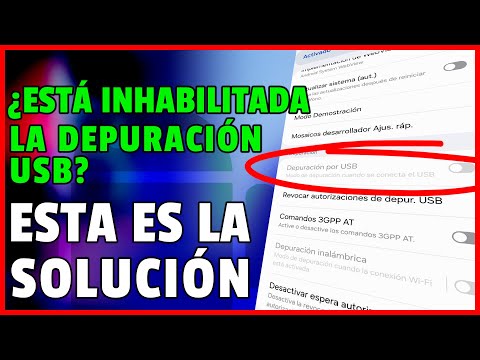
1. Habilita la depuración USB: Antes de nada, ve a “Ajustes” en tu Android. Luego busca “Acerca del teléfono” y toca varias veces sobre “Número de compilación” hasta que se habiliten las opciones de desarrollador. Regresa a los ajustes y entra en “Opciones de desarrollador”, allí busca “Depuración USB” y actívala.
2. Instala ADB en tu computadora: Necesitas un pedacito de software para que ADB funcione. Puedes descargar el paquete de herramientas de la plataforma Android (SDK). En Windows, puedes instalarlo directamente o usar herramientas como Minimal ADB and Fastboot, que es más liviana y fácil.
3. Conecta tu dispositivo: Usa un cable USB para conectar tu Android a la computadora. Recuerda elegir la opción «Transferencia de archivos» o «MTP» si aparece un cuadro de diálogo en tu teléfono.
4. Verifica la conexión: Abre una terminal o símbolo del sistema en tu computadora y escribe adb devices. Si todo va bien, debería aparecer el número del modelo de tu dispositivo como una lista con su estado.
5. Comienza a usar comandos ADB: Ahora puedes dar rienda suelta a comandos como adb reboot para reiniciar el dispositivo o adb install nombre_del_apk.apk para instalar aplicaciones directamente desde tu computadora.
Ahora bien, hablemos un poquito sobre compatibilidad con diferentes versiones de Android. Digamos que ADB funciona generalmente bien con las versiones modernas (Android 5.0 Lollipop o superior). Sin embargo, puede haber algunos inconvenientes con dispositivos más antiguos debido a permisos o actualizaciones incompletas.
- Error al conectar: Si no aparece nada al ejecutar
adb devices, prueba diferentes puertos USB o cables. - Código insuficiente: Algunos dispositivos podrían requerir permisos adicionales, así que asegúrate de aceptar cualquier solicitud en pantalla.
- No se instala APK: Verifica que el archivo APK no esté corrupto y que sea compatible con la versión de Android.
- Ningún permiso otorgado: Asegúrate siempre de habilitar la depuración USB cada vez que conectas el dispositivo.
Recuerda, estas son solo soluciones rápidas para problemas comunes; si encuentras algo más serio y no sabes cómo seguir, lo mejor es buscar ayuda profesional. Al final del día, jugar con ADB es genial pero también hay que hacerlo con cuidado ¡no querrás romper nada!
Así que ahí tienes una guía sencilla para comenzar a utilizar ADB en tus dispositivos Android y manejar esos problemillas comunes sin asustarte demasiado ¿me sigues? ¡Espero te sirva!
Cómo Descargar ADB para Solucionar Problemas en Dispositivos Android
Claro, vamos a hablar de cómo descargar ADB y cómo puede ayudarte a solucionar problemas en tu dispositivo Android. ADB, que significa Android Debug Bridge, es una herramienta útil que permite comunicarte con tu dispositivo desde tu PC. Es perfecta para hacer ajustes, solucionar errores o incluso instalar aplicaciones.
Primero, hablemos de la **compatibilidad de ADB** con diferentes versiones de Android. La mayoría de las versiones modernas son compatibles con ADB, desde Android 4.0 (Ice Cream Sandwich) hasta las últimas actualizaciones. Eso sí, siempre es bueno asegurarse de tener la versión más reciente del SDK (Software Development Kit). Te cuento que una vez tuve un amigo que tenía un teléfono antiguo y pensaba que no podría usar ADB. Al final, solo tuvo que actualizar unos controladores y le funcionó genial.
Aquí tienes cómo puedes descargar ADB:
Paso 1: Instalar el SDK Platform Tools
Lo primero es ir a la página oficial de desarrolladores de Android y buscar “SDK Platform Tools”. Es gratuito y lo vas a necesitar porque ahí está incluido ADB.
Paso 2: Descargalo
Selecciona tu sistema operativo—ya sea Windows, macOS o Linux—y descarga el archivo comprimido.
Paso 3: Extraer archivos
Una vez descargado el archivo ZIP, descomprímelo en una carpeta que recuerdes. Por ejemplo: “C:adb” en Windows o “/usr/local/bin/adb” en Linux.
Paso 4: Configura tu dispositivo Android
Activa la opción “Depuración USB”. Para esto ve a **Ajustes** > **Acerca del teléfono** > toca varias veces en **Número de compilación** hasta que se active el modo desarrollador; luego vuelve atrás y busca **Opciones de desarrollador**, ahí habilitas la “Depuración USB”.
Paso 5: Conectar el dispositivo al PC
Usa un cable USB para conectar tu teléfono al ordenador. Es crucial asegurarse de usar un cable que soporte datos, no solo carga.
Paso 6: Probar ADB
Abre una ventana de comandos o terminal en tu PC y navega hasta la carpeta donde extrajiste los archivos de ADB. Luego escribe `adb devices`. Si ves tu dispositivo listado, ¡felicitaciones! Ya está todo listo.
Ahora bien, hablemos un poco sobre algunos problemas comunes donde usar ADB puede ser útil:
- Instalación de APKs: Puedes instalar aplicaciones directamente desde tu PC si algo no funciona bien con Google Play.
- Solución de problemas: Puedes reiniciar un dispositivo o borrar cachés sin tener acceso al menú.
- Securidad: Te ayuda a desbloquear dispositivos olvidando contraseñas si has habilitado las opciones necesarias.
Recuerda siempre tener cuidado al usar estas herramientas; manipular archivos del sistema puede llevar a errores si no sabes exactamente qué haces. Si te sientes perdido o algo sale mal, es mejor pedir ayuda profesional.
Así que ya sabes cómo descargar e instalar ADB; es una herramienta potente que vale mucho la pena conocer si quieres meterte más en el mundo Android. ¡Suerte!
Soluciones a Problemas Comunes en Android con Comandos ADB
Claro, vamos al grano con el tema de **ADB** y cómo puede ayudarte a resolver algunos problemitas comunes en Android. ADB, o Android Debug Bridge, es como tu amigo nerd que sabe un montón sobre tu dispositivo. Te permite comunicarte con tu Android desde la computadora para hacer cosas que normalmente no podrías hacer solo con el teléfono. Aquí te dejo algunos puntos importantes sobre la **compatibilidad de ADB con diferentes versiones de Android** y cómo usarlo para solucionar problemas comunes.
Compatibilidad de ADB
Primero que nada, es vital saber que ADB puede funcionar en varias versiones de Android. Aunque hay algunas diferencias entre cada versión, la mayoría de las funcionalidades básicas se mantienen. Por eso, aunque tengas un dispositivo viejo o uno recién salido del horno, en general deberías poder usar ADB.
- Android 4.0 (Ice Cream Sandwich): Desde esta versión, ADB se volvió bastante estable y empezó a incluir muchas funciones útiles.
- Android 5.0 (Lollipop): Introdujo más opciones para desarrolladores y mejoró la interfaz del sistema.
- Android 6.0 (Marshmallow): Añadió permisos más granulares que también puedes gestionar mediante ADB.
- Versiones posteriores: La compatibilidad continúa, pero a veces algunas funciones nuevas pueden no estar disponibles hasta que actualices tus herramientas ADB.
Soluciones a Problemas Comunes Usando ADB
Ahora vamos a lo interesante: ¿cómo puedes usar ADB para solucionar esos problemas molestos? Aquí tienes algunas maneras.
- Restablecer Aplicaciones: Si una app está fallando mucho, puedes forzar su detención con el comando:
adb shell am force-stop com.ejemplo.app
Esto es útil cuando una app no responde y ya has intentado reiniciarla sin éxito.
- Borrar Caché: Si notas que tu dispositivo va lento, limpiar la caché de una aplicación puede ayudar. El comando sería:
adb shell pm clear com.ejemplo.app
- Habilitar Modo USB Debugging: En caso de que necesites activar el modo depuración porque no puedes acceder a los ajustes debido a algún error visual:
Debes habilitarlo manualmente si puedes entrar en los ajustes o si funciona otro dispositivo con el mismo sistema operativo como guía. - Ajustar Configuraciones del Sistema: Puedes cambiar configuraciones del sistema sin tener que navegar por menús complicados usando comandos específicos.
Por ejemplo,adb shell settings put system screen_brightness 100
ajustará el brillo al máximo directamente desde la terminal.
Recuerda siempre tener cuidado al usar estos comandos porque pueden alterar cómo funciona tu dispositivo si no sabes exactamente lo que estás haciendo. No está demás hacer una copia de seguridad antes por si las dudas.
No Sustituye Ayuda Profesional
Por último, recuerda que aunque estas soluciones son útiles y pueden ayudarte muchísimo, en ciertas situaciones más complejas siempre es bueno consultar con un profesional. Hay casos donde un problema podría ser más profundo o involucrar hardware defectuoso.
Así que ahí lo tienes: unas pinceladas sobre cómo utilizar **ADB** para mantener tu Android en forma y las consideraciones con respecto a su compatibilidad según las versiones. ¿Te animas a probarlo?
Oye, ¿te acuerdas de esa vez que intenté conectar mi teléfono Android a la computadora para hacerle unos ajustes? Fue un lío terrible, porque no todo era tan fácil como parecía. La cosa es que, aunque tenía ADB instalado y listo para usar, resulta que el teléfono no se llevaba bien con la versión de Android que estaba corriendo. ¿Ves? Las cosas a veces se complican.
Hablemos un poco de ADB. Para los que no estén tan familiarizados, ADB es el puente entre tu computadora y tu dispositivo Android. Te permite hacer montones de cosas geniales, como instalar aplicaciones, depurar y hasta acceder a configuraciones avanzadas. Pero aquí viene el truco: no todas las versiones de ADB son compatibles con todas las versiones de Android. Total que si estás corriendo una versión muy nueva en tu smartphone y tienes una versión antigua de ADB en la PC (o viceversa), es posible que experimentes problemas.
Me acuerdo de una vez en la que intenté usar ciertas funciones con una versión vieja de ADB mientras tenía un dispositivo con Android 10. En fin, fue tanto lo que batallé para encontrar la solución correcta: actualicé ADB y voilà, todo funcionó como por arte de magia. Así que sí, hay ciertos aspectos técnicos a tener en cuenta.
Además del tema de las versiones, hay dispositivos fabricados por diferentes marcas—cada uno puede tener sus modificaciones propias—y eso también puede influir en cómo funciona ADB y si te da problemas o no. Entonces es vital mantenerse al tanto sobre actualizaciones tanto del software como del propio dispositivo.
Para hacer las cosas más fáciles para ti (y también para mí), siempre puedes buscar foros o comunidades en línea donde otros usuarios comparten sus experiencias con ciertas versiones. La comunidad siempre tiene un truco bajo la manga.
Al final del día, ser consciente sobre la compatibilidad entre ADB y las versiones de Android puede ahorrarte varios dolores de cabeza y pajaritos voladores por el estrés—igualito a lo que me pasó a mí un par de veces. Así que ¡ánimo! Tener el equipo adecuado y actualizado siempre será clave para una experiencia fluida. ¡No te desanimes!