¿Sabes qué? A veces, nuestros dispositivos Android pueden volverse un poco rebeldes. Ya sea porque quieres hacer algo más interesante que simplemente ver videos o porque necesitas deshacerte de esa app que no sirve para nada.
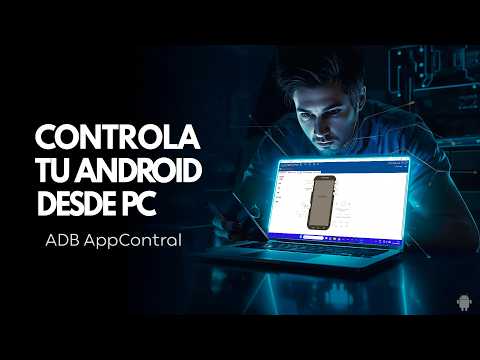
Aquí es donde entra ADB, o Android Debug Bridge, un truco de magia en el mundo de la tecnología. Es como tener una varita mágica que te permite gestionar tu dispositivo desde tu computadora y hacer un montón de cosas chulas.
En este artículo, te voy a contar cómo usar ADB para sacar el máximo provecho a tu Android. Desde instalar aplicaciones hasta solucionar problemas sin volverte loco. Vamos a meternos en este mundo juntos y hacer que tu dispositivo funcione como un campeón. ¿Listo? ¡Vamos allá!
Pasos para Sacar Rendimiento de ADB en Dispositivos Android
Oye, hablemos un poco sobre ADB, que es una herramienta superútil para manejar dispositivos Android. ADB significa “Android Debug Bridge” y te deja comunicarte con tu dispositivo desde una computadora. La cosa es que puedes hacer mucho más que solo enviar comandos básicos. Te voy a contar cómo sacarle el máximo rendimiento a esta herramienta, así que ponte cómodo.
Primero, necesitas tener ADB instalado en tu computadora. Esto se logra descargando las herramientas de desarrollo de Android (SDK Platform Tools). Una vez que lo tengas, asegúrate de que esté en tu carpeta de sistema o agrega su ruta a las variables de entorno. Es básico, pero crucial.
Ahora, conecta tu dispositivo Android a tu computadora con un cable USB. Pero antes de hacer algo más, tienes que activar la depuración USB en tu dispositivo. Ve a “Configuración”, después “Acerca del teléfono” y toca varias veces sobre “Número de compilación” hasta que te digan que eres desarrollador. Vuelve atrás y verás la opción “Opciones de desarrollador”, ahí busca “Depuración USB” y actívala.
Una vez conectado y con la depuración activada, abre una ventana de terminal o línea de comandos en tu computadora y escribe:
adb devices
Esto te mostrará todos los dispositivos conectados. Si ves el número de serie del tuyo, ¡genial! Significa que ADB reconoce tu dispositivo.
Ahora vamos al grano: hay varios comandos chulos para gestionar el dispositivo.
- adb install nombre_del_apk.apk: Instala aplicaciones directamente desde el ordenador.
- adb uninstall nombre_del_paquete: Elimina una app específica sin necesidad de hacerlo manualmente.
- adb shell pm list packages: Lista todas las aplicaciones instaladas en el dispositivo.
- adb shell screencap -p /sdcard/captura.png: Toma capturas de pantalla sin tener que usar combinaciones raras de botones.
- adb reboot bootloader: Reinicia el dispositivo en modo bootloader para hacer modificaciones avanzadas.
- adb logcat: Muestra un log completo del sistema; esto puede ser útil para depurar errores específicos.
Fíjate, cuando usas ADB también puedes ejecutar scripts o comandos automáticos para tareas repetitivas. Total que si tienes una serie de cosas por hacer, puedes crear un archivo .bat o .sh donde pongas tus comandos y ejecutarlo todo al mismo tiempo.
Un tip personal: siempre haz copia de seguridad antes de realizar cambios grandes con ADB. No querrás perder información por un error mínimo, ¿verdad? Así como me pasó cuando intenté desinstalar una app importante sin darme cuenta y perdí algunos datos valiosos… En fin, la historia me dejó una lección.
Recuerda mantener actualizado tanto ADB como tus dispositivos para evitar problemas. También ten en cuenta que las opciones pueden variar ligeramente dependiendo del fabricante del teléfono.
Y ya sabes: este texto no sustituye ayuda profesional si te topas con problemas serios o no estás seguro. Pero si sigues estos pasos básicos deberías estar bien equipado para sacar mucho provecho a ADB en tus dispositivos Android. ¡Suerte!
Soluciones a Problemas Comunes en Android Usando Comandos ADB
Oye, ¿alguna vez te ha pasado que tu Android va más lento que un caracol en un día nublado? Bueno, no estás solo. Usar ADB (Android Debug Bridge) es una forma genial de gestionar tu dispositivo y solucionar esos problemillas comunes. Vamos a ver cómo puedes hacer esto.
¿Qué es ADB? Es como un misterioso superpoder que te permite comunicarte con tu Android desde tu computadora. Necesitarás tener configurado el modo de desarrollador y habilitar la depuración USB en tu dispositivo, pero la cosa no es tan complicada como parece. Si ya lo tienes listo, ¡genial!
Aquí van algunas soluciones prácticas usando ADB:
- Eliminar aplicaciones que no puedes desinstalar: A veces, hay apps preinstaladas que te dan ganas de lanzar el teléfono por la ventana. Con ADB, puedes desinstalarlas fácilmente. Simplemente conecta tu dispositivo y usa el comando:
adb shell pm uninstall --user 0 nombre.packageadb rebootadb shell pm clear nombre.packageadb shell screencap /sdcard/captura.pngadb logcatA veces me acuerdo de cuando tenía mi viejo Android lleno de cosas inútiles… usar ADB fue un cambio total. En fin, ten cuidado siempre; aunque ADB es una herramienta potente, gestionar mal las opciones puede causar problemas serios en tu dispositivo.
No olvides que si algo se sale del control o tienes miedo de romper algo importante, lo mejor es recurrir a ayuda profesional. Pero si te sientes aventurero y quieres probar estos comandos simples, ¡adelante! Puede ser bastante divertido ver cómo mejora tu Android.
Luego me cuentas cómo te fue con esas soluciones. ¿Te animas?
Paso a paso para conseguir ADB y solucionar problemas en dispositivos Android
Claro, vamos a ello. Usar ADB, que significa Android Debug Bridge, puede parecer algo complicado al principio, pero en realidad es una herramienta muy útil que te permite gestionar dispositivos Android desde tu ordenador. Te voy a explicar cómo conseguirlo y solucionar problemas comunes, paso a paso.
1. Preparar el dispositivo Android: Primero necesitas habilitar las opciones de desarrollador en tu dispositivo. Ve a Ajustes, luego a Acerca del teléfono y toca varias veces sobre el número de compilación hasta que aparezca un mensaje que diga «¡Ahora eres desarrollador!». A partir de ahí, vuelve a Ajustes, busca la opción Opciones de desarrollador y activa Depuración USB.
2. Instalar ADB en tu PC: Ahora toca instalar ADB en tu ordenador. Dependiendo del sistema operativo que uses (Windows, macOS o Linux), el proceso varía un poco. Si estás en Windows, puedes descargar el paquete de herramientas de plataforma desde la página oficial de Android y simplemente descomprimirlo en una carpeta donde tengas acceso fácil.
3. Conectar el dispositivo: Usa un cable USB para conectar tu dispositivo Android al PC. Asegúrate de elegir la opción “Transferir archivos” cuando se te pregunte qué acción quieres realizar.
4. Verificar la conexión: Abre una ventana de comandos o terminal (dependiendo de tu sistema operativo). Navega hasta la carpeta donde instalaste ADB y escribe:
adb devices
Esto debería mostrarte una lista de dispositivos conectados. Si ves el número serie de tu dispositivo, ¡perfecto! Estás listo para empezar.
5. Comandos útiles: Aquí van algunos comandos básicos que puedes usar:
-
adb reboot
Esto reinicia tu dispositivo.
-
adb install nombre_del_apk
Este comando instala aplicaciones APK desde tu computadora.
-
adb logcat
Muestra los registros del dispositivo; útil para ver errores.
Recuerda que si algún comando no funciona como esperabas, puede ser por permisos o debido a problemas con los drivers USB.
6. Solución de problemas comunes:
Si no ves tu dispositivo cuando ejecutas adb devices, prueba esto:
- Asegúrate de haber habilitado la Depuración USB.
- Cambia el cable USB; algunos cables solo sirven para cargar.
- Asegúrate de tener los drivers correctos instalados para tu dispositivo.
- Puedes intentar reiniciar tanto el teléfono como el ordenador.
En mi experiencia jugando con dispositivos Android y herramientas como estas, tuve un momento tenso cuando no podía conectar mi móvil al PC para hacer unas pruebas con una app nueva que estaba desarrollando. Fue frustrante hasta que me di cuenta de que mi cable estaba dañado; cambiarlo resolvió todo al instante.
Al final, manejar ADB no es tan difícil si sigues estos pasos y tienes paciencia. Es una herramienta poderosa pero recuerda: lo mejor siempre será buscar ayuda profesional si algo se complica seriamente o si no estás seguro con lo que estás haciendo.
Así que ya sabes cómo empezar con ADB. ¿Ves? Es cuestión de dar esos pasos iniciales y luego explorar todo lo demás que puedes hacer con esta maravillosa herramienta. ¡Suerte!
Oye, hace poco me encontré trasteando con mi teléfono Android y, la verdad, recordé cuando empecé a usar ADB. Para los que no lo saben, ADB es como un puente entre tu computadora y tu dispositivo Android. Te permite hacer un montón de cosas interesantes que normalmente no podrías hacer solo con el teléfono.
Recuerdo la primera vez que lo utilicé. Estaba intentando instalar una app que no estaba disponible en la Play Store. Fue un lío hasta que alguien me dijo: «Oye, prueba ADB». Al principio, pensé: «¿Qué es eso? Suena complicado.» Pero en cuanto lo probé, fue como si abriera una puerta mágica a un nuevo mundo de posibilidades.
La cosa es que ADB no solo sirve para instalar aplicaciones. Puedes gestionar archivos, realizar copias de seguridad e incluso ejecutar comandos para optimizar el rendimiento del dispositivo. ¿Sabes? Es como tener el control total de tu teléfono desde tu computadora. Pero también hay que tener cuidado, porque jugar con ciertas configuraciones puede llevar a que cosas raras sucedan en tu dispositivo.
Además, hay algo genial en aprender a usar herramientas como esta: te hace sentir más conectado con la tecnología y menos dependiente de tutoriales o ayudas externas. Es como cuando aprendes a andar en bicicleta. Al principio te da miedo caerte, pero al final disfrutas del paseo.
En fin, si tienes curiosidad por explorar más a fondo tu Android y entender cómo funciona realmente, darle una oportunidad a ADB podría ser una buena idea. Eso sí, asegúrate de leer un poquito antes de lanzarte al vacío; no querrás quedarte atrapado en algún error extraño sin saber cómo salir. Pero bueno, esa es otra historia…