¿Te has puesto a pensar en cómo hacer que tus imágenes en Windows luzcan como sacadas de una revista? O sea, no se trata solo de tomar la foto y ya. La cosa es que hay un montón de opciones escondidas que pueden hacer una gran diferencia.
Ya sea que estés capturando una partida épica, grabando un tutorial o simplemente queriendo guardar ese momento perfecto, configurar bien tu sistema es clave. Y a veces, los ajustes predeterminados no son suficientes. ¡Es como si tu cámara estuviera dormida!
Así que hoy vamos a revolver un poco en la configuración avanzada. Vamos a darle ese toque especial a tus capturas. Verás lo fácil que puede ser ajustar algunas cosas y obtener resultados mucho más impresionantes. ¿Listo para convertirte en un pro de las imágenes? ¡Vamos a ello!
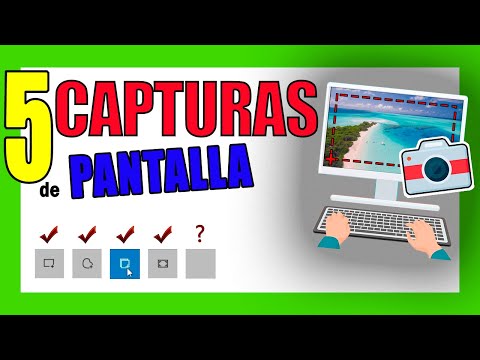
Cómo hacer capturas de pantalla en PC: Soluciones a problemas comunes y pasos sencillos
Claro, hablemos de cómo hacer capturas de pantalla en tu PC. Puede parecer algo simple, pero a veces nos encontramos con esos pequeños problemas que pueden sacar de quicio a cualquiera. Vamos al grano y veamos cómo hacer capturas en Windows y qué hacer si algo no funciona como debería.
Usando el teclado
Windows te da varias opciones para hacer una captura de pantalla rápida. Estas son las más comunes:
- Tomar una captura completa: Pulsa la tecla o . Esto copiará la imagen de toda la pantalla al portapapeles. Luego solo tienes que pegarla (Ctrl + V) en un programa como Paint o Word.
- Captura solo de la ventana activa: Si presionas , solo se capturará la ventana que tengas abierta en ese momento. También se copia al portapapeles, así que ¡repite el pegado!
- Captura y guarda directamente: Con la tecla , tomarás una imagen de toda la pantalla y se guardará automáticamente en la carpeta «Imágenes» dentro de una subcarpeta llamada «Capturas de pantalla».
Recuerdo una vez que intenté capturar un meme genial mientras jugaba, y me volví loco porque no sabía cómo hacerlo bien. Así descubrí estas combinaciones.
Usando herramientas integradas
Windows también tiene herramientas útiles para tomar capturas más avanzadas:
- Recortes (Snipping Tool): Esta herramienta permite seleccionar el área exacta que quieres capturar. Solo busca «Recortes» en el menú inicio, selecciona el tipo de recorte (pantalla completa, ventana o área personalizada) y haz clic para tomarlo.
- Snip & Sketch: Una versión mejorada del Recortes. Puedes abrirla presionando . Después seleccionas el área que quieras, ¡y listo! Se copia al portapapeles.
Esta última es genial porque puedes editar y dibujar sobre tu captura antes de guardarla.
Solucionando problemas comunes
A veces las cosas no funcionan como esperamos, ¿verdad? Aquí van unas soluciones rápidas.
- No funciona Print Screen: Asegúrate de que tu teclado esté bien conectado si es externo. También puedes intentar reiniciar tu PC; a veces es eso lo que hace falta.
- Capturas borrosas o sin calidad: Verifica las configuraciones gráficas de tu sistema; si estás usando una resolución baja, eso puede afectar tus imágenes.
- No guardan correctamente: Asegúrate de tener permisos adecuados para guardar archivos en tu carpeta «Imágenes». A veces puede haber problemas con los permisos del usuario.
Si después de esto sigues sin poder hacer tus capturas correctamente, te recomiendo buscar ayuda técnica más profesional.
En fin, quizás parezca mucha información pero verás que con estos trucos podrás manejarte bastante bien haciendo capturas en tu PC. ¡Espero que te haya sido útil!
Captura de Pantalla en Windows 10: Métodos y Soluciones Comunes
¿Sabías que hacer capturas de pantalla en Windows 10 es más fácil de lo que parece? Ahora, si te has topado con problemas o necesitas saber cómo sacarle el máximo provecho a esta función, estás en el lugar indicado. Vamos a desglosar los diferentes métodos que puedes usar para capturar lo que tienes en tu pantalla, y un par de soluciones comunes para esos momentos en los que algo no sale como esperabas.
Captura de Pantalla con Teclas Rápidas
Windows 10 tiene varios atajos de teclado. Algunos de ellos son super prácticos:
- Print Screen (PrtSc): Presionando esta tecla, capturas toda la pantalla. La imagen se guarda en tu portapapeles. Para verla, simplemente ábrela en Paint o cualquier otro editor.
- Alt + Print Screen: Esto captura solo la ventana activa. Ideal si no quieres todo tu escritorio lleno de ventanas.
- Windows + Shift + S: Este método abre la herramienta Snip & Sketch (o Recortes) y te permite seleccionar solo la parte de la pantalla que quieras capturar. Es muy útil para recortar imágenes específicas.
- Windows + Print Screen: Captura toda la pantalla y guarda directamente la imagen en tu carpeta «Imágenes» dentro de «Capturas de pantalla».
¿Te acuerdas cuando intenté explicar esto a mi hermano? Le tomó un par de intentos antes de captar bien cómo funciona cada método, ¡pero ahora se está volviendo un pro!
Configuraciones Adicionales para Mejorar las Capturas
Si eres alguien que busca más control sobre tus capturas, Windows también ofrece un par de configuraciones avanzadas. Aquí van:
- Snip & Sketch: Esta aplicación no solo toma capturas, sino que también te permite anotarlas. Una vez captures una imagen con Windows + Shift + S, deberías ver una notificación que te permite dibujar y editar.
- Cambiar el formato: Por defecto, las imágenes se guardan como PNG. Si prefieres JPG u otro formato, tendrás que hacer ediciones con algún programa externo después. No es complicado.
Soluciones Comunes a Problemas al Capturar Pantallas
A veces pueden surgir pequeños inconvenientes al intentar hacer estas capturas:
- No se guarda nada: Asegúrate de revisar el portapapeles (puedes pegar lo que hay allí con Ctrl + V) o busca en «Imágenes > Capturas de Pantalla». A veces parece poco obvio donde van las cosas.
- Error al usar Snip & Sketch: Si la aplicación no abre correctamente o no puedes seleccionar áreas, prueba reiniciando tu dispositivo o actualizando Windows.
- Cambio al controlador gráfico: Si tus teclas rápidas dejan de funcionar repentinamente puede ser un problema del controlador gráfico. Actualiza o reinstala el driver desde el «Administrador de dispositivos». Es sencillo y puede resolver muchos fallos.
Recuerda siempre guardar tus trabajos frecuentemente y tener paciencia mientras ajustas todo esto. Nadie nace sabiendo y yo mismo tuve mis tropiezos cuando empecé a indagar sobre esto.
Así que ya tienes una buena guía sobre cómo aprovechar al máximo las funciones para capturar pantallas en Windows 10. Si alguna vez te quedas atascado, intenta revisar cada uno de estos métodos. ¡Espero haberte ayudado!
Captura de Pantalla en Windows 11: Soluciones para Problemas Comunes y Métodos Efectivos
¿Te ha pasado que intentas hacer una captura de pantalla en Windows 11 y no sale como esperabas? A mí me pasó cuando quería compartir un error que tenía en mi PC. Recuerdo estar a punto de tirar el teclado por la ventana, pero al final, descubrí que había formas de solucionarlo. Aquí te dejo algunas soluciones y métodos efectivos para esos problemas comunes, así como algunas configuraciones avanzadas para sacarle el máximo provecho.
Método 1: Usar la tecla Impr Pant
Esta es la forma más básica. Presiona la tecla Impr Pant (o PrtSc) y debería copiar la pantalla al portapapeles. Luego solo pegas (Ctrl + V) en tu programa favorito, como Paint o Word. Pero si no funciona, puede ser que necesites ajustar algunas cosas:
- Verifica el teclado: Asegúrate de que la tecla no esté atascada o dañada.
- Prueba diferentes combinaciones: En algunos teclados hay que usar Fn + Impr Pant.
Método 2: Usar Herramienta de Recortes
La Herramienta de Recortes está integrada en Windows 11 y es bastante útil. La abres buscando «Recortes» en la barra de búsqueda. Con ella, puedes seleccionar el área exacta que quieras capturar. También puedes elegir entre varios modos:
- Recorte rectangular: Para seleccionar un área específica.
- Recorte libre: Si quieres dibujar a mano alzada lo que quieras capturar.
- Captura de ventana: Seleccionas una ventana específica sin distracciones.
No olvides guardar tu captura después, claro; a veces nos emocionamos tanto que se nos olvida esa parte vital.
Método 3: Captura con Windows + Shift + S
Pues nada, este atajo abierto directo a una herramienta similar a la Herramienta de Recortes. Usa este método cuando quieres capturar algo rápidamente sin abrir otra aplicación. Lo único es que necesitarás pegarlo después en el lugar deseado.
Ajustes Avanzados para Mejorar tus Capturas
- Cambiar el formato: Las capturas se guardan por defecto en PNG. Puedes usar software adicional si necesitas JPG o GIF.
- Tamaño del archivo: Si las imágenes son muy grandes, prueba ajustar las configuraciones antes de capturar y cambiar las dimensiones según sea necesario.
A veces estas configuraciones parecen complicadas, pero si te tomas un rato para jugar con ellas podrás ver mucho más orden y calidad en tus imágenes finales.
No olvides revisar también los permisos si alguna aplicación parece tener problemas para capturar lo que deseas; verifica eso desde Configuración > Privacidad y seguridad > Permisos de aplicación > Capturas de pantalla.
Total, aunque puede ser frustrante no lograr lo que quieres a la primera (te entiendo), recuerda que hay métodos y ajustes para ayudarte a salir del aprieto. Si después de todo esto sigues teniendo problemas, tal vez sea buena idea contactar con alguien más pro o buscar soporte técnico especializado; a veces esas son las soluciones más prácticas. ¡Suerte!
Oye, ¿te acuerdas de la última vez que intentaste hacer una captura de pantalla y todo salió mal? Te pones a pensar que es un simple botón, pero a veces puede ser todo un lío. Bueno, la verdad es que Windows tiene un montón de opciones para hacer esas capturas más interesantes y útiles, si sabes dónde mirar.
Fíjate que hay ajustes avanzados en las herramientas de captura que pueden cambiar por completo tu experiencia. No solo se trata de apretar “Print Screen” y pegar en Paint. Existen maneras de personalizar lo que quieres capturar: puedes elegir si deseas tomar toda la pantalla o solo una parte específica. Ah, y ni hablar de esos atajos del teclado que son como magia para hacer eso rápido.
Recuerdo cuando estaba trabajando en un proyecto y tenía que enviar pruebas a un amigo. Me frustraba porque mis capturas eran siempre demasiado grandes o, al contrario, tan recortadas que no se veía nada útil. Entonces descubrí el recorte selectivo de Windows. Me sentí como si me hubiera ganado la lotería tecnológica. O sea, una pequeña configuración puede hacer que tu trabajo se vea mucho más profesional.
Y aunque al principio parece complicado jugar con configuraciones avanzadas, en realidad no es tan complicado como parece. Además, una vez lo haces bien una vez, ya queda para siempre en tu memoria; te vuelves un pro haciendo capturas. Eso sí, nunca está demás echarle un vistazo a las opciones antes de lanzarte, porque ahí probablemente encuentres algo genial que ni sabía que existía.
Así que si te animas a explorar esas configuraciones avanzadas y te haces amigo del software de captura en Windows, ¡te prometo que tus imágenes van a tener otro nivel! En fin, no te quedes solo con lo básico; aventúrate a probar cosas nuevas y descubre todo lo que puedes lograr con esos clics mágicos.