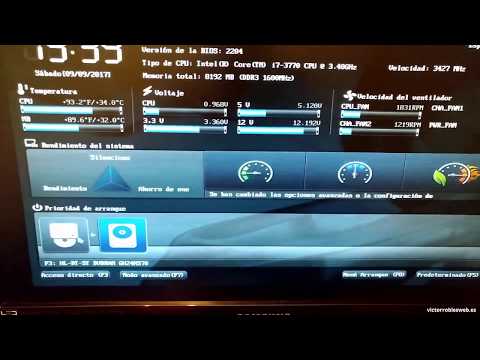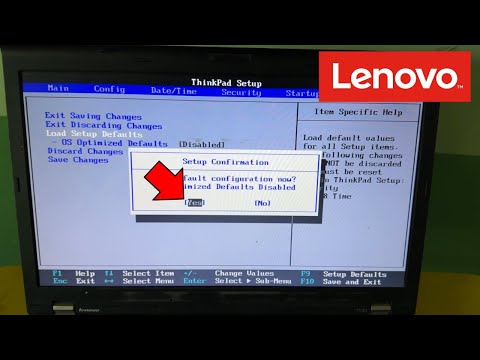
Oye, ¿alguna vez te has encontrado con tu PC dando problemas y no sabes por dónde empezar? Bueno, muchas veces la solución podría estar en la BIOS. Sí, ya sé que suena un poco técnico y tal, pero no te preocupes. Aquí estamos para desglosarlo juntos.
Hoy vamos a hablar sobre cómo restaurar la BIOS de tu placa ASUS a su configuración de fábrica. ¿Por qué? Porque a veces los cambios que hacemos sin querer pueden producir más líos que soluciones. Y no quiero que te quedes ahí, mirando la pantalla sin saber qué hacer.
Así que si tu PC está haciendo cosas raras o simplemente quieres empezar de cero, quédate conmigo. Te prometo que lo haremos sencillo y claro. ¡Vamos a ello!
Instrucciones para Restablecer la BIOS en Portátiles ASUS y Solucionar Problemas Comunes
Claro, aquí va un texto que te puede ayudar:
Restablecer la BIOS en un portátil ASUS puede sonar complicado, pero no es para tanto. La BIOS (Basic Input/Output System) es como el cerebro de tu computadora cuando se enciende. A veces, puede fallar o tener configuraciones que no son las adecuadas. Así que, si andas con problemas raros y crees que esto podría solucionarlo, sigue leyendo.
Paso 1: Acceso a la BIOS
Primero, necesitas acceder a la BIOS. Para ello:
- Apaga tu portátil completamente.
- Enciéndelo y, tan pronto como veas el logotipo de ASUS, presiona repetidamente la tecla F2. Esto te llevará directamente a la pantalla de configuración de la BIOS.
Si no lo lograste a la primera, prueba varias veces. A veces hay que insistir un poco.
Paso 2: Restablecer a valores predeterminados
Una vez dentro de la BIOS, busca una opción que diga algo como Load Optimized Defaults o Restore Default Settings.
- Navega con las teclas del cursor hasta encontrarla (normalmente está en el menú principal).
- Selecciona esa opción y confirma si te pide hacerlo.
Esto hará que se restablezcan todas las configuraciones de fábrica. Si alguna vez has jugado con una consola clásica, es parecido a volver a dejar todo como estaba cuando compraste el aparato.
Paso 3: Guardar cambios y salir
Después de restaurar los valores por defecto, debes asegurarte de guardar los cambios antes de salir:
- Busca la opción Save & Exit.
- Selecciona “Yes” cuando te pregunte si deseas guardar los cambios.
Tu portátil se reiniciará y debería arrancar normalmente.
Problemas comunes y soluciones rápidas
A veces el restablecimiento de BIOS no soluciona todo. Aquí hay algunos problemas comunes y sus soluciones:
- No arranca: Verifica los cables y conexiones. Asegúrate también de que el cargador esté funcionando.
- Pantalla negra: Asegúrate de que no haya problemas con la memoria RAM. Puedes intentar quitarla y volverla a colocar.
- Error al cargar sistema operativo: Puede ser necesario reparar o reinstalar el sistema operativo si nada más parece funcionar.
Recuerda siempre tener cuidado al hacer cambios en BIOS; aunque muchas opciones son inofensivas si no sabes lo que haces. Así que ¡no dudes en buscar ayuda profesional!
Si todo esto te parece complicado o prefieres evitar riesgos, lo mejor es acudir a un técnico en reparaciones informáticas. Ellos saben cómo manejar estos problemas sin ponerte en aprietos. ¡Buena suerte!
Pasos detallados para reiniciar la BIOS de tu computadora
Claro, aquí tienes un texto que detalla cómo reiniciar la BIOS de una computadora ASUS a su configuración de fábrica. Espero que lo encuentres útil.
Reiniciar la BIOS de tu computadora ASUS puede parecer complicado, pero en realidad es un proceso bastante sencillo. Fíjate que la BIOS (Basic Input/Output System) es el primer software que se ejecuta cuando enciendes tu máquina, y a veces hay que hacer un reset para solucionar problemas o simplemente para volver a empezar desde cero. Entonces, ¿cómo se hace? Aquí te dejo los pasos detallados:
Primera opción: Usando el menú de configuración de la BIOS
1. Enciende tu computadora: Cuando presiones el botón de encendido, presta atención. Justo al principio, deberías ver un mensaje en pantalla que te dice qué tecla presionar para entrar en la Configuración del BIOS. Para las computadoras ASUS, normalmente es F2 o Supr.
2. Pulsa la tecla correspondiente: Si todo va bien, te llevará al menú principal de la BIOS. Ahora bien, puedes moverte entre las opciones utilizando las teclas del teclado.
3. Busca «Load Defaults» o «Restore Factory Settings»: Vas a querer encontrar una opción similar a “Load Optimized Defaults” o “Restore Factory Settings”. ¡Se encuentra generalmente en la pestaña llamada «Exit»!
4. Acepta los cambios: Una vez que selecciones esa opción, normalmente tendrás que confirmar si realmente quieres hacerlo. Usa las teclas indicadas en pantalla para confirmar.
Total que así habrás vuelto a poner todo como estaba originalmente.
Segunda opción: Usando el puente Clear CMOS
A veces puedes necesitar hacer un método más físico… Oye tú, si no te apetece navegar por menús, prueba esto:
- Asegúrate de estar apagado y desconectado: Desconecta el cable de alimentación y quita la batería si es portátil.
- Dale vuelta a tu PC: Tienes que abrirla con cuidado; asegúrate de tenerlo todo bien preparado.
- Búsqueda del puente CMOS: Busca un pequeño jumper cerca de la batería (se parece a una pequeña caja con tres pines).
- Mueve el puente: Si está en los pines 1-2, muévelo a los pines 2-3 durante unos segundos y luego vuelve nuevamente a su posición original.
- Cierra todo y arranca: Vuelve a colocar todo como estaba y conecta la fuente de energía nuevamente.
Tercera opción: Retirar la batería
No es tan popular como las anteriores pero puede funcionar si lo haces con cuidado:
- Asegúrate nuevamente de estar desconectado:
- Saca la batería: Retira la pequeña batería redonda del motherboard durante unos minutos (recomendable 5 minutos).
- Ponla nuevamente:Después solo tienes que volverla a colocar y encender tu computadora.
No olvides revisar siempre el manual específico para tu modelo ASUS antes de hacer cualquier cosa drástica; cada motherboard puede tener diferencias sutiles.
Cuidado importante!
Cambiar configuraciones incorrectamente puede afectar el rendimiento o incluso causar fallos en tu sistema operativo. Así que procede con precaución y asegúrate siempre de saber lo que estás haciendo. Y recuerda: nunca está demás buscar ayuda profesional si no estás seguro.
Básicamente eso sería… ¡Suerte con tu reinicio! Si tienes dudas adicionales sobre otros temas informáticos o necesitas más aclaraciones sobre este procedimiento ¡no dudes en preguntar!
Cómo restaurar la configuración de fábrica del BIOS en laptops HP
Claro, aquí tienes un texto detallado sobre cómo restaurar la configuración de fábrica del BIOS en laptops HP. Espero que te sea útil.
Restaurar la configuración de fábrica del BIOS en tu laptop HP puede sonar un poco complicado, pero la verdad es que no es tan difícil como parece. Primero, hay que tener en cuenta que esto puede ayudar a solucionar problemas como fallos en el arranque o incompatibilidades con hardware nuevo. Pero antes de entrar en materia, recuerda que esto no reemplaza el consejo profesional si no te sientes seguro.
Así que, si estás listo, aquí van los pasos:
- Apaga tu laptop: Antes de hacer cualquier cosa, asegúrate de apagarla completamente. Esto es super importante.
- Enciende y entra al BIOS: Enciende tu laptop y presiona repetidamente la tecla Esc, seguida de la tecla F10. Este truco abrirá el menú del BIOS.
- Navega por las opciones: Una vez dentro del BIOS, utiliza las teclas de flecha para navegar. Busca una pestaña que diga algo como “Exit” (salir) o “Setup Defaults”. En algunas versiones puede decir «Restore Defaults».
- Restaurar valores predeterminados: Cuando encuentres esa opción, selecciona “Load Setup Defaults” o “Restore Factory Settings”. Esto devolverá todo a como estaba cuando compraste tu laptop.
- Guarda los cambios: Después de restaurar los valores predeterminados, busca la opción para salir y guardar cambios. Generalmente está bajo “Exit Saving Changes”. Presiona Enter cuando lo selecciones.
- Reinicia tu laptop: Tu equipo se reiniciará automáticamente con la configuración restaurada. Verás que el sistema puede arrancar más rápido y sin problemas extraños.
No olvides que después de hacer esto, si tenías configuraciones especiales para el hardware o ajustes específicos en el desempeño (como overclocking), tendrás que reconfigurarlos manualmente. Es una buena oportunidad para aprender más sobre cómo funciona tu máquina y ajustarla a tus necesidades.
A veces uno se siente perdido cuando intentas arreglar algo técnico en tus dispositivos. Hace poco una amiga me dijo que su laptop HP estaba haciendo ruidos raros al encenderla. Después de probar varias cosas sin éxito decidimos restaurar la BIOS juntos. Fue un alivio ver cómo volvió a la normalidad solo con esos pasos simples.
Pues nada, si te animas a hacerlo tú mismo y sigues estos pasos, deberías estar bien encaminado. Y recuerda: siempre es bueno hacer copias de seguridad antes de realizar cualquier cambio fuerte en tu equipo—por si las moscas.
No dudes en pedir ayuda profesional si algo no va como esperabas o simplemente no te sientes cómodo haciéndolo por ti mismo
.
Restaurar la BIOS de un ordenador ASUS a su configuración de fábrica puede parecer una tarea de esas que dan un poco de miedo, pero en realidad, es más sencilla de lo que parece. ¿Te acuerdas de la última vez que tuviste problemas con tu compu y pensaste “¿por qué no empecé desde cero?” Eso me pasó a mí una vez. Mi ordenador tuvo unos arranques rarísimos y decidí darle un toque drástico. Terminé restaurando la BIOS y aunque estaba nervioso, funcionó.
Primero, vamos a ponernos en contexto. La BIOS es ese software básico que le dice a tu hardware cómo funcionar. Pero a veces, si has estado haciendo cambios o simplemente la máquina ha tenido sus caprichos, puede que sea buena idea resetearla. La mayoría de las veces es solo para evitar esos fallitos al arrancar o conflictos con el hardware.
Entonces, ¿cómo puedes hacer esto? Lo primero que necesitas hacer es encender el ordenador y presionar repetidamente la tecla “Del” o “F2” (depende del modelo) justo después de encenderlo. Aquí sentirás esa mezcla entre ansiedad y adrenalina—como cuando entras en una montaña rusa por primera vez. Una vez dentro de la BIOS, busca algo así como «Load Defaults» o «Restore Factory Settings». Ahí está la clave.
Después haces clic en esa opción y confirmas—más fácil no puede ser. Te da un pequeño susto al preguntarte si estás seguro, como cuando tus amigos te dicen: “¿seguro que quieres saltar?” Pero tú tienes que hacerlo porque confías en el proceso.
Al final, guardas los cambios y sales de la BIOS (normalmente con F10) reinicias el ordenador y ¡boom! Tu sistema estará como nuevo otra vez.
A veces hay quienes se preocupan porque piensan que perderán algún ajuste personalizado o clave del sistema, pero no te preocupes; esos cambios son lo único que se va al traste. Así que si no has hecho algo muy raro en las configuraciones avanzadas, vas a estar bien.
En fin, restaurar la BIOS puede parecer complicado al principio pero piensa en ello como un refresco necesario para tu máquina. Si alguna vez sientes que tu equipo está dando problemas extraños sin razón aparente, dale una oportunidad a esta opción—quizás ese pequeño paso sea lo que necesitas para salir adelante sin drama ni frustraciones. ¿Ves? Al final todo se trata de mantener las cosas funcionando suavemente y recordar siempre hacer copias de seguridad antes por si acaso.