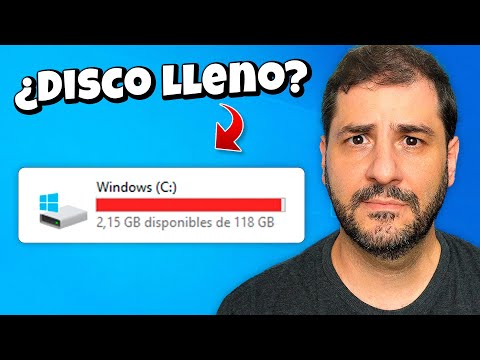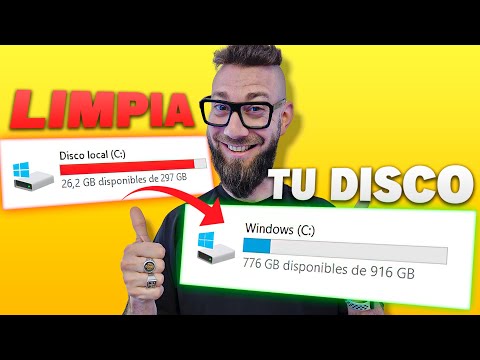
¿Alguna vez te ha pasado que estás a punto de grabar un video épico y… ¡pum! Te dice que no hay espacio en disco? Es como si el universo estuviera en tu contra, ¿verdad? Oye, no te preocupes, no eres el único.
Manejar el espacio en disco puede ser un verdadero quebradero de cabeza. La mayoría de nosotros hemos estado ahí, lidiando con esos mensajes molestos que nos dicen que ya no hay más espacio para guardar nuestras cosas. Pero, ¿sabes qué? Hay algunos errores comunes que la gente comete y que son super fáciles de evitar.
En este artículo, vamos a desglosar esos errores típicos y te daré unos tips chulos para que nunca más tengas ese peligroso “espacio insuficiente” al abrir tu PC o tu Mac. Así que relájate y prepárate para hacerle un favor a tu disco duro… ¡y a tu paciencia!
Formas efectivas de liberar espacio en tu PC con Windows 11
Claro, aquí tienes un texto que aborda cómo liberar espacio en tu PC con Windows 11 y los errores más comunes al hacerlo. Espero que lo encuentres útil.
¿Te ha pasado que de repente tu PC empieza a ir lento y te da ese mensaje de “espacio en disco bajo”? A mí me pasó una vez mientras jugaba mi videojuego favorito. No te imaginas la frustración, ¡y hasta perdí una partida épica! Así que aquí estoy para ayudarte a liberar espacio en tu ordenador y evitar esos dolores de cabeza.
Primero, verifica lo que ocupa espacio. Ve a Configuración > Sistema > Almacenamiento. Ahí verás un desglose del uso del disco. Esto es clave para entender qué puedes borrar o mover.
- Borra archivos temporales: En la sección de almacenamiento, busca “Archivos temporales”. Windows suele guardar un montón de cosas innecesarias que solo ocupan espacio. Selecciona lo que puedes eliminar y ¡listo!
- Desinstala programas que no usas: A veces tenemos aplicaciones instaladas desde hace años y ni nos acordamos. Accede a Configuración > Aplicaciones > Aplicaciones y características y desinstala lo que no necesites.
- Mueve archivos a la nube: Usa servicios como Google Drive o OneDrive para almacenar documentos e imágenes. No hay nada como liberar espacio sin perder recuerdos.
- Limpieza del disco duro: Utiliza la herramienta de limpieza de disco integrada. Busca «Limpieza de disco» en el menú inicio. Te ayudará a borrar archivos del sistema o los puntos de restauración antiguos.
- Desactiva el guardado automático de capturas: Si eres fanático de tomar pantallazos, seguro te has dado cuenta de cuántos se acumulan. Configura Windows para guardar menos o quítalo si ya no lo necesitas.
- Limpia tu carpeta de descargas: Esta es una trampa clásica donde acumulamos todo tipo de archivos innecesarios. Revísala regularmente y elimina lo que no uses.
No obstante, hay algunos errores comunes al manejar el espacio en disco:
- No revises antes de eliminar: A veces eliminamos cosas pensando que son innecesarias cuando realmente podrían ser importantes, como ese archivo adjunto del trabajo… Oye, ¡mejor asegúrate!
- Borrar las actualizaciones automáticamente: Algunas actualizaciones pueden ser útiles si decides revertir cambios después por alguna razón. Piensa dos veces antes de eliminarlas sin mirar.
- Olvidar el reciclaje: Muchos usuarios piensan haber borrado algo cuando en realidad está en la papelera. Esto puede ocupar más espacio del esperado hasta vaciarla.
- No usar herramientas automatizadas: Hay programas que pueden ayudarte a identificar archivos duplicados o grandes fácilmente. Ignorarlos es perder oportunidad para optimizar tu espacio.
Total que, liberando espacio en tu PC con Windows 11 puedes mejorar su rendimiento considerablemente sin complicarte la vida demasiado. Siempre recuerda hacer copias de seguridad antes de eliminar cualquier cosa importante; nunca se sabe cuándo podrías necesitarla nuevamente.
Si sientes que hay un problema más serio con tu computadora o no sabes qué borrar exactamente, siempre es buena idea consultar con un profesional, porque esto podría salvarte muchos problemas futuros.
Soluciones rápidas para liberar espacio en Windows 10 y mejorar el rendimiento de tu PC
Claro, aquí tienes un texto sobre cómo liberar espacio en Windows 10 y mejorar el rendimiento de tu PC.
¿Te has encontrado alguna vez con que tu computadora va más lenta que una tortuga? A mí me pasó una vez, y fue cuando decidí que era hora de hacer algo al respecto. Al final, descubrí varias formas de liberar espacio en disco y optimizar el rendimiento. ¡Así que aquí te cuento cómo hacerlo!
Eliminar archivos temporales: Windows guarda muchos archivos temporales que no siempre son necesarios. Para eliminarlos:
- Presiona Windows + R, escribe %temp%, y dale a Enter.
- Selecciona todo (Ctrl + A) y luego suprime esos archivos.
Aprovechar la herramienta de limpieza de disco: Windows tiene una opción incorporada para limpiar el disco. Simplemente:
- Busca “Limpieza de disco” en la barra de búsqueda.
- Selecciona la unidad que quieres limpiar (generalmente C:) y haz clic en OK.
- Marca las casillas de los tipos de archivos que quieres eliminar, como «Archivos temporales» o «Papelera de reciclaje».
Borrar aplicaciones no utilizadas: Con el tiempo, acumulamos programas que ya no usamos. Para desinstalarlos:
- Ve a Configuración > Aplicaciones > Aplicaciones y características.
- Clic en las apps que no usas y selecciona “Desinstalar”.
Mover archivos a la nube o un disco externo: Si te falta mucho espacio, considera mover tus fotos o videos a Google Drive o Dropbox. Puedes ahorrar un montón sin perder nada importante.
Cuidado con los errores frecuentes al manejar el espacio en disco:
- No suprimir archivos del sistema: A veces creemos que podemos borrar todo lo que está marcado como temporal, pero cuidado, algunos son importantes para el funcionamiento del sistema.
- No olvides vaciar la papelera: Después de eliminar archivos, recuerda vaciarla para liberar ese espacio realmente.
- No acumular descargas: Es fácil dejar todo lo descargado ahí sin revisarlo. De vez en cuando es bueno hacer limpieza.
A veces se nos olvida que también puedes utilizar herramientas externas, pero recuerda elegir aplicaciones confiables para evitar problemas adicionales. La verdad es que mantener tu PC limpia puede mejorar su rendimiento considerablemente. En fin, si alguna técnica no funciona como esperabas, no dudes en buscar ayuda profesional. ¡A mantener esas computadoras rápidas!
Espacio en disco C de Windows 11: Soluciones para liberar almacenamiento y mejorar el rendimiento
Claro, aquí vamos con el tema del **espacio en disco C de Windows 11** y cómo liberar almacenamiento para mejorar ese rendimiento que todos ansiamos. ¡Es un lío común, pero no te preocupes! Te voy a dar algunos truquillos y errores que suelen aparecer de nuevo en este camino.
Primero que nada, ¿sabes qué? Es normal que el espacio en disco se llene rápidamente. Con las actualizaciones y esos archivos temporales, la cosa puede volverse caótica. Te cuento una anécdota: una vez, un amigo mío se desesperó porque su laptop iba tan lenta que pensó que estaba rota. Resulta que solo necesitaba limpiar ese disco C.
Vamos a ver cómo puedes hacer magia para liberar espacio:
- Eliminar archivos temporales: Puedes usar la herramienta de limpieza de disco. Solo busca «Liberar espacio» en el menú de inicio y sigue los pasos. No te olvides de marcar «archivos temporales».
- Desinstalar programas innecesarios: Muchas veces tenemos aplicaciones que no usamos David Bowie sabe cuánto tiempo. Ve a «Configuración» > «Aplicaciones» y quita todo lo que ya no necesitas.
- Mover archivos a otro disco o nube: Si tienes un segundo disco duro o usas servicios como Google Drive, ¡mueve tus fotos y documentos allí! Así liberas ese espacio tan precioso.
- Vaciar la papelera de reciclaje: A veces creemos haber eliminado cosas y están ahí esperando su momento. Haz clic derecho en la papelera y selecciona «Vaciar papelera». Adiós a esos archivos perdidos.
- Usar almacenamiento en la nube: ¿Has probado OneDrive? Viene integrado en Windows 11, por lo que te facilita guardar archivos sin ocupar tanto espacio localmente. Solo asegúrate de tener una buena conexión a internet.
- Ajustar opciones de restauración del sistema: Las copias de seguridad son útiles, pero ocupan mucho espacio. Ajusta el uso del almacenamiento desde “Configuración” > “Sistema” > “Acerca de” > “Protección del sistema”.
- Cuidado con los errores comunes: A veces se nos olvida eliminar cosas realmente grandes como películas o juegos pesados. Haz un repaso regular para evitar sorpresas desagradables.
Oye, también hay algunos **errores comunes** al manejar el espacio:
- No revisar regularmente el almacenamiento: A veces estamos tan metidos en nuestro día a día digital que dejamos todo acumulando polvo (digital).
- No comprobar qué ocupa más espacio: Usa herramientas como WinDirStat para ver visualmente qué carpetas son las más pesadas.
- No actualizar tu software: Mantente al día con las actualizaciones porque algunas pueden incluir mejoras en la gestión del almacenamiento.
Recuerda también hacer copias de seguridad antes de hacer grandes cambios; no querrás perder información importante por error.
Al final del día, es cuestión de estar pendiente y hacer limpieza periódica. Unos minutos dedicados aquí pueden mejorar muchísimo tu experiencia con Windows 11. Así que ya sabes: ¡manos a la obra! ¿Te ha pasado alguna vez algo así?
Oye, hablemos un poco del espacio en disco, porque a veces es un verdadero quebradero de cabeza. ¿Te ha pasado que estás en medio de un proyecto importante y de repente tu compu te lanza el mensaje de «espacio insuficiente»? Es muy frustrante, ¿verdad? Total que eso me recuerda a una anécdota que viví hace tiempo. Estaba editando un video para un amigo y, justo cuando pensaba que estaba todo listo para exportar, ¡pum! Me quedé sin espacio. Tuve que borrar un montón de cosas que ni siquiera sabía que tenía. Un caos.
El caso es que manejar el espacio en disco es algo muy común pero, a la vez, fácil de llevar si sigues algunos truquitos. Primero, no se trata solo de tener más gigas. Muchas veces no nos damos cuenta del peso innecesario: fotos repetidas o esos programas olvidados ocupando espacio por semanas. Fíjate bien: siempre es buena idea revisar qué archivos realmente usas y cuáles son simplemente lastre.
Otra cosa importante es la gestión de descargas. Quien no ha dejado caer sus archivos descargados en cualquier parte y luego no sabe dónde encontrar nada… ¡Cuántas veces me pasó! Por eso, crear carpetas organizadas puede ser una salvación. Divide tus cosas en carpetitas como «Trabajo», «Fotos», «Música», y así te evitas el drama.
También está el tema del almacenamiento en la nube; ahí te puedes ahorrar mucho estrés porque puedes liberar espacio en tu disco duro sin perder tus archivos importantes. En fin, lo mejor es estar atento a lo que guardamos y cómo lo hacemos.
Así que ya sabes, un poco de disciplina digital puede hacer maravillas con tu rendimiento (y con tu paz mental). Mantén esa computadora ligera como una pluma y evita esos sustos tontos al final del día. ¡Cuídate!