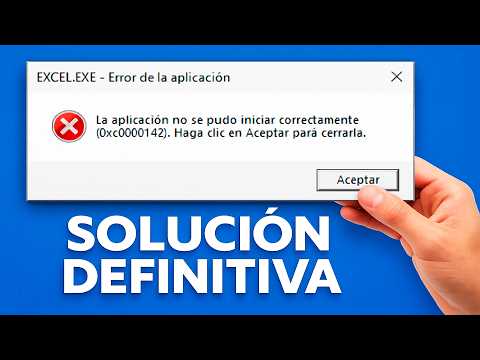
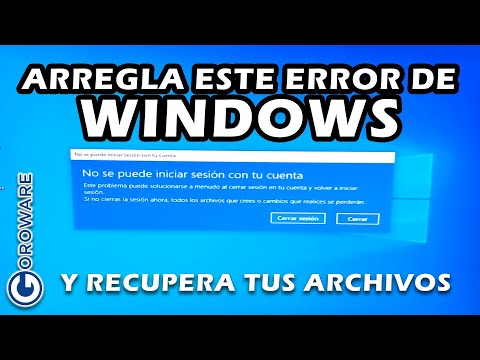
¿Te ha pasado que estás trabajando en algo súper importante y, de repente, ¡pum!, tu Windows 10 te lanza un error? A mí me ha pasado más veces de las que quiero admitir. Es como si el sistema operativo decidiera que es un buen momento para jugar a las escondidas.
La cosa es que esos errores pueden ser frustrantes, ¿sabes? Pero no te preocupes, aquí vamos a charlar sobre las causas más comunes que los provocan. Y lo mejor de todo: cómo puedes evitarlos. Así podrás seguir con tus cosas sin estrés.
Así que, si quieres saber qué está detrás de esas pantallas azules o esos mensajes raros, quédate conmigo. Tal vez, juntos podamos darle un buen empujón a esos problemas y disfrutar de una experiencia más fluida en tu PC. ¡Vamos a ello!
Resolviendo la temida pantalla azul en Windows 10: Pasos para restaurar tu sistema
Claro, hablemos de esa temida pantalla azul en Windows 10. Te puedo asegurar que a más de uno nos ha dejado con el corazón en un puño. Ya sabes, estás trabajando, jugando o simplemente navegando y ¡bam! Todo se congela y aparece el famoso “Pantalla Azul de la Muerte”. Y sí, puede ser aterrador, pero no te preocupes, aquí van unos pasos para restaurar tu sistema y posiblemente evitar que vuelva a suceder.
¿Por qué sucede esto? Bueno, hay varias razones por las que tu Windows se puede poner un poco loco. Pueden ser actualizaciones incompatibles, controladores dañados o incluso problemas de hardware. Total que si logras identificar la causa raíz, tal vez puedas prevenir futuros sustos.
Pasos para solucionar el problema:
- Reiniciar en Modo Seguro: Primero, intenta arrancar tu PC en Modo Seguro. Esto carga solo los componentes esenciales del sistema. Puedes acceder a él presionando F8 mientras inicias tu computadora antes de que aparezca el logotipo de Windows.
- Anotar el código de error: Cuando aparezca la pantalla azul, anota cualquier código o mensaje que veas. Esto te dará pistas sobre qué está fallando. A veces es algo tan simple como un controlador específico.
- Restaurar sistema: Si puedes arrancar normalmente o en Modo Seguro, busca “Restaurar sistema” en la barra de búsqueda. Esto te permitirá volver a un punto anterior donde todo funcionaba bien. Sé que suena complicado pero no lo es tanto.
- Dism y SFC Scan: Abre el símbolo del sistema (cmd) como administrador y ejecuta los comandos
dism /online /cleanup-image /restorehealth, luegosfc /scannow. Estos van a escanear tu sistema y reparar archivos dañados. - Actualizar controladores: A veces tus controladores pueden estar desactualizados o dañados. Ve al Administrador de dispositivos y actualiza aquellos que tengan una advertencia amarilla al lado (símbolos extraños son señales de alerta).
- Cambiar configuraciones del software reciente: Si empezaste a notar este problema después de instalar algo nuevo o realizar cambios en la configuración del sistema, intenta revertir esos cambios.
- Análisis antivirus: No está demás hacer un escaneo completo con un antivirus confiable para descartar algún malware que esté ahí haciendo travesuras.
Causas frecuentes para evitar futuros errores:
- Mantén Windows actualizado: Las actualizaciones traen correcciones importantes y nuevas funciones.
- Cuidado con las instalaciones: Instalar programas sin leer puede traer sorpresas desagradables
- No ignores las advertencias: Si algo parece estar fallando o tienes mensajes extraños, ¡actúa rápido!
- Asegúrate de tener espacio suficiente: Un disco duro lleno puede ocasionar muchos problemas.
Recuerda siempre tener copias de seguridad antes de hacer cambios importantes y si sientes que esto se complica más allá de lo que puedes manejar, buscar ayuda profesional nunca está demás.
Así que ya lo sabes; no te preocupes si ves esa pantalla azul otra vez—tienes herramientas para solucionarlo (y aprender algo nuevo en el proceso). En fin, mantente atento a esos detalles pequeños porque podrían marcar una gran diferencia con tu máquina. ¡Suerte!
Resolviendo el problema de pantalla azul en Windows 10 usando CMD
¡Ay, la famosa pantalla azul en Windows 10! Ese momento en que estás trabajando en algo importante y ¡pam! Tu computadora se detiene y te muestra un mar de texto blanco sobre un fondo azul. Es como si te dijera «lo siento, me tengo que ir». Pero no te preocupes, hoy veremos cómo resolver este problema utilizando la línea de comandos (CMD). Vamos a ello.
Causas comunes de los errores de pantalla azul suelen estar relacionadas con:
- Controladores defectuosos: Si acabas de instalar un nuevo hardware o actualizar drivers, podría ser la causa.
- Problemas de hardware: Memoria RAM dañada o disco duro fallando pueden generar estos errores.
- Malware: Algunos virus pueden corromper archivos importantes del sistema.
- Actualizaciones fallidas: A veces, Windows intenta actualizarse y algo sale mal.
Saber estas causas es importante porque así puedes prevenir futuros sustos. Oye, recuerda que si ves una pantalla azul, anota el código de error. Eso puede ayudarte a identificar el problema rápidamente.
Ahora bien, para solucionar el error usando CMD, sigue estos pasos:
- Abrir CMD como administrador: Busca «cmd» en el menú inicio. Haz clic derecho y selecciona «Ejecutar como administrador». Esto es crucial porque necesitas permisos elevados para hacer cambios importantes.
- Ejecutar verificación del sistema: Escribe el siguiente comando:
sfc /scannow
Este comando revisa archivos del sistema para ver si están corruptos y trata de repararlos automáticamente. Puede tardar un poco. Así que ten paciencia.
- Reparar sectores dañados: Si sospechas que tu disco duro tiene problemas, escribe este comando:
chkdsk C: /f /r
Cambia «C:» si tu Windows está instalado en otra unidad. Este comando va a buscar sectores defectuosos y tratará de repararlos también. Te preguntará si quieres programar la verificación en el próximo reinicio; acepta con «Y» (sí).
- Reiniciar tu PC: Después de ejecutar los comandos anteriores, reinicia tu computadora para aplicar los cambios.
- Ajustes adicionales: Si sigue apareciendo la pantalla azul después de esto, considera desinstalar actualizaciones recientes o controladores nuevos desde el Panel de Control.
Toma en cuenta que todas estas soluciones son bastante útiles pero no sustituyen la ayuda profesional. Si sigues teniendo problemas constantes con esa maldita pantalla azul, quizás sea mejor llevarla a un técnico especializado. Y recuerda: mantener tus controladores actualizados y realizar análisis antimalware regularmente puede evitar muchos dolores de cabeza.
No te desanimes si encuentras obstáculos durante el proceso; todos hemos pasado por ahí alguna vez. Así que respira hondo y dale una oportunidad a esos comandos. ¡Ánimo!
Cómo solucionar el problema de la pantalla azul en Windows 11: pasos y recomendaciones
¡Vaya, la temida pantalla azul de la muerte (BSOD) en Windows 11! Esa pantalla que parece decir: «¡Hey, algo salió mal!», y que a todos nos hace sentir un poco de pánico. Te comento que hay varias razones por las que esto puede ocurrir, así que aquí te dejo algunos pasos y recomendaciones para solucionar este problemilla.
Causas comunes
Primero, es útil saber qué puede estar causando esos pantallazos. Algunas de las causas más frecuentes incluyen errores de hardware, controladores incompatibles o fallos en el software. Imagina una vez cuando estaba jugando y, de repente, ¡zas! Pantalla azul. Resulta que la tarjeta gráfica tenía un controlador desactualizado.
Paso a paso para solucionarlo
Aquí te dejo unos pasos a seguir:
- Reiniciar tu PC: Suena simple, pero a veces reiniciar resuelve problemas temporales.
- Actualizar Windows: Asegúrate de tener la última versión instalada. Ve a Configuración > Actualización y seguridad > Buscar actualizaciones.
- Controladores actualizados: Revisa si hay controladores nuevos para tus dispositivos en Administrador de dispositivos. Si ves un dispositivo con un símbolo amarillo, algo no va bien ahí.
- Desinstalar programas recientes: Si instalaste alguna aplicación justo antes del error, prueba desinstalándola.
- Análisis del disco duro: Usa el comando chkdsk desde el símbolo del sistema para verificar tu disco duro por errores.
- Sistema restauración: Si tienes puntos de restauración activados, puedes volver atrás a un momento antes del problema. Vas a Configuración > Sistema > Acerca de > Protección del sistema.
Otras recomendaciones
Además de lo anterior, aquí van algunos tips extras:
- Mantén tu PC limpio: El polvo acumulado puede afectar el rendimiento y provocar errores.
- Asegúrate del hardware: Un fallo físico en el RAM o disco duro puede ser culpable; en este caso debes considerar reemplazarlos si es necesario.
- Copia tus datos importantes: Siempre es bueno tener copias respaldadas por si las moscas… Ya sabes cómo se pone esto a veces.
Recuerda que estos son solo pasos generales; cada caso puede ser diferente. Si después de estos intentos sigues teniendo problemas con esa pantalla azul molesta, ¡busca ayuda profesional! No está mal pedirle una mano a alguien más experimentado si ves que no das pie con bola.
A veces ocurre eso de pensar «Yo puedo arreglarlo», pero en ocasiones es mejor no meterse en líos más grandes. En fin, espero que estas recomendaciones te sirvan para ponerle fin al drama del BSOD en Windows 11. ¡Suerte!
Oye, ¿alguna vez te has encontrado con uno de esos pantallazos azules en Windows 10? Vaya, qué mal rollo. A mí me pasó una vez mientras jugaba mi partida favorita. En medio de la acción, zas, se congeló todo y apareció esa pantalla horrible. Te juro que pensé que había perdido todo mi progreso. Pero bueno, vamos al grano: hablemos sobre las causas frecuentes de errores en Windows 10 y cómo evitar caer en esas trampas.
Una de las razones más comunes es la falta de actualizaciones. Sí, ya sé, actualizar puede ser un fastidio, pero esas actualizaciones no son solo para adornar tu pantalla. A menudo traen mejoras importantes y parches de seguridad que pueden evitar que tu PC se vuelva un campo de batalla lleno de errores. Así que revisa tu configuración y asegúrate de que tu sistema esté siempre al día.
Otro gran enemigo son los controladores (drivers). Si has instalado uno nuevo o actualizado algún hardware, puede ser que no esté completamente compatible con el sistema operativo. Por eso es súper importante ir al sitio del fabricante y descargar los drivers correctos. Créeme: no quieres tener problemas porque te olvidaste de esto.
Y luego está el tema del software conflictivo. ¿Te has puesto a pensar si tienes demasiados programas corriendo al mismo tiempo? Eso puede hacer que tu PC se sienta como si estuviera nadando en un mar de información y, a veces, simplemente se rinde y te deja tirado con un error. Intenta mantener solo lo esencial abierto y verás cómo mejora la cosa.
También existe el famoso problema del espacio en disco lleno. Si te pasas guardando todos esos memes o fotos chulas que nunca miras, es posible que llegues a un punto en el cual tus aplicaciones simplemente digan “¡basta!”. Así que haz limpieza regularmente; es liberador.
Finalmente, está la cuestión del malware o virus. Tener un buen antivirus instalado es clave para protegerte contra esos bichos molestos que quieren hacer fiesta en tu equipo sin invitación. Mantén esa herramienta actualizada y realiza escaneos periódicos para mantener todo bajo control.
Total que son varias las cosas a tener en cuenta si quieres evitar errores molestos en Windows 10. La próxima vez que estés lidiando con alguno de estos problemas, recuerda lo fácil que podría haber sido prevenirlo. Y así podrás disfrutar más horas jugando o trabajando sin interrupciones desagradables ¡Ah! Y no olvides compartir tus propias experiencias; siempre viene bien escuchar cómo otros han superado estos líos tecnológicos. ¡Ánimo!