Oye, ¿has notado que tu Windows 10 se ha vuelto más lento de lo normal? Total, eso es algo que le pasa a muchos. A veces, incluso el hardware más potente puede sentirse como un caracol. Es frustrante, ¿verdad?
La cosa es que hay varios errores de rendimiento que pueden afectar tu PC. Pero no te preocupes, no todo está perdido. Aquí vamos a ver algunos de esos problemillas y cómo puedes solucionarlos sin volverte loco.
Así que, prepárate para darle un empujón a tu máquina y hacerla volver a correr como nuevo. Vamos allá, que esto promete.
Soluciones para Acelerar Windows 10 en Equipos con Limitaciones de Hardware
Si tienes un ordenador que se siente más lento que un caracol, no estás solo. A veces, con Windows 10 y sus requerimientos, es fácil que tu máquina, especialmente si es un poco viejita, empiece a arrastrarse. Pero no te preocupes, hay maneras de darle un empujón a su rendimiento. Aquí van unas cuantas soluciones que puedes probar.
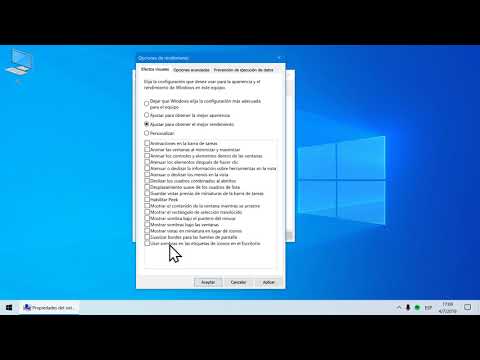
- Desactivar efectos visuales: Por defecto, Windows 10 viene con muchos efectos visuales que pueden hacer que todo se vea bonito, pero también suelen ser pesados para el hardware limitado. Ve a Configuración, luego a Sistema, escoge Acerca de y allí selecciona Ajustes avanzados del sistema. En la pestaña de Rendimiento, verás la opción de ajustar para obtener el mejor rendimiento. Prueba eso y verás una mejora.
- Limpieza del disco: Con el tiempo, tu ordenador puede acumular archivos temporales y cachés que ocupan espacio precioso. Abre el menú de búsqueda e ingresa “Limpieza de disco”. Selecciona la unidad donde está instalado Windows (generalmente C:) y deja que el sistema escanee los archivos innecesarios para eliminarlos.
- Deshabilitar programas de inicio: A veces, cuando enciendes tu PC, algunas aplicaciones se inician automáticamente sin que lo pidas. Esto puede ralentizar mucho el arranque. Haz clic derecho en la barra de tareas y selecciona “Administrador de tareas”. Ve a la pestaña “Inicio” y desactiva lo que no necesites al encender tu equipo.
- Aumentar memoria virtual: Si tu equipo tiene poca RAM (memoria), puedes aumentar la memoria virtual para mejorar algo el rendimiento. Ve a los mismos ajustes en “Ajustes avanzados del sistema«, haz clic en “Cambiar…» en la sección de Memoria virtual y ajusta el tamaño según lo necesites. Un truco común es configurar un tamaño personalizado con unas 1.5 veces tu RAM disponible.
- Mantén tus drivers actualizados: Los controladores son como los traductores entre tu hardware y software; si son viejos o están dañados, pueden causar feroces problemas de rendimiento. Usa el gestor de dispositivos para verificar qué drivers necesitan atención.
- Sistemas ligeros: ¿Te has planteado usar versiones más ligeras o alternativas a Windows 10? Hay sistemas operativos como Linux (por ejemplo: Ubuntu o Xubuntu) que pueden darle nueva vida a esos equipos viejos sin dejarte atrás con funcionalidades básicas.
- Análisis antivirus: Muchas veces el malware puede hacerle una jugada sucia a nuestro rendimiento general sin darnos cuenta. Haz un análisis completo usando alguna herramienta antivirus confiable para asegurarte de que no haya virus haciendo fiesta en tu máquina.
- Mantenimiento regular: Dedica unos minutos cada mes para limpiar físicamente tu ordenador: polvo en ventiladores o componentes puede llevar al sobrecalentamiento, bajando así su rendimiento. ¡Siempre es mejor prevenir!
Total que poner en práctica estas pequeñas recomendaciones podría hacer una gran diferencia en cómo se siente tu ordenador al usarlo diariamente. Recuerda que si tras aplicar estos cambios todavía sientes que no va bien, quizás sea hora de considerar una consulta profesional o incluso pensar en actualizar hardware como RAM o disco duro si es posible.
Anímate a probar algunos trucos y déjame saber cómo te va; ¡siempre estoy aquí para resolver dudas!
Cómo aumentar la velocidad y eficiencia de tu PC con Windows 10
¿Tu PC con Windows 10 se siente más lenta que un caracol en vacaciones? La verdad es que muchas veces se trata de errores sencillos que podemos solucionar fácilmente. Aquí te voy a contar cómo aumentar la velocidad y eficiencia de tu PC sin complicarte la vida.
Primero, es importante saber qué puede estar afectando el rendimiento. A veces, solo necesitas liberar espacio o desactivar funciones innecesarias. Oye, yo recuerdo una vez que un amigo mío tenía su computadora llena de archivos y no podía abrir ni un navegador sin desesperarse. Era como tratar de correr una maratón con piedras en los zapatos. Pero bueno, aquí van algunos trucos para que eso no te pase a ti.
- Desinstala programas innecesarios: A veces instalamos aplicaciones y luego olvidamos de ellas. Ve al panel de control y elimina las que ya no usas.
- Optimiza el arranque: Muchas veces, se inician varios programas al prender la PC. Presiona Ctrl + Shift + Esc para abrir el Administrador de tareas y ve a la pestaña «Inicio». Desactiva lo que no necesites.
- Limpia el disco duro: Usa la herramienta «Liberador de espacio en disco». Esto eliminará archivos temporales y otras cosas inútiles que solo ocupan espacio.
- Mantén tus drivers actualizados: Los controladores son como los intérpretes en un concierto; si no están bien, todo puede sonar mal. Ve al sitio web del fabricante de tu hardware para conseguir las últimas versiones.
- Ajusta la configuración visual: Windows tiene montones de efectos visuales que pueden hacer que tu sistema funcione más lento. Puedes ajustarlos desde «Configuración del sistema» y elegir ‘Ajustar para obtener el mejor rendimiento’.
- Cambia el plan de energía: Ciertas configuraciones pueden limitar la potencia del procesador para ahorrar energía. Ve a «Opciones de energía» y selecciona ‘Alto rendimiento’. ¡Tu PC te lo agradecerá!
También podrías considerar ampliar tu memoria RAM si tienes muchas aplicaciones abiertas mientras trabajas o juegas. Recuerdo cuando le añadí más RAM a mi equipo; fue como darle un café espresso por la mañana: ¡mejoró todo! Claro, asegúrate primero de verificar cuánta memoria puedes agregar según tu placa base.
No olvides hacer análisis regulares buscando virus o malware; ellos son como esos amigos molestos que siempre roban protagonismo. Utiliza Windows Defender o algún otro software confiable para esto.
A veces también es bueno simplemente reiniciar tu máquina si lleva mucho tiempo encendida porque así limpias procesos estancados en segundo plano y le das un respiro a tus recursos.
No sé si alguna vez has tratado con una computadora lenta mientras tenías prisa por enviar algo importante o jugar esa partida crucial… Es frustrante, ¿verdad? Pero con estos tips puedes darle nueva vida a tu PC sin necesidad de ser un experto en tecnología.
Asegúrate siempre de tener copias de seguridad antes de realizar grandes cambios y si alguna vez sientes que no estás cómodo haciendo algo técnico, lo mejor es pedir ayuda profesional para evitar problemas mayores.
Ahí lo tienes, unos cuantos pasos simples pero efectivos para mejorar el rendimiento general de tu PC. Espero que esto te ayude a disfrutar más del tiempo frente a la pantalla sin contratiempos innecesarios. ¡Buena suerte!
Soluciones para mejorar el rendimiento de un PC con Windows 11 en equipos con recursos limitados
¿Tienes un PC con Windows 11 y sientes que va más lento que una tortuga? No te preocupes, a muchos nos ha pasado. Recuerdo cuando le compré a mi primo un computador de segunda mano. El pobre iba tan despacito que parecía que estaba en modo “descanso eterno”. Pero al final, con unos ajustes aquí y allá, logré sacarle un rendimiento aceptable. Así que aquí van algunas soluciones para mejorar el rendimiento de tu PC en esas situaciones difíciles.
Limpia el disco duro
El primer paso es liberar espacio en tu disco duro. Si tienes muy pocos gigas libres, Windows no puede funcionar bien. Prueba a hacer limpieza de archivos temporales:
- Ve a «Configuración».
- Haz clic en «Sistema» y luego en «Almacenamiento».
- Revisa los archivos temporales y elimina lo que no necesites.
Desactiva programas al inicio
Hay programas que se inician automáticamente al encender el PC y pueden consumir recursos valiosos. Para desactivarlos:
- Pulsa Ctrl + Shift + Esc para abrir el Administrador de tareas.
- Ve a la pestaña «Inicio».
- Desactiva los programas innecesarios haciendo clic derecho y seleccionando «Deshabilitar».
Ajusta los efectos visuales
Windows 11 viene con un montón de bonitismos visuales que pueden chupar recursos. Puedes desactivarlos o hacerlos menos llamativos:
- Haz clic derecho en «Este PC» y selecciona «Propiedades».
- Haz clic en “Configuración avanzada del sistema”.
- Bajo la pestaña “Avanzado”, haz clic en “Configuración” bajo el apartado Rendimiento.
- Aquí puedes elegir “Ajustar para obtener un mejor rendimiento”. ¡Adiós efectos divertidos!
Mantén los drivers actualizados
Los drivers son esenciales para que tu hardware funcione bien con Windows 11. Asegúrate de tenerlos actualizados:
- Puedes buscar actualizaciones manualmente desde el «Administrador de dispositivos».
- Clic derecho sobre cada componente y selecciona “Actualizar controlador”. ¡Fácil!
Aumenta la memoria virtual
Si te quedas sin RAM, Windows usa parte del disco duro como memoria virtual. Esto puede ayudar cuando estás multitasking:
- Sigue los mismos pasos hasta llegar a la sección de rendimiento como antes.
- Bajo la pestaña «Avanzado», haz clic en “Cambiar” bajo Memoria virtual.
- Ajusta el tamaño del archivo de paginación según tus necesidades.
Mira las aplicaciones que consumes recursos
Echa un vistazo constantemente a lo que consume más memoria:
- Nuevamente entra al Administrador de tareas (Ctrl + Shift + Esc).
- Mira qué aplicaciones están consumiendo más CPU o memoria RAM.
Así podrás identificar aplicaciones pesadas o innecesarias.
En fin, hay muchas maneras de mejorar el rendimiento de tu PC sin gastar un centavo. Pero recuerda, si después de todo sigue lento como un caracol, quizás sea hora de llevarlo a un profesional o considerar una actualización hardware. ¡Buena suerte!
Oye, ¿te ha pasado que de repente tu computadora con Windows 10 va más lenta que una tortuga? A mí me pasó una vez mientras estaba en medio de una partida épica. Estaba tan concentrado que no me di cuenta de que mi PC estaba haciendo ruidos extraños y se congelaba a cada rato. Fue un momento frustrante, porque no solo perdí la partida, sino que me quedé pensando, “¿qué demonios le pasa a esta máquina?”
Los errores de rendimiento en Windows 10 son más comunes de lo que piensas. A veces pueden ser por programas que están corriendo en segundo plano, otros días por falta de espacio en el disco duro o simplemente porque el sistema operativo necesita un pequeño empujón. ¿Sabes? La cosa es que muchos de esos problemas se pueden solucionar con unos pocos pasos sencillos.
Por ejemplo, checar cuál es el uso del CPU y la memoria es clave. Si ves algo raro ahí, como algún programa consumiendo recursos como si fuera agua, ya tienes pistas para empezar a investigar. También está el clásico: desfragmentar el disco duro. Puede sonar aburrido, pero es como limpiar el desorden en tu cuarto; ¡hace maravillas!
Y no te olvides de las actualizaciones. A veces pensamos «¿para qué?» Pero esas pequeñas descargas traen mejoras que pueden hacer que tu PC funcione como una seda. Ah, y un truco extra: eliminar aplicaciones que ya no usas puede liberar espacio y hacer todo mucho más rápido.
Al final del día, mantener el rendimiento de Windows 10 es como cuidar un coche: hay que echarle un vistazo regularmente para asegurarse de que todo esté en orden.
Así que la próxima vez que tu computadora te haga sufrir con lentitud y errores, recuerda: hay maneras de darle ese empujoncito para volver a volar como si estuvieras jugando a lo grande otra vez. ¡Ánimo!