¿Te has dado cuenta de que tu PC va más lento que una tortuga en un día de calor? La falta de espacio en disco puede ser una de las culpables, y te juro que no es divertido lidiar con eso. O sea, es como tener una mochila llena hasta los topes cuando intentas ir a la playa. Total que, a veces, solo necesitamos un poco de orden.
En este artículo, te voy a contar algunas mejores prácticas para gestionar el espacio en tu disco duro. No te preocupes, no vamos a complicarlo con términos raros ni cosas técnicas. Solo tips sencillos y útiles que te ayudarán a respirar tranquilo y darle un poco más de vida a tu máquina.
Así que, si alguna vez te has preguntado cómo liberar espacio sin volverte loco o qué hacer con esos archivos enormes que nunca usas, quédate por aquí. ¡Vamos a poner orden en ese disco!
Soluciones efectivas para liberar espacio en tu PC con Windows 11
Claro, ¡vamos al lío! Si tienes un PC con Windows 11 y sientes que se está quedando sin espacio, no te preocupes. Aquí van algunas soluciones efectivas para liberar espacio en tu disco duro, ¿me sigues?
Primero que nada, lo más básico es **verificar cuánto espacio tienes**. Puedes hacer esto yendo a “Este PC” y viendo las propiedades de cada unidad. Es importante saber dónde estás parado.
Luego, una de las maneras más sencillas de ganar espacio es **eliminar archivos temporales**. Windows crea muchos archivos temporales que realmente no necesitas. Para hacerlo:
- Ve a “Configuración”.
- Haz clic en “Sistema” y luego en “Almacenamiento”.
- Busca la opción de “Archivos temporales” y selecciona los que quieres eliminar.
Oye, ¡eso puede liberar bastante espacio!
Otra opción es utilizar la herramienta de **“Liberación de espacio en disco”**. Accede a ella buscando «Liberador de espacio en disco» en el menú de inicio. Te va a mostrar una lista de cosas que puedes borrar, como archivos del sistema o elementos en la papelera de reciclaje.
No te olvides también de comprobar tus **descargas**. A veces descargamos cosas y se quedan ahí sin usar. Tómate un tiempo para revisar esa carpeta y elimina lo que no necesites.
Además, si tienes aplicaciones o juegos instalados que ya no usas, sería bueno desinstalarlas. Ve a «Configuración», luego a «Aplicaciones» y ahí tendrás el listado completo. ¿No te suena familiar? Un amigo mío tenía 50 juegos instalados pero solo jugaba uno… total que desinstaló los demás y ganó un montón de GB.
Ahora bien, si realmente necesitas más espacio, pensar en una **unidad externa puede ser una solución genial**. No solo te permite almacenar copias de seguridad sino también albergar esos archivos pesados sin preocuparte por el espacio interno.
Dicho esto, el uso del **almacenamiento en la nube** también puede ayudar mucho. Services como OneDrive o Google Drive son perfectos para guardar documentos importantes sin ocupar tu disco duro físico.
Si eres un poco más técnico y tienes ganas de experimentar, puedes considerar el ajuste del tamaño del archivo de paginación o incluso cambiar ciertas configuraciones avanzadas para mejorar cómo se usa tu disco duro.
Por último pero no menos importante, asegúrate siempre de tener un buen programa antivirus instalado; existen virus que pueden llenar tu disco duro con archivos basura sin que te des cuenta.
Ya ves, hay muchas formas efectivas de gestionar el espacio en disco en Windows 11 sin complicarte la vida ni gastar dinero extra—solo organización y un poco de limpieza digitalde vez en cuando. Al final del día, siempre recuerda hacer copias periódicas de tus datos importantes antes de eliminar algo por si acaso.
Espero haberte ayudado con estos pequeños tips para liberar espacio ¡y a disfrutar más fluido ese PC!
Cómo liberar espacio en el disco C en Windows 11 para mejorar tu rendimiento
Cuando tu computadora empieza a ir lenta, una de las primeras cosas que puedes hacer es revisar el espacio en el disco C. ¿Te suena familiar la frase “no hay suficiente espacio en disco”? Es un drama que todos hemos vivido alguna vez, y la verdad, puede ser bastante frustrante. Pero no te preocupes, aquí te cuento cómo liberar espacio en tu disco C y mejorar el rendimiento de Windows 11.
1. Elimina archivos temporales
Windows almacena archivos temporales que, con el tiempo, pueden ocupar un montón de espacio. Para eliminarlos:
- Pulsa la tecla Windows + R para abrir la ventana de ejecutar.
- Escribe “%temp%” y presiona Enter.
- Aparecerá una carpeta con un montón de archivos basura. Selecciónalos todos y elimínalos.
2. Usa el Liberador de espacio en disco
Esta herramienta es genial para eliminar archivos innecesarios:
- Haz clic derecho sobre el disco C en “Este PC”.
- Selecciona “Liberar espacio en disco”.
- Aparecerá una ventana donde puedes elegir qué eliminar: archivos temporales, papelera de reciclaje, etc.
3. Desinstala programas que no usas
A veces acumulamos aplicaciones que nunca abrimos (lo sé, da pena). Para desinstalarlas:
- Ve a “Configuración” usando el atajo Windows + I.
- Haz clic en “Aplicaciones” y luego en “Aplicaciones y características”.
- Aquí puedes ver toda la lista y desinstalar lo que ya no necesitas.
4. Almacena tus archivos grandes en otro lugar
Puedes usar discos duros externos o almacenamiento en la nube (como Google Drive o OneDrive). Mover tus fotos o vídeos pesados a estas plataformas puede liberar muchísimo espacio rápidamente.
5. Comprime tus archivos y carpetas importantes
No está mal comprimir algunos documentos menos utilizados:
- Clic derecho sobre cualquier archivo o carpeta.
- Select “Enviar a > Carpeta comprimida (zip)«.
6. Revisa la Papelera de reciclaje
No olvides vaciar la papelera de reciclaje regularmente; esos archivos eliminados siguen ocupando espacio hasta que se borren definitivamente!
Sólo un consejo final:, siempre echa un vistazo al contenido del disco antes de eliminar cosas importantes; no querrás arrepentirte después. Y recuerda que esta info no reemplaza la asistencia profesional si tienes dudas más profundas sobre tu PC.
Total que liberando ese espacio vas a notar una mejora bastante buena en el rendimiento general del sistema. ¡Espero que esto te ayude! ¿Tienes otros trucos bajo la manga? ¡Cuéntame!
Espacio en Discos de Windows 10: Pasos para Recuperar Almacenamiento Efectivamente
¿Te has dado cuenta de que tu PC con Windows 10 se siente más lento últimamente? Oye, eso puede ser un síntoma de que estás corto de espacio en disco. Así que aquí va una guía para recuperar un poquito de ese almacenamiento tan preciado. Al final, seguro que vas a notar la diferencia.
1. Limpieza de disco
Primero lo primero: Limpieza de disco. Este es un truco clásico y efectivo. Ve a la barra de búsqueda, escribe “Limpieza de disco” y selecciona la unidad que quieres limpiar. Te va a mostrar una lista de archivos temporales y otros elementos que puedes eliminar. Puntos como:
- Archivos temporales.
- Papelería reciclada.
- Instalaciones anteriores de Windows.
Básicamente, es como hacer limpieza en tu armario antes del verano. ¡Hazlo!
2. Elimina programas innecesarios
A veces acumulamos programas que nunca usamos, ¿te suena? Desde el mismo menú “Configuración”, ve a “Aplicaciones” y empieza a revisar qué puedes desinstalar. Un consejo: si no lo has usado en tres meses… adiós.
3. Archivos grandes y duplicados
También es importante revisar esos archivos grandes que ocupan un montón sin razón aparente. Puedes utilizar herramientas como WinDirStat o TreeSize para visualizar qué ocupa más espacio en disco y tomar decisiones al respecto.
- Busca esos vídeos HD que sólo miraste una vez.
- Elimina fotos duplicadas (y no me digas que no tienes alguna).
4. Almacenamiento en la nube
¿Por qué no pensar en usar almacenamiento en la nube? Plataformas como Google Drive o OneDrive pueden ser tus mejores amigos para liberar espacio rápido. Sube tus archivos menos críticos ahí y accede a ellos cuando los necesites.
5. Deshabilitar Hibernación
Es posible que estés utilizando hibernación y eso le robe bastante espacio a tu disco duro porque guarda el contenido de tu RAM allí. Si nunca usas hibernar, desactivarlo puede liberar varios gigabytes.
Para hacerlo:
- Abre el símbolo del sistema como administrador.
- Pues nada, escribe “powercfg -h off” y presiona Enter.
Y voilá, espacio adicional.
6. Configurar el almacenamiento sensible
Windows 10 tiene una opción llamada Sensor de almacenamiento, la cual te ayuda a gestionar automáticamente los archivos innecesarios e incluso funciona con la papelera reciclada. La puedes configurar desde Configuración > Sistema > Almacenamiento.
Cada vez que revises esto, piensa también en cómo usas tus dispositivos móviles; si tienes el mismo lío allá… ¡ya sabes lo que hay!
Recuerda: aunque estos pasos son efectivos para gestionar tu espacio de forma efectiva, cada PC es un mundo y puede haber casos únicos donde necesites ayuda más especializada o profesional si ves problemas más serios o persistentes.
Así que ahí tienes algunos trucos efectivos para liberar espacio en tu disco duro con Windows 10 sin complicarte demasiado la vida ni perder nada importante por el camino. ¡Suerte!
Oye, ¿tú también te has encontrado con ese mensaje horrible de «espacio en disco bajo»? A mí me pasó una vez. Estaba en medio de una maratón de series y, de repente, ¡pum!, se me cerró la aplicación. Fue como si el universo me estuviera diciendo que necesitaba hacer limpieza. Así que hoy quiero charlar contigo sobre cómo gestionar mejor el espacio en disco de tu PC para evitar esa angustia.
Primero que nada, la organización es clave. Piensa en tu disco duro como si fuera el garaje de tu casa. Si lo tienes lleno de cosas tiradas por todos lados, no harás más que tropezar y perder tiempo buscando lo que realmente necesitas. Así que tómate un ratito para revisar qué archivos son realmente importantes y cuáles podrías eliminar o mover a otro lugar.
A veces nos olvidamos de las nubes, ¿sabes? Usar servicios como Google Drive o Dropbox para almacenar tus documentos puede liberar un montón de espacio en tu PC. La cosa es que no hace falta tener todo en una sola máquina; eso solo crea caos.
Y no olvides esos programas o aplicaciones que nunca usas. Esos son los polizones del disco duro: ocupan espacio sin aportar nada a tu vida diaria. Haz una auditoría mensual —o cada dos meses— y deshazte de lo innecesario.
Otro consejo útil es comprobar las descargas temporales y cachés del navegador: puedes quedar sorprendido por cuánto espacio ocupan esos archivos temporales. De verdad, te estoy hablando del tipo de datos que acumulamos sin darnos cuenta: los vídeos y fotos descargadas sin pensar.
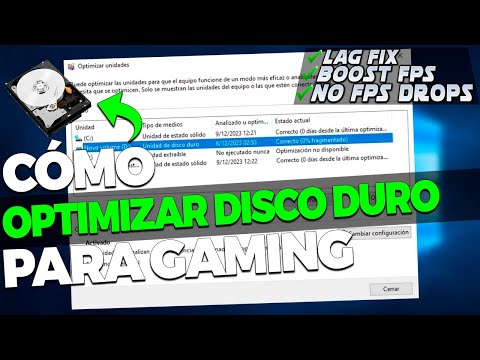
Recuerda también que a veces un buen programa desfragmentador puede ayudar a optimizar el rendimiento del disco duro; aunque ya sabes, esto vale más para discos duros mecánicos (HDD) que para los SSD modernos.
En fin, gestionar el espacio en disco no es solo cuestión de mantener un PC limpio; se trata también de mejorar la experiencia general al usar tu computadora. Recuerda esa vez en la que se te cerró todo inesperadamente… ¿no preferirías pasar ese rato disfrutando sin preocuparte por si va a pasar otra vez? Total, lleva su tiempo pero vale la pena hacerle un cariñito a nuestro querido PC cada tanto.