¿Sabes qué? Las actualizaciones de las aplicaciones son como esos amigos que siempre quieren que les cuentes tus secretos. A veces son útiles, otras veces, un poco molestas. Pero la verdad es que son importantes para mantener todo funcionando bien.
En este artículo, vamos a charlar sobre las mejores prácticas para gestionar esas actualizaciones. Vas a ver, es más fácil de lo que parece. Te contaré cómo estar al tanto sin volvernos locos y cómo decidir cuándo es el mejor momento para hacerlas.
Así que, si no quieres quedarte atrapado en una app que se ha vuelto un auténtico caos o crees que está a punto de chocar contra un bug gigante, sigue leyendo. ¡Vamos al lío!
Cómo configurar la actualización automática de tus aplicaciones para evitar problemas de rendimiento
Claro, aquí va un texto con información clave sobre cómo configurar las actualizaciones automáticas de tus aplicaciones.
Configurar la actualización automática de tus aplicaciones es súper importante para mantener tu dispositivo al 100%. No solo ayuda a mejorar el rendimiento, sino que también te protege de vulnerabilidades. Vamos al lío.
Primero, verifica si tienes activadas las actualizaciones automáticas en tu dispositivo. Esto suele estar en la configuración de la tienda de aplicaciones que uses. Por ejemplo, si tienes Android, abre la **Google Play Store**, toca las tres líneas en la esquina superior izquierda y ve a **Ajustes**. Busca **Actualizar aplicaciones automáticamente** y selecciona alguna opción que te convenga.
En iOS es similar: abre la **App Store**, ve a tu cuenta (en la parte superior derecha) y toca en **Configuración**. Aquí encontrarás **Actualizaciones automáticas**, que puedes activar o desactivar.
Ahora, aquí van algunos consejos para gestionar mejor tus actualizaciones:
- Haz copias de seguridad: Antes de actualizar cualquier aplicación, es recomendable tener una copia de seguridad. Así, si algo sale mal, no perderás datos importantes.
- Conexión Wi-Fi: Asegúrate de que las actualizaciones se descarguen solo con Wi-Fi para evitar sorpresas en tu plan de datos. Puedes ajustar esto en las opciones mencionadas antes.
- Prioriza mejoras esenciales: No todas las actualizaciones son igual de relevantes. Algunas son solo correcciones menores o mejoras visuales. Revisa qué incluye cada actualización antes de darle al botón.
- Mantén un ojo en el rendimiento: A veces una nueva versión puede causar problemas inesperados con otras apps. Si notas lentitud después de actualizar, investiga o vuelve a una versión anterior si es necesario.
Recuerda que todo esto no sustituye el consejo profesional cuando se trata de problemas serios o técnicos más complejos. La idea aquí es ayudarte a tener un control mejor sobre tus dispositivos y mantenerlos funcionando sin tropiezos.
Por último, ten siempre presente que las actualizaciones son como ese mantenimiento preventivo del coche: evitas problemas más graves a largo plazo ¿sabes? Al final, lo más importante es disfrutar del uso sin interrupciones innecesarias. ¡Suerte con esa configuración!
Soluciones Efectivas para Actualizar tu Sistema y Solucionar Errores Comunes
Actualizar tu sistema y manejar las aplicaciones puede ser un verdadero dolor de cabeza, ¿te suena? Personalmente, me acuerdo de una vez que mi PC comenzó a hacer cosas raras justo antes de una presentación importante. Total que, no estaba al tanto de mis actualizaciones y eso acabó volviéndose un caos. Así que aquí tienes algunas soluciones efectivas para que no te pase lo mismo.
Primero, considera siempre programar tus actualizaciones. Esto significa establecer horarios específicos para que el sistema busque actualizaciones automáticamente. Así evitas esos momentos incómodos en los que tu equipo decide reiniciarse a medio trabajo. Puedes hacerlo en la configuración del sistema operativo; suele estar en la sección de «Actualización y Seguridad». También te recomiendo activar las notificaciones para saber cuándo hay nuevas versiones disponibles.
Aquí van algunos consejos prácticos:
- Revisa regularmente la configuración de tus aplicaciones. Muchas veces se actualizan automáticamente, pero otras no. Así que échales un vistazo cada cierto tiempo.
- Copia de seguridad. Antes de hacer cualquier actualización grande, asegúrate de tener copias de seguridad. Es como llevar paraguas cuando hay pronóstico de lluvia: ¡mejor prevenir!
- Limpia tu dispositivo. Asegúrate de que tu almacenamiento no esté lleno a tope antes de actualizar. Lo mejor es dejar espacio libre; además, esto mejora el rendimiento general del sistema.
- Sigue los foros y comunidades online. Si algo sale mal después de una actualización, normalmente alguien ya ha pasado por ello y tiene una solución a mano. Hay buenos grupos en redes sociales donde comparten sus experiencias y consejos útiles.
No se trata solo de tener el software más nuevo; también debe ser compatible con tu hardware. Un colega mío se compró la última versión del juego más esperado pero su viejo PC no podía con él. ¡Una gran desilusión! Por eso siempre verifica los requisitos del sistema antes de actualizar o instalar algo nuevo.
Puedes encontrarte con errores comunes al actualizar como: aplicaciones que no responden o incluso fallos del sistema. Si eso ocurre:
- Reinicia tu dispositivo. A veces es lo único que necesita ese software rebelde para comportarse.
- Desinstala y reinstala la aplicación problemática. Esto puede solucionar muchas incompatibilidades o errores extraños desde un principio.
- Mira los registros o logs del sistema. Aunque suene técnico, suelen darte pistas sobre qué está fallando exactamente durante las actualizaciones o ejecuciones del programa.
No olvides consultar siempre la documentación oficial del software; ahí encuentras detalles importantes sobre cómo solucionar problemas específicos relacionados con las actualizaciones. Y si todo falla y el problema persiste… bueno, ya sabes: buscar ayuda profesional puede ser lo mejor si quieres evitar perder tiempo (y paciencia).
Apostar por buenas prácticas a la hora de gestionar esas actualizaciones puede ahorrarte muchos quebraderos de cabeza. Y créeme, ¡valdrá la pena! ¿Ves?
Asegura tu dispositivo: Cómo verificar y aplicar las últimas actualizaciones de software y hardware
Asegurar tu dispositivo es fundamental para mantenerlo en buen estado y protegido contra amenazas. La actualización regular de software y hardware es una parte clave de este proceso. Así que, si te preguntas cómo hacerlo, aquí te lo cuento de forma sencilla.
Primero, hablemos de las actualizaciones de software. Ya sea que utilices un ordenador o un dispositivo móvil, siempre hay nuevos parches y versiones esperando ser instalados. Verificar si hay actualizaciones es, en serio, un paso que no deberías saltarte.
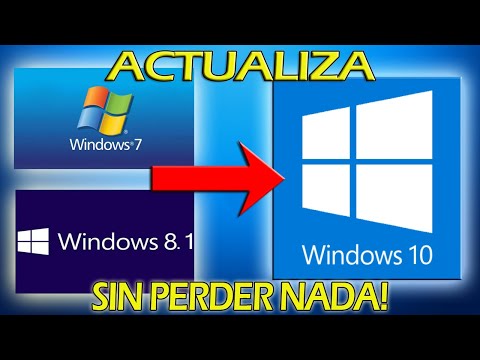
- Para Windows: Ve al menú de Inicio, busca “Configuración” y luego selecciona “Actualización y seguridad”. Ahí puedes ver si hay actualizaciones disponibles. Si ves que hay alguna lista, ¡instálalas!
- Para macOS: Haz clic en el logo de Apple en la esquina superior izquierda, luego “Acerca de este Mac” y selecciona “Actualización de Software”. Si tienes actualizaciones pendientes, dale a “Actualizar ahora”.
- En dispositivos móviles: En Android ve a “Ajustes”, luego a “Sistema” y ahí busca “Actualización del sistema”. En iOS, ve a “Configuración”, después a “General” y toca “Actualización de software”.
No olvides que estas actualizaciones no solo traen mejoras en rendimiento, también corrigen vulnerabilidades que podrían ser explotadas por malware. En mi caso personal, recuerdo una vez cuando ignoré una actualización importante en mi computadora. Al final fue un desastre porque me contagié con un virus horrible que me hizo perder días enteros intentando arreglarlo.
Pasa ahora a las actualizaciones de hardware. Esto puede sonar un poco más complicado pero no lo es tanto. A veces tu computadora o dispositivo necesita nuevos controladores (drivers) para funcionar mejor o aprovechar nuevas características del software.
- Mira el administrador de dispositivos: En Windows puedes hacer clic derecho en el botón del menú inicio y seleccionar «Administrador de dispositivos». Aquí puedes ver el estado del hardware y comprobar si algún controladores necesita ser actualizado.
- Páginas web del fabricante: Siempre es buena idea visitar la web oficial del fabricante para buscar los controladores más actuales. Ahí suele haber descargas específicas para cada modelo.
- No olvides reiniciar: Después de aplicar cualquier actualización significativa en hardware o software, reiniciar tu dispositivo puede ayudar a aplicar todos los cambios debidamente.
A la hora de gestionar aplicaciones específicas también es vital asegurarte que están siempre al día. La mayoría tiene configuraciones para actualizar automáticamente; así no tienes que preocuparte por revisar manualmente cada vez. Pero si prefieres llevar ese control tú mismo:
- Para aplicaciones móviles: b > Busca en Google Play Store o App Store cada cierto tiempo las actualizaciones pendientes e instálalas.
- En PC: Abre cada aplicación (como navegadores) periódicamente para asegurar que tienen los últimos parches aplicados. li >
Total que lo mejor es dedicar unos minutos al mes para verificar todo esto. Así proteges tu información personal y mantienes tus dispositivos funcionando como nuevos. Recuerda: estas prácticas son útiles pero no sustituyen la ayuda profesional cuando enfrentas problemas graves con tus equipos. ¿Me sigues?
Vaya, las actualizaciones de apps son como esas visitas inesperadas que a veces no sabes si recibes con alegría o con un poco de pereza. Recuerdo una vez que actualicé una aplicación de mensajería y, total que, al día siguiente la interfaz era totalmente diferente. Me perdí entre tantas opciones nuevas y funciones que nunca había usado. O sea, me costó un buen rato adaptarme.
Entonces, ¿cuáles son las mejores prácticas para no volverse loco cada vez que ves ese aviso de actualización? Primero, está bien estar al tanto de las novedades que trae cada actualización. Muchas veces incluyen mejoras de seguridad y correcciones de errores, lo cual es fundamental para mantener tu dispositivo funcionando sin problemas. Y no solo eso; a veces añaden funciones muy útiles.
Además, puedes programar las actualizaciones automáticas en la configuración del dispositivo. Así, no tendrás que preocuparte por recordar hacerlas manualmente y te evitarás sorpresas en medio de una conversación importante o jugando tu videojuego favorito.
También es clave investigar un poco antes de actualizar. A veces hay reseñas o comentarios en la misma tienda de aplicaciones que te dicen si vale la pena dar el salto o esperar unas semanas hasta que los desarrolladores resuelvan los fallos iniciales.
Y no olvides hacer copias de seguridad regulares. Es como tener una red de seguridad cuando haces acrobacias: te aseguras de que si algo se sale del control, puedes volver a tu estado anterior sin dramas.
Al final del día, gestionar tus actualizaciones puede ser tan sencillo como seguir estos pasos y así evitarte momentos incómodos. Te lo digo por experiencia: mantenerse actualizado es genial, pero hacerlo con cabeza es todavía mejor. ¿Sabes a lo que me refiero?