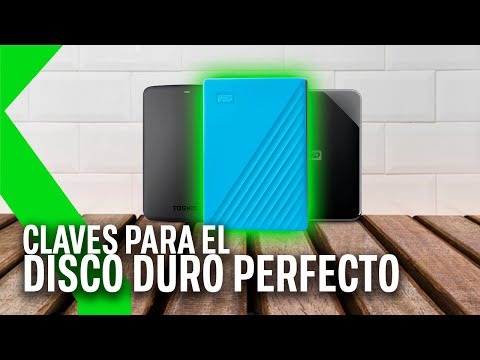
Oye, ¿te has parado a pensar alguna vez en lo que pasaría si se te pierde toda la información de tu computadora? Es un rollo, ¿verdad? Total que un buen día, tu disco duro puede decidir tomarse unas vacaciones inesperadas y dejarte sin tus fotos, documentos y esos juegos que tanto te gustan.
Por eso hoy vamos a hablar de cómo hacer una copia de seguridad en un disco duro de 6TB. Sí, has leído bien: ¡6TB! Eso es espacio suficiente para guardar prácticamente todo lo que quieras.
Te voy a dar algunos tips para que mantengas tus datos a salvo, sin complicarte la vida. Así que ponte cómodo y prepárate para proteger ese tesoro digital que tanto valoras. ¡Vamos allá!
Copia de seguridad en disco duro externo: pasos para Windows 11 sin complicaciones
Claro, vamos a hablar de cómo hacer una copia de seguridad en un disco duro externo en Windows 11. Así que si tienes uno de esos discos duros enormes de 6TB, ¡estás en el lugar correcto! Pero no te preocupes, no es tan complicado como suena.
Primero lo primero: conecta tu disco duro externo. Asegúrate de que esté enchufado y reconocido por tu computadora. Puedes comprobarlo abriendo el **Explorador de archivos** y buscando en «Este PC». Debería aparecer ahí como una unidad adicional.
Una vez que estés seguro de que tu disco está funcionando, sigue estos pasos:
- Abre la configuración: Haz clic en el botón de **Inicio** y selecciona **Configuración** (el ícono de la rueda dentada).
- Navega a la opción de Copia de seguridad: Dentro del menú, busca la sección que dice **Sistema** y luego haz clic en **Copia de seguridad**.
- Configura el historial de archivos: Aquí encontrarás una opción para activar **Historial de archivos**. Haz clic ahí.
- Añade tu disco duro externo: Selecciona la opción para agregar una unidad y escoge tu disco duro externo. Esto le dirá a Windows dónde guardar tus copias.
- Selecciona las carpetas a respaldar: Puedes elegir qué carpetas quieres respaldar; por ejemplo, Documentos, Imágenes o cualquier otra cosa. Tú decides qué es importante.
- Inicia la copia: Una vez configurado todo eso, activa la opción para hacer copias automáticamente o puedes iniciar una copia manualmente seleccionando ‘Hacer copia ahora’.
Recuerda que mientras más grande sea el disco (como esos 6TB), más datos podrás almacenar sin problemas. Y si no utilizas toda esa capacidad, no pasa nada: puedes ir guardando lo más importante primero.
Ah, un pequeño aviso: si alguna vez notas que las copias están tardando un millón de años, podría ser porque estás respaldando cosas innecesarias. Siempre es buena idea revisar y ajustar lo que realmente necesitas.
Por último, ten presente algo muy importante: aunque este método es bastante efectivo para proteger tus datos personales y archivos importantes, no sustituye ni elimina la necesidad del soporte profesional en caso de problemas graves con el sistema o si algo se complica más allá del uso cotidiano.
Así que ya sabes cómo hacer una copia segura en un disco duro externo sin complicaciones. Si sigues estos pasos sencillos y mantienes tus datos organizados, estarás bien preparado para cualquier eventualidad. ¡A respaldar se ha dicho!
Cómo realizar un respaldo efectivo en Windows 10 para proteger tus datos importantes
Claro, vamos a hablar de cómo hacer un respaldo efectivo en Windows 10. Tener una copia de seguridad de tus datos es vital, sobre todo si tienes información importante guardada en tu computadora. En tu caso, si quieres hacer un respaldo en un disco duro de 6TB, hay algunas cosas que deberías considerar.
Primero, asegúrate de tener el disco duro externo listo. Conectalo a tu PC antes de empezar el proceso. Si es la primera vez que lo usas, formatea el disco para que esté limpio y listo para recibir tus datos.
Ahora sí, vamos al grano. Aquí te dejo los pasos para hacer una copia de seguridad efectiva:
- Accede a la Configuración: Haz clic en el botón de inicio y selecciona “Configuración”. Luego ve a “Actualización y seguridad”.
- Selecciona Copia de Seguridad: En la barra lateral izquierda verás “Copia de seguridad”. Haz clic ahí.
- Usa Historial de archivos: Activa “Historial de archivos” si aún no lo has hecho. Selecciona «Agregar una unidad» y escoge tu disco duro externo.
- Configura las opciones: Puedes personalizar qué carpetas quieres respaldar. Si tienes documentos importantes en “Mis documentos”, asegúrate de que estén marcados.
- Inicia la copia: Una vez configurado, haz clic en «Hacer copia de seguridad ahora». Este proceso puede tardar un rato dependiendo del tamaño de tus datos.
- No olvides programar copias automáticas: Es recomendable establecer un horario para las copias automáticas. Así te ahorras el problema de olvidar hacerlo manualmente cada vez.
Te cuento que hace poco ayudé a un amigo con este tema. Tenía toda su música y fotos familiares guardadas en su laptop y nunca había hecho un respaldo. Un día la computadora decidió apagarse sin avisar, y se asustó al darse cuenta que podía haberlo perdido todo. Fue bastante estresante; así que desde entonces hace copias mensuales y le ha traído mucha tranquilidad.
Es importante recalcar que aunque esta guía te ayudará a proteger tus datos, no sustituye ayuda profesional si encuentras problemas más complejos con tu sistema o hardware.
Por último, recuerda verificar periódicamente tus copias para asegurarte de que todo esté bien guardado y accesible cuando lo necesites. Nunca está demás estar preparado; después de todo, mejor prevenir que lamentar ¿no crees?
Pasos para realizar un respaldo de tu PC en un disco externo sin complicaciones
Claro, aquí tienes la información que necesitas para realizar un respaldo de tu PC en un disco externo de manera sencilla. ¿Listo? Vamos al grano:
Hacer una copia de seguridad de tu PC es como tener un paracaídas cuando saltas en paracaídas. O sea, nunca sabes cuándo lo vas a necesitar, pero te alegra tenerlo. Así que aquí te dejo unos pasos fáciles para que hagas ese respaldo sin complicaciones. En este caso, haremos el respaldo en un disco duro externo de 6TB.
Paso 1: Conecta tu disco duro externo
Primero, conecta tu disco duro externo al puerto USB de tu computadora. Asegúrate de que esté bien conectado y encendido. Algunos discos necesitan su propio suministro eléctrico, así que verifícalo.
Paso 2: Accede a las opciones de copia de seguridad
- Si usas Windows:
- Si usas Mac:
Haz clic en el botón de inicio y busca «Backup» o «Copia de seguridad». Elige «Copia de seguridad y restauración (Windows 7)» – sí, aunque tengas Windows 10 o 11.
Abre «Preferencias del sistema» y selecciona «Time Machine». Aquí puedes configurar el proceso fácilmente.
Paso 3: Selecciona el destino
El siguiente paso es elegir dónde quieres guardar tus archivos. Selecciona tu disco duro externo como el destino del respaldo. Puede que lo veas como “Disco Externo” o con su nombre específico.
Paso 4: Elige qué respaldar
- Tienes la opción de hacer una copia completa o solo ciertos archivos. Si eres novato, lo mejor es hacer una copia completa para no dejar nada fuera.
- Asegúrate también de marcar las carpetas importantes como Documentos, Imágenes y Escritorio.
Paso 5: Inicia la copia
Una vez hayas configurado todo, haz clic en “Iniciar copia” o “Realizar respaldo”. Este proceso puede tardar unos minutos o hasta unas horas dependiendo del tamaño de los archivos que estás respaldando y la velocidad del disco duro.
Paso 6: Verifica la copia
No olvides revisar si todos tus archivos se han copiado correctamente. Conéctate a tu disco duro externo y asegúrate de que tus documentos están allí. Es mejor estar seguro antes de necesitarlo realmente.
Entonces… ¿ves? Hacer un respaldo no tiene por qué ser un dolor de cabeza ni un rompecabezas complicado. Simplemente sigue estos pasos y estarás protegido ante cualquier imprevisto con tu computadora sin complicaciones innecesarias.
Nota Final: Recuerda que esto es solo una guía práctica; si te encuentras con problemas técnicos más serios, lo mejor es contactar a un profesional para evitar perder datos importantes o dañar tu equipo.
¡Listo! Ya tienes los pasos donde quieras cuando necesites respaldar esos archivos valiosos en ese enorme disco duro!
Oye, hacer una copia de seguridad en un disco duro de 6TB puede parecer una tarea titánica, pero la verdad es que no tiene por qué serlo. La primera vez que me enfrenté a este reto, estaba sudando la gota gorda. Tenía un montón de fotos familiares y documentos importantes que no quería perder. Así que empecé a investigar y te cuento: hay opciones bien sencillas.
Primero, piensa en lo que realmente quieres respaldar. A veces tenemos archivos innecesarios ocupando espacio, ¿sabes? Así que un buen momento para hacer limpieza también. Luego, selecciona el software adecuado; hay opciones gratuitas como EaseUS Todo Backup o programas integrados en Windows o macOS. La cosa es encontrar uno con el que te sientas cómodo.
Cuando ya tengas tu disco duro listo, conecta todo y empieza el proceso. Puede tardar un rato dependiendo de cuánto tengas almacenado. Pero aquí viene lo importante: no olvides verificar si realmente se copió todo bien después. Hay momentos en los que parece que hiciste todo perfecto y luego al abrir el backup… ¡sorpresa! Falta algo esencial.
Otra cosa a considerar es programar copias regulares; así no tienes que estar pendiente cada vez cuando quieras respaldar algo nuevo. Es como ir al médico: mejor prevenir que lamentar, ¿verdad? O sea, no esperes a perder archivos valiosos para darte cuenta de la importancia de esto.
Al final del día, realizar una copia de seguridad te da tranquilidad. Yo aprendí eso de la manera más dura cuando perdí un proyecto en mi viejo ordenador por un fallo del disco duro… Un dolorcito del alma, en serio. Ahora soy más consciente y me aseguro de tener mis archivos a salvo.
Así que ya sabes: organizarte bien y escoger la herramienta correcta son clave para facilitar este proceso y mantener tus datos seguros.