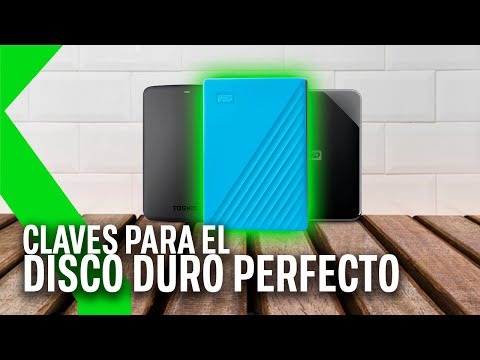
Oye, ¿alguna vez te ha pasado que tu computadora decide tomarse un descanso inesperado? A mí me pasó una vez, y casi me da un ataque cuando vi que mi vida digital estaba en peligro. Te cuento, muchas veces, la solución está en tener un buen disco de recuperación a mano.
La cosa es que no todos los discos son iguales. Hay unos que son como tener un superhéroe al rescate y otros que son más bien… bueno, un fiasco total. Entonces, ¿cómo elegir el mejor para ti? En este artículo vamos a desmenuzarlo todo.
Hablaremos de qué buscar en un disco de recuperación, qué características son clave y algunos tips para no meter la pata al elegir uno. Así que prepárate, porque al final vas a sentirte como todo un pro eligiendo tu herramienta de rescate. ¡Vamos a ello!
Recuperación de Datos: Estrategias para Acceder a un Disco Duro No Reconocido
Oye, ¿alguna vez te ha pasado que intentas acceder a tu disco duro y no lo reconoce? Es frustrante, ¿verdad? La buena noticia es que hay formas de recuperarlo. Así que, vamos a explorar esas estrategias para acceder a un disco duro no reconocido.
Primero que nada, antes de lanzarte a la recuperación de datos, es importante saber que hay varias razones por las cuales un disco puede no ser reconocido. Desde problemas de conexión hasta fallos en el propio disco. Aquí van unas estrategias clave:
- Verifica las conexiones: Asegúrate de que los cables están bien conectados. A veces, un simple cable suelto puede ser el culpable.
- Cambia el puerto USB: Si usas un disco externo, prueba conectarlo en otro puerto. A veces los puertos se desgastan o simplemente fallan.
- Prueba en otro equipo: Si tienes la oportunidad, conecta el disco duro a otro ordenador para ver si lo detecta. Esto ayuda a descartar problemas con tu PC.
- Usa herramientas administrativas: En Windows, puedes abrir Administración de Discos. Ahí puedes ver si el disco aparece pero necesita ser inicializado o asignarle una letra.
- Análisis con software especializado: Hay programas como Recuva o EaseUS Data Recovery Wizard que pueden escanear discos no reconocidos y ayudarte a recuperar archivos.
- Cuidado con la sobreescritura: Si decides usar software para intentar recuperar datos, asegúrate de no escribir nada nuevo en el disco hasta haber recuperado lo más importante.
- Pide ayuda profesional si es necesario: Si después de todo esto sigues sin poder acceder al disco, quizás sea hora de llamar a un especialista. Ellos tienen herramientas y conocimientos avanzados para tratar casos más complicados.
No olvides la importancia de tener copias de seguridad programadas regularmente. Nunca está demás estar preparado para estos imprevistos. Recuerda que algunas estrategias pueden funcionar mejor dependiendo del problema específico. Así que, total que no te desesperes y da esos pasos con calma.
También es bueno tener claro qué tipo de disco duro quieres usar para recuperación, ya sea interno o externo. Busca uno compatible con tu sistema y considera la velocidad y el almacenamiento necesario; esto hará tu tarea mucho más sencilla cuando se trata del manejo de datos futuros.
Acordémonos siempre: aunque estos consejos pueden ayudarte mucho, hay ocasiones en las que la situación se complica demasiado y se necesita intervención profesional. Entonces, cuídate esa información valiosa y ¡buena suerte!
Soluciones para que tu disco duro no reconocido vuelva a funcionar
Si un día enciendes tu computadora y el disco duro no es reconocido, ¡es una pesadilla! Te has preparado para terminar tu serie favorita o hacer ese proyecto que dejaste para el último minuto, y de repente, ¡zas! Tu disco parece haber desaparecido. Aquí van unas soluciones para que tu disco duro no reconocido vuelva a funcionar, así que toma nota.
Verifica las conexiones. A veces, la solución es tan simple como revisar los cables. Si tienes un disco externo, asegúrate de que el cable USB esté bien conectado. Si es un disco interno, abre la carcasa (si te atreves) y verifica que el cable SATA y el de alimentación estén firmes. Muchas veces esto se olvida.
Comprueba la administración de discos. En Windows, dirígete al Administrador de discos (puedes buscarlo en el menú Inicio). Allí puedes ver si tu disco aparece pero no está asignado. Si lo ves sin letra de unidad, haz clic derecho sobre él y selecciona «Cambiar letra y rutas de acceso». Asigna una nueva letra; a veces esto soluciona el problema.
Actualiza tus controladores. Los drivers son como los mensajeros entre tu hardware y sistema operativo. Si están desactualizados o dañados, tu PC puede tener problemas reconociendo discos duros. Puedes buscar actualizaciones desde el Administrador de Dispositivos en Windows o dirigirte al sitio web del fabricante del disco duro.
- Reinstalar controladores: Haz clic derecho sobre «Dispositivos de almacenamiento» y selecciona «Desinstalar». Luego reinicia tu máquina; Windows debería reinstalarlos automáticamente.
- Mantén siempre tus controladores actualizados: Utiliza herramientas como Driver Booster si prefieres algo más automatizado.
Asegúrate de que no sea cuestión de particiones dañadas. Es posible que necesites software especial para recuperar particiones borradas. Herramientas como TestDisk son geniales para estos casos; puedes encontrar tutoriales online donde te guían paso a paso.
Cambio a otro puerto o computadora. A veces, algunos puertos USB pueden fallar por diversas razones. Prueba conectando tu disco duro en otro puerto o incluso en otra computadora. Esto te ayudará a determinar si el problema está en la máquina o en el propio disco duro.
Pensando en recuperación profesional. Si has probado todo lo anterior sin suerte y tienes datos valiosos ahí dentro, quizás sea hora de considerar servicios profesionales de recuperación de datos. Ellos cuentan con herramientas avanzadas para recuperar información sin poner en riesgo tus archivos importantes.
Asegúrate siempre de hacer copias de seguridad regularmente para evitar este tipo de drama en el futuro. Te ahorrará muchos dolores de cabeza cuando menos lo esperas.
Recuperación de datos en discos duros con fallos físicos: métodos y soluciones efectivas
Claro, hablemos sobre la recuperación de datos en discos duros con fallos físicos. Esa situación puede ser un verdadero dolor de cabeza. Imagina que estás a punto de hacer un trabajo importante y de repente tu disco duro decide tomarse unas vacaciones forzadas. A veces, los problemas en un disco duro son por componentes físicos dañados como cabezales, motores o la propia superficie donde se almacenan los datos. ¿Sabes qué? En estos casos, es mejor no entrar en pánico y tener claro lo que puedes hacer.
Primero, vamos a ver algunos **métodos y soluciones** efectivas para recuperar tus datos:
- No lo uses más: Si sospechas que tu disco duro tiene fallos físicos, lo más importante es dejar de usarlo. Cada intento de acceso puede empeorar la situación.
- Herramientas de diagnóstico: Existen programas como CrystalDiskInfo o HDTune que pueden ayudarte a verificar el estado general del disco duro. ¡Tómatelo como una primera consulta médica!
- Recuperación profesional: Si el daño es serio y tus datos son muy importantes, no dudes en acudir a servicios profesionales de recuperación. Ellos tienen equipo especializado para lidiar con daños físicos.
- Discos duros externos: Para futuras referencias, considera mantener una copia de seguridad usando discos duros externos o servicios en la nube. No esperes a perder datos para tomar precauciones.
- Método freezer (con precauciones): Suena raro, pero algunas personas han tenido éxito al meter el disco duro en una bolsa hermética y luego al congelador por unas horas. Esto puede ayudar temporalmente a recuperar algunos archivos.
En cuanto a cómo seleccionar el **mejor disco de recuperación**, aquí van algunos puntos:
- Tamaño y compatibilidad: Asegúrate de que el nuevo disco duro sea compatible con tu sistema —ya sea SATA o SSD— y con suficiente espacio para todos tus archivos.
- Velocidad: Discos más rápidos mejoran significativamente la eficiencia al transferir los datos. Comparte las especificaciones, especialmente RPM para HDDs.
- Marca confiable: Opta por marcas reconocidas que tengan buenos índices de durabilidad y garantía. No quieres arriesgarte con discos duros volátiles.
Recuerda también que cada vez que trates con recuperación de datos, no reemplaza completamente la ayuda profesional si los problemas persisten o si tienes archivos realmente críticos.
En fin, cuando se trata del mundo digital —que tanto amamos— mejor estar preparados y prevenir posibles pérdidas antes de que sucedan. ¡Espero que esta info te sirva!
Oye, hablemos de eso que a veces parece una locura: elegir el mejor disco de recuperación para tu ordenador. Fíjate que muchas veces estamos tan metidos en instalar programas o configurando cosas, que nos olvidamos de lo más básico: ¿qué pasa si todo se va al garete? Una vez, un amigo mío perdió todo su trabajo porque su disco duro decidió tomarse unas vacaciones inesperadas. Imagínate la cara de pánico que puso cuando se dio cuenta de que no tenía nada respaldado. Te juro que todavía lo veo sudando frío.
Entonces, ¿cómo seleccionar un buen disco de recuperación? Primero, piensa en la capacidad que necesitas. Si solo usas tu máquina para navegar y ver vídeos, un disco sencillo puede bastar. Pero si eres de los que almacenan archivos pesados —como videojuegos o proyectos grandes— necesitarás algo más robusto.
El tipo de disco es importante también. Los discos duros mecánicos (HDD) son geniales por su espacio y precio, pero pueden ser más lentos y vulnerables. Por otro lado, los discos sólidos (SSD) son rapidísimos y pueden salvarte el día cuando reinstales tu sistema operativo o recuperes tus datos… pero suelen ser más caros por gigabyte.
No te olvides del formato del disco. Casi todos los sistemas operativos soportan NTFS o FAT32. Ten en mente lo que vas a usar el disco porque puede afectar cómo accedes a tus archivos luego.
Y claro, no está mal mirar las opiniones sobre el modelo específico que estés considerando. A veces las reseñas pueden darte una idea clara sobre qué esperar en cuanto a durabilidad y rendimiento.
En fin, elegir un buen disco de recuperación no tiene por qué ser un dolor de cabeza. Simplemente piensa en lo que realmente necesitas y cuáles son tus prioridades: espacio, velocidad o precio. Te vas a sentir mucho mejor teniendo esa red de seguridad debajo cuando tu PC decida hacer la primera travesura del día, ¿sabes? Al final del día, la tranquilidad vale oro.