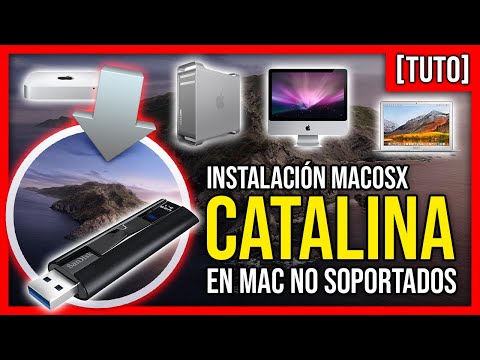
Oye, ¿has pensado en actualizar tu Mac a Catalina? Suena genial, pero, como siempre, hay un pequeño detalle: ¡tienes que hacer una copia de seguridad primero!
Total que no queremos perder nuestros archivos favoritos o esas fotos épicas de las vacaciones. Así que aquí vamos a ver cómo hacer esa copia de seguridad antes de lanzarte a la aventura de la actualización. Es más fácil de lo que parece, te lo prometo.
Voy a explicarte paso a paso cómo proteger tus cosas importantes. Sin estrés, sin líos y con un par de trucos para que esté todo en su lugar. ¿Listo? ¡Vamos al lío!
Pasos para realizar copias de seguridad efectivas con Time Machine en tu Mac
Hacer copias de seguridad en tu Mac es fundamental, sobre todo antes de meterte en una actualización como la de Catalina. No quiero que te pase lo que le ocurrió a mi amigo Carlos. Él pensó que podía saltarse la copia de seguridad y, tras la actualización, su Mac empezó a fallar. Total que perdió fotos y documentos importantes. Así que, mejor prevenir que lamentar. Vamos al grano, ¿te parece?
Time Machine es la herramienta integrada en macOS para hacer copias de seguridad fácilmente. Aquí tienes los pasos para usarlo como un pro:
- Conecta un disco duro externo: Necesitas un disco duro o una unidad SSD para las copias. Asegúrate de que tenga suficiente espacio.
- Configura Time Machine: Ve a Preferencias del Sistema > Time Machine. Activa la opción «Habilitar Time Machine».
- Selecciona el disco para las copias: Click en «Seleccionar disco» y elige tu unidad externa. Si es la primera vez, Time Machine te preguntará si quieres formatearlo; ¡acepta!
- Haz una copia ahora: Puedes hacer una copia inmediata clicando en “Realizar copia de seguridad ahora”, si estás impaciente.
- Configuraciones adicionales: Considera marcar la casilla “Guardar copias locales” si quieres tener acceso rápido a archivos recientes incluso sin el disco conectado.
- No interrumpas el proceso: Asegúrate de no apagar tu Mac ni desconectar el disco mientras se realiza la copia.
Y ya está, ¡es así de sencillo! Ahora, hablemos sobre algunas cosas importantes:
- Copias automáticas: Time Machine se encarga automáticamente cada hora cuando tu disco duro está conectado. Así que ni siquiera tienes que pensar en ello después del primer setup.
- Recuperación: Si algo sale mal tras actualizar a Catalina y necesitas restaurar archivos, puedes hacerlo facilmente accediendo a Time Machine desde Finder y navegando por las versiones previas.
- Asegúrate del espacio: Si tienes muchas cosas almacenadas en tu Mac, verifica regularmente cuánto espacio queda en tu disco externo; si se llena demasiado, las respaldos más antiguos se eliminarán automáticamente.
No olvides revisar tus copias ocasionalmente: abre algunas imágenes o documentos al azar para verificar que estén bien guardados. Es como asegurarte que tu mochila no tenga sorpresas desagradables antes de salir al viaje.
Totalmente recomendable tener otro lugar donde guardar tus archivos importantes también, como un servicio en la nube o incluso otro disco duro externo. Lo bueno es tener varias capas de protección ante cualquier imprevisto.
En fin, espero que estos pasos te ayuden a mantener tus datos seguros antes de dar ese salto a Catalina. Nunca está demás estar preparado —¡no querrás acabar como Carlos!
Actualiza tu Mac antiguo: Pasos para darle nueva vida a tu dispositivo
Claro, vamos a darle un buen empujón a ese Mac antiguo, ¿qué tal si lo hacemos más útil? Actualizar tu dispositivo siempre puede ser un gran paso para darle nueva vida, pero antes de jugar con los engranajes del sistema operativo, hay algo vital que necesitas hacer: una copia de seguridad. Así que sígueme en este recorrido.
Primero que nada, ¿por qué necesitas hacer esto? Imagina que estás en medio de la actualización y, ¡zas!, pasa algo raro. Podrías perder tus fotos, documentos y esos memes que has guardado como tesoros. O sea, sería un desastre. Entonces, vamos a asegurarnos de que todo esté a salvo.
- Usa Time Machine: Este es el método más sencillo para respaldar tu Mac. Conecta un disco duro externo y ve a Preferencias del Sistema, luego selecciona Time Machine. Enciéndelo y elige tu disco externo como destino. Simplemente sigue las instrucciones y listo.
- Copia manual: Si prefieres hacerlo a la antigua (como yo), puedes arrastrar y soltar tus archivos importantes en un USB o disco duro externo. Asegúrate de incluir documentos importantes y fotos.
- Servicios en la nube: Usa Dropbox o Google Drive. Sube tus archivos importantes allí para tener acceso desde cualquier lugar después de la actualización.
Ahora bien, una vez que tengas todo respaldado, ¡es hora de actuar! Antes de actualizar a Catalina o el sistema operativo más reciente que soporte tu modelo viejo (recuerda verificar eso), haz esto:
- Verifica compatibilidad: Asegúrate de que tu modelo pueda ejecutar Catalina. Puedes ver esto en el sitio oficial de Apple si no estás seguro.
- Limpieza del sistema: Te recomiendo limpiar archivos innecesarios. Hay aplicaciones como CleanMyMac que te ayudan con eso (pero hazlo manualmente también si prefieres). Elimina lo que ya no uses; crear espacio es clave.
- Actualiza tus aplicaciones: Antes de hacer la gran movida, asegúrate de actualizar todas tus apps. Algunas pueden no funcionar bien tras la actualización si están desactualizadas.
Ahora sí, ya estás listo para actualizar tu Mac antiguo sin miedo al futuro incierto. Recuerda hacerlo con paciencia y seguir todos los pasos al pie de la letra para evitar sorpresas.
No olvides que cada vez que tocas el software interno del equipo hay riesgos asociados; siempre es buena idea consultar con un experto si tienes dudas seria sobre cómo proceder o si se presentan problemas inesperados durante el proceso.
Así que ahí lo tienes: copia de seguridad primero y luego a darle ese nuevo aire a tu máquina. Y ya sabes, ¡todo queda bajo control!
Actualización de Time Machine: Pasos para mantener tus copias de seguridad al día
Cuando piensas en actualizar tu Mac a Catalina, es súper importante que no te olvides de hacer una copia de seguridad con Time Machine. Imagínate perder archivos importantes; sería un desastre total, ¿verdad? Así que, aquí te dejo los pasos para mantener tus copias de seguridad al día y que tu transición sea lo más suave posible.
1. Conecta tu disco duro externo. Asegúrate de que esté conectado y reconocido por tu Mac. Te vas a dar cuenta si aparece en el escritorio o en Finder. ¿Ves? Es fácil, solo lo enchufas.
2. Abre Time Machine. Esto lo puedes hacer desde las Preferencias del Sistema o haciendo clic en el icono de Time Machine en la barra superior. Si nunca lo has usado antes, tal vez tengas que configurarlo un poco.
3. Elige el disco para la copia de seguridad. Si tienes varios discos externos conectados, selecciona el que quieras usar para almacenar tus copias de seguridad. Solo asegúrate de que tenga suficiente espacio disponible.
4. Inicia la copia de seguridad manualmente. Aunque Time Machine hace copias automáticas cada hora siempre y cuando esté conectado, a veces es mejor iniciar una manualmente antes de tocar nada importante. Solo haz clic en «Realizar copia de seguridad ahora».
5. Espera a que termine la copia. Este puede tomar un tiempo dependiendo del tamaño de tus archivos y cuántas cosas tienes guardadas. Puedes ver el progreso en la ventana de Time Machine.
6. Revisa tus copias de seguridad anteriores. Puedes hacer esto abriendo Time Machine y navegando a las diferentes fechas para asegurarte de que todo está ahí.
¡Ah! Y no olvides comprobar si tienes espacio suficiente en tu disco duro externo; si está casi lleno, quizás tengas que eliminar algunas copias viejas o transferirlas a otro lugar.
En fin, después de seguir estos pasos sencillos podrás proceder con la actualización a Catalina sin preocupaciones sobre perder esos archivos valiosos que tanto significan para ti.
Recuerda: aunque estos pasos son bastante seguros, siempre es buena idea consultar con un profesional si sientes dudas o si algo no funciona como debería. La tecnología puede ser traicionera a veces, pero con precaución todo saldrá bien. ¿Te ha quedado claro?
Oye, ¿tú también estás pensando en actualizar a macOS Catalina? Pues mira, antes de lanzarte de lleno a esa aventura, hay algo que debes hacer: ¡una copia de seguridad! Total que, no querrás perder tus archivos importantes, fotos o esa música que tanto te gusta, ¿verdad?
Te cuento una anécdota. Una vez un amigo mío se decidió a actualizar su Mac sin hacer una copia de seguridad. Estaba emocionado y pensó: “Nah, no pasa nada”. Pero después de la actualización, ¡pum!, su disco duro hizo caput y perdió un montón de datos. ¡Imagínate su cara! Fue un drama total y no había forma de recuperar eso. Desde entonces me volví muy fanático de las copias de seguridad.
Ahora bien, existen varias maneras para hacer una copia de seguridad antes de dar el salto. La más común es usar Time Machine. Es super fácil: solo conectas un disco duro externo a tu Mac y abres la aplicación Time Machine. Le das a «Seleccionar Disco», eliges tu disco y listo. De ahí en adelante se encargará del resto por ti.
Además, si quieres ser más precavido, puedes arrastrar manualmente tus archivos importantes a otro lugar seguro o incluso subirlos a algún servicio en la nube como Google Drive o Dropbox. Así tienes dos copias: una local y otra online.
Y aunque esto parezca un paso molesto o tedioso, créeme cuando te digo que vale la pena tomarse el tiempo necesario para hacerlo bien. Al final del día, la tranquilidad que sientes al saber que tus datos están seguros no tiene precio.
Así que ya sabes, antes de actualizar a Catalina o cualquier otra cosa, hazte un favor y haz un respaldo. Nunca se sabe lo que puede pasar durante el proceso… ¡y así evitarás dramas innecesarios!